
Jeśli zamiast samej wersji roboczej chcesz wysłać kopię tylko określonej wersji roboczej wiadomości e-mail, aby można było ponownie użyć tej wersji roboczej, możesz skorzystać z 2 metod przedstawionych w tym artykule.
Być może myślisz, że tworzenie i korzystanie z szablonu wiadomości jest dość kłopotliwe, ponieważ za każdym razem, gdy potrzebujesz go użyć, musisz go najpierw znaleźć w „Wybierz formularz”. Dlatego możesz chcieć zapisać wersję roboczą wiadomości e-mail jako szablon wiadomości e-mail. Jednak ogólnie, gdy musisz wysłać wiadomość e-mail przy użyciu wersji roboczej, jeśli od razu otworzysz konkretną wersję roboczą i klikniesz przycisk „Wyślij”, wersja robocza zostanie wysłana i natychmiast zniknie z folderu Wersje robocze. W związku z tym nie będzie można ponownie użyć tej wersji roboczej. W takim przypadku możesz mieć nadzieję, że możesz po prostu wysłać kopię konkretnej wersji roboczej zamiast samej wersji roboczej. W odpowiedzi na ten problem, tutaj nauczymy Cię 2 podejść.
Metoda 1: Prześlij dalej konkretną wersję roboczą wiadomości e-mail
- Na samym początku uruchom aplikację Outlook.
- Następnie przejdź do folderu „Wersje robocze”.
- Następnie zlokalizuj i zaprezentuj konkretną wersję roboczą wiadomości e-mail.
- Następnie kliknij przycisk „Prześlij dalej” w grupie „Odpowiedz” w zakładce „Strona główna”.

- Natychmiast pojawi się nowy e-mail z taką samą treścią, jak konkretna wersja robocza.
- Teraz możesz go dowolnie komponować i wreszcie nacisnąć przycisk „Wyślij”, aby go wysłać.
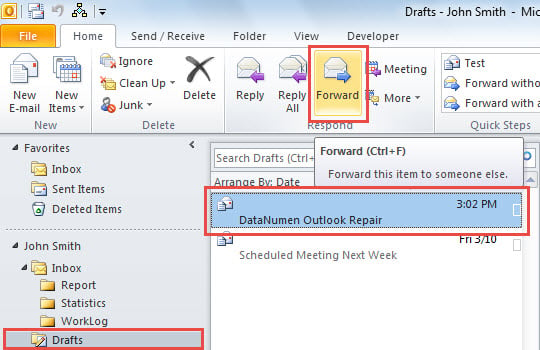
Ten sposób jest całkiem wygodny, jeśli masz tylko kilka wersji roboczych w folderze Drafts. Ale jeśli masz dużą liczbę wersji roboczych, trudno będzie ci znaleźć ten konkretny, często używany. W tym momencie możesz preferować następującą wskazówkę.
Metoda 2: Wyślij kopię określonej wersji roboczej wiadomości e-mail
- W pierwszej kolejności naciśnij klawisze „Alt + F11”.
- Następnie w wyskakującym oknie edytora VBA otwórz nowy moduł.
- Następnie skopiuj i wklej do niego następujące kody VBA.
Sub SendCopyofSpecificDraft()
    Dim objDrafts As Outlook.Items
    Dim objSpecificDraft As MailItem
    Dim strDraftSubject As String
    Dim strFilter As String
    Dim nPrompt As Integer
    Dim objMailCopy As MailItem

    Set objDrafts = Application.Session.GetDefaultFolder(olFolderDrafts).Items

    'Replace the following line with the subject of the specific frequently-used draft
    strDraftSubject = "DataNumen Outlook Repair"
    strFilter = "[Subject] = " & Chr(34) & strDraftSubject & Chr(34)
    'Find the specific draft item
    Set objSpecificDraft = objDrafts.Find(strFilter)

    If objSpecificDraft Is Nothing Then
       'Prompt you if no such a draft
       nPrompt = MsgBox("No such a draft exists!", vbExclamation)
    Else
       'If there is such a draft, locate and copy it
       Set objMailCopy = objSpecificDraft.Copy
       If Not objMailCopy Is Nothing Then
          objMailCopy.Display
       End If
    End If
End Sub
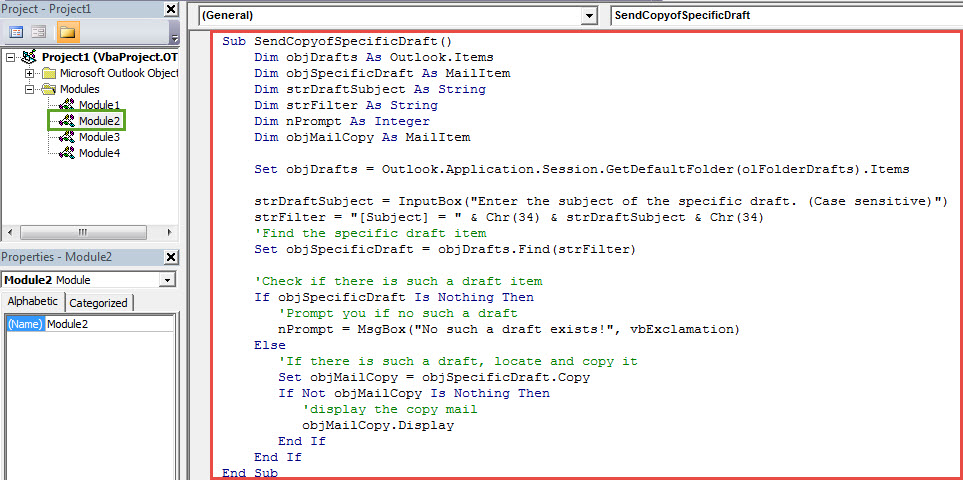
- Następnie powinieneś otworzyć nowe makro na pasku narzędzi Szybki dostęp.
- Wreszcie możesz spróbować.
- Najpierw kliknij przycisk makra na pasku narzędzi Szybki dostęp.
- Następnie od razu wyświetli się kopia konkretnej wersji roboczej wiadomości e-mail.
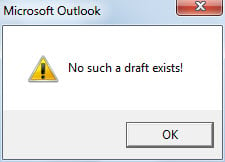
- Ale jeśli nie ma takiej wersji roboczej w folderze Wersje robocze, otrzymasz wiadomość podobną do poniższego zrzutu ekranu:

Pozbądź się częstych problemów z programem Outlook
Być może napotkałeś pewną liczbę problemów z programem Outlook. Jak zwykle sobie z nimi radzisz? Ogólnie rzecz biorąc, jeśli problemy są niewielkie, wystarczy narzędzie do naprawy skrzynki odbiorczej. Ale jeśli problemy są związane z uszkodzony plik PST plik, lepiej użyj znacznie bardziej niezwykłego narzędzia, takiego jak DataNumen Outlook Repair.
Wprowadzenie autora:
Shirley Zhang jest ekspertem w dziedzinie odzyskiwania danych w DataNumen, Inc., która jest światowym liderem w technologiach odzyskiwania danych, w tym SQL Server korupcja i oprogramowanie do naprawy programu Outlook. po więcej informacji odwiedź www.datanumen.com