
W tym artykule będą dostępne 2 sposoby sortowania numerowanych wpisów listy z wieloma wierszami w dokumencie programu Word.
Od czasu do czasu często używamy listy numerowanej w dokumencie programu Word. Może się zdarzyć, że wpis na liście może mieć kilka wierszy. Najczęściej nie wahalibyśmy się nacisnąć „Enter”, aby przejść do następnej linii. Robiąc to, po prostu dodajemy znacznik akapitu, co oznacza, że druga linia, którą widzimy, jest w rzeczywistości drugim akapitem. Nie zepsuje to formatowania, ale bardzo utrudni sortowanie wpisów na liście.
Najlepszym pomysłem zapobiegawczym jest oczywiście naciśnięcie „Shift + Enter” zamiast samego „Enter”. Ale niewiele osób kiedykolwiek o tym pomyśli, a nawet jeśli to zrobisz, nadal jest to niemożliwe, jeśli odziedziczysz dokument od kogoś, kto tego nie robi.
Aby rozwiązać ten problem, oferujemy następujące 2 obejścia, aby osiągnąć taki efekt: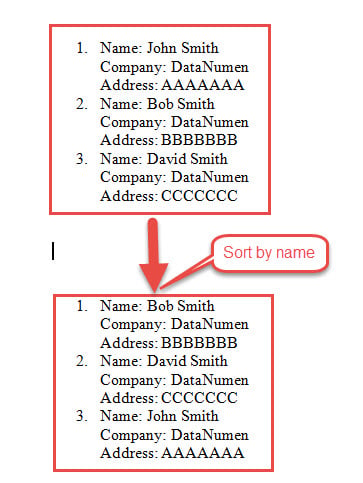
Metoda 1: Zastąp znak akapitu ręcznym łamaniem wiersza
Jeśli każdy wpis ma taki sam nagłówek wiersza, jak „Nazwa”, „Firma”, „Adres”, tak jak pokazano powyżej, możesz użyć funkcji „Znajdź i zamień”, aby zastąpić niepotrzebne znaki akapitu ręcznymi podziałami wiersza.
- Najpierw kliknij przycisk pokaż lub ukryj symbol znajdujący się pod zakładką „Strona główna”, aby wyświetlić wszystkie ukryte symbole w dokumencie.

- Po drugie, wybierz listę, którą chcesz posortować.
- Po trzecie, naciśnij „Ctrl + H”, aby wywołać okno dialogowe „Znajdź i zamień”.
- W naszym przypadku wpisz odpowiednio „^ pCompany” i „^ lCompany” w polach tekstowych „Znajdź co” i „Zamień na”. Ma to na celu zastąpienie 3 znaków akapitu po pierwszym wierszu każdego wpisu na ręczne podziały wierszy.
- Następnie kliknij „Zamień wszystko”. I wybierz „Nie” w polu przypomnienia.


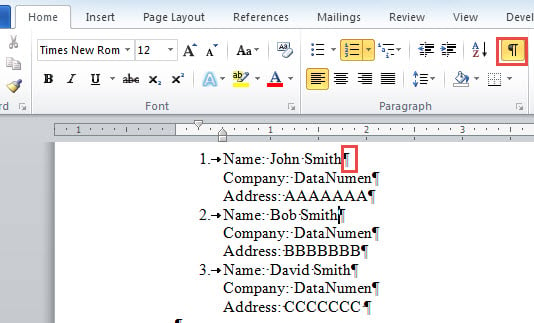


- Z drugiej strony w naszym przypadku wprowadź odpowiednio „^ pAddress” i „^ lAddress” w polach tekstowych „Znajdź co” i „Zamień na”. Ma to na celu zastąpienie 3 znaków akapitu po drugim wierszu każdego wpisu na ręczne podziały wiersza.

- Powtórz krok 5. Powtórz zamianę kilka razy, aż pozostanie tylko ostatni znak akapitu każdego wpisu.

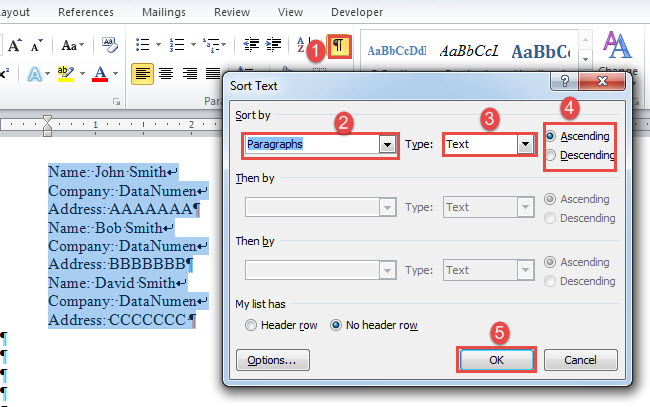
- Teraz możesz rozpocząć sortowanie listy, klikając polecenie „Sortuj” na karcie „Strona główna”.
- W oknie dialogowym „Sortuj tekst” wybierz „Akapity” i „Tekst” dla pierwszych dwóch pól tekstowych. Następnie wybierz „Rosnąco” lub „Malejąco”. Na koniec kliknij „OK”.


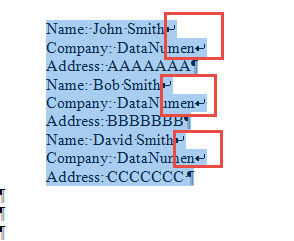
Zauważysz, że numery list zniknęły, więc będziesz musiał ręcznie dodać je z powrotem.
Metoda 2: Sortuj wpisy listy w tabeli
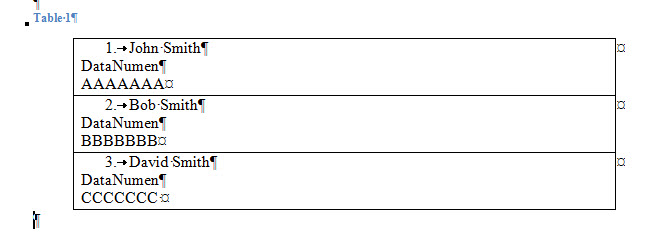
Oto kolejna sytuacja, w której nie ma podobnych nagłówków wierszy, takich jak te z próbki w metodzie 1. Zamiast tego może wyglądać tak: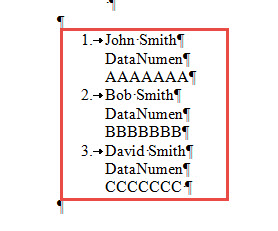
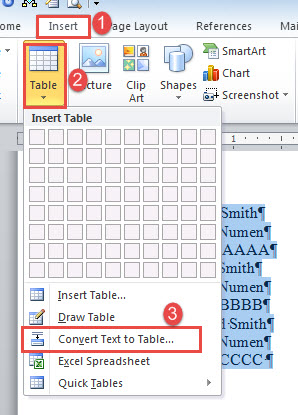
- Na początek wybierz listę i kliknij zakładkę „Wstaw”.
- Następnie kliknij „Tabela” i wybierz opcję „Konwertuj tekst na tabelę”.

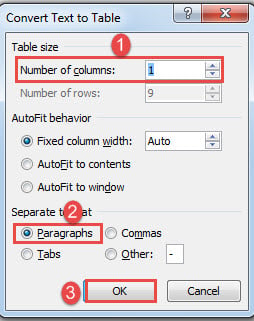
- W otwartym oknie dialogowym ustaw numer kolumny na „1”.
- Następnie wybierz „Akapity” jako separator i kliknij „OK”.

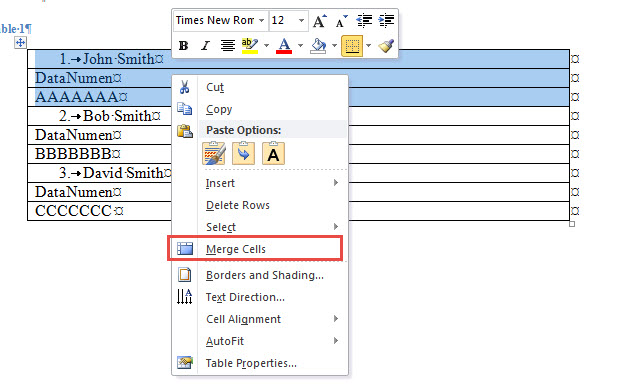
- Teraz otrzymujemy tabelę z 1 kolumną i 9 wierszami. Wybierz pierwsze trzy wiersze, które wszystkie należą do pozycji jeden.
- Następnie kliknij prawym przyciskiem myszy i wybierz „Scal komórki”.

- Powtarzaj operację łączenia, aż każdy wpis zajmie tylko 1 wiersz.

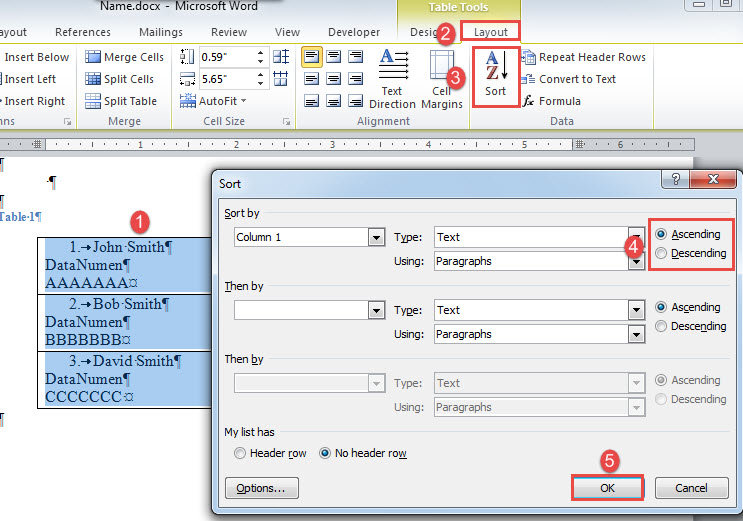
- Następnie wybierz tabelę i kliknij „Sortuj” pod „Układem”.
- Wybierz kolejność sortowania i kliknij „OK”.

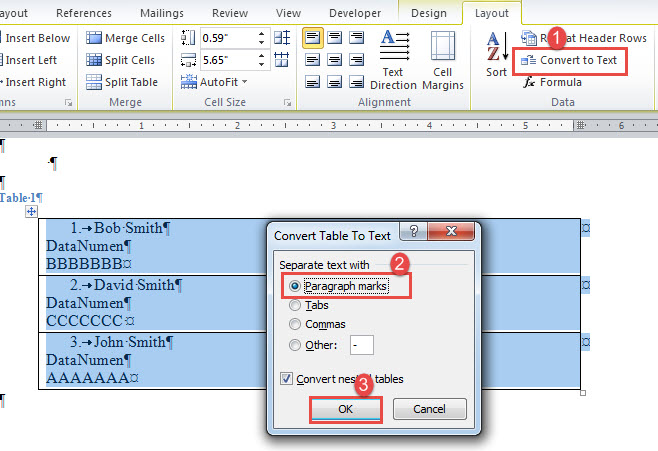
- Treść jest teraz we właściwej kolejności. Następnie musisz przekonwertować tabelę z powrotem na tekst. Upewnij się, że tabela jest zaznaczona i kliknij opcję „Konwertuj na tekst” w zakładce „Układ”.
- W wyskakującym okienku wybierz „Znaczniki akapitu” i kliknij „OK”.

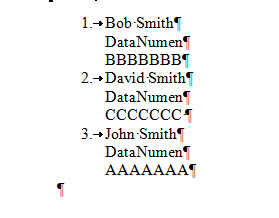
- Na koniec użyj „Tab”, aby dostosować wyrównanie.

Zajmij się problematycznymi dokumentami
Spodziewalibyśmy się przynajmniej, że nasze cenne dokumenty są uszkodzone. Konsekwencje mogą być czasami przytłaczające. Dlatego też, gdy napotkasz uszkodzony dokument, który okazuje się ważny, nie zastanawiaj się dwa razy przed skorzystaniem z pliku poprawka docx narzędziem.
Wprowadzenie autora:
Vera Chen jest ekspertem w dziedzinie odzyskiwania danych w DataNumen, Inc., która jest światowym liderem w dziedzinie technologii odzyskiwania danych, w tym narzędzia do napraw xlsx i pdf oprogramowanie do naprawy. po więcej informacji odwiedź www.datanumen.com