
Jeśli często wysyłasz zaproszenia na spotkanie w programie Outlook, czasami może być konieczne wydrukowanie listy uczestników spotkania w jakimś celu, na przykład zliczanie osób. Z tego artykułu dowiesz się, jak szybko wyodrębnić i wydrukować uporządkowaną listę uczestników.
Pracując w środowisku korporacyjnym, zwykle inicjuję spotkanie przez Outlooka. Ponadto, aby mieć pewność, że w spotkaniu wzięły udział wszystkie kluczowe osoby, muszę wydrukować listę uczestników spotkania i zażądać od wszystkich zapisów przed spotkaniem. Oto moje skuteczne metody bez konieczności zapisywania nazw po kolei.
Drukuj tylko listę uczestników spotkania
- Na początek uruchom Outlooka i przejdź do okienka kalendarza.
- Następnie w okienku odczytu znajdź spotkanie docelowe, którego uczestników chcesz wydrukować. Kliknij dwukrotnie spotkanie, aby otworzyć je w osobnym oknie.
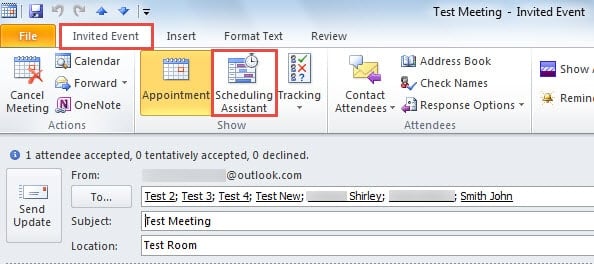
- Po wejściu do nowego okna należy kliknąć „Asystent planowania” w grupie „Pokaż” w zakładce „Zaproszone wydarzenie”.
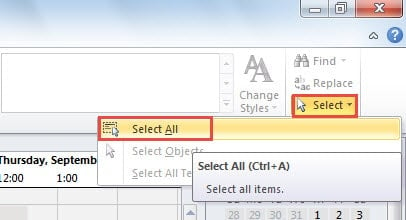
- Na kolejnym ekranie należy przejść do zakładki „Formatuj tekst”. Znajdź i kliknij przycisk „Wybierz”. Z rozwijanej listy wybierz „Zaznacz wszystko”.

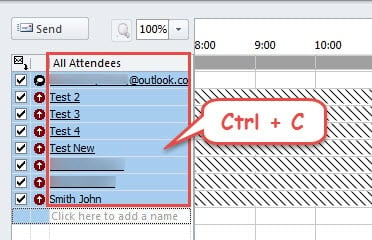
- Następnie zobaczysz, że wszyscy uczestnicy w lewym okienku są wybrani. Aby je skopiować, należy nacisnąć klawisz „Ctrl + C”.

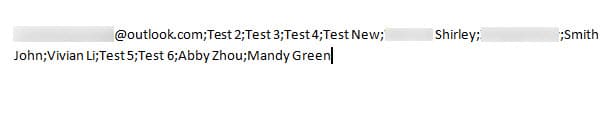
- Później otwórz Microsoft Word i naciśnij skrót klawiszowy „Ctrl + V”, aby wkleić skopiowaną listę uczestników. Zobaczysz, że wszyscy uczestnicy są oddzieleni średnikami.

- Aby wydrukować je w tabeli, wykonaj następujące czynności:
- Najpierw wybierz wszystko klawiszem skrótu „Ctrl + A”.
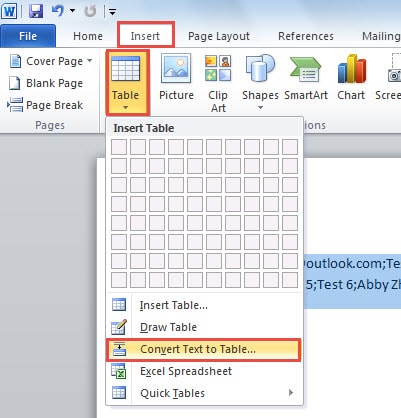
- Następnie przejdź do zakładki „Wstaw” i wybierz „Tabela”> „Konwertuj tekst na tabelę”.

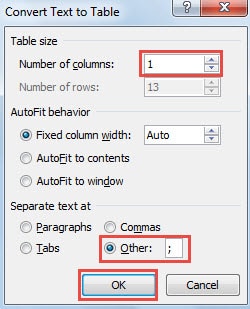
- Następnie w nowym oknie dialogowym zmień „Liczba kolumn” na „1”. W polu „Oddziel tekst w” wybierz „Inne” i wpisz „;”.

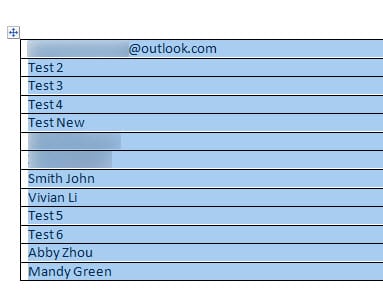
- Na koniec kliknij „OK”, aby zamknąć okno dialogowe. Przekonasz się, że wszyscy uczestnicy są wymienione w tabeli.

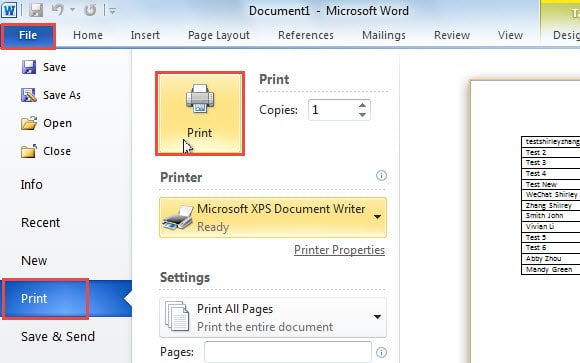
- Ostatecznie możesz bezpośrednio wydrukować tabelę w programie Word. Przejdź do „Plik”> „Drukuj”.

Wydrukuj listę uczestników spotkania wraz z odpowiedziami na spotkanie
Jeśli jednak chcesz wydrukować nie tylko listę uczestników spotkania, ale także ich odpowiedzi, wykonaj poniższe czynności:
- Na początek otwórz spotkanie w osobnym oknie.
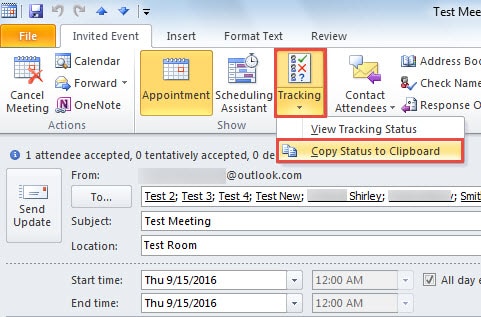
- Następnie kliknij przycisk „Śledzenie” w grupie „Pokaż”. Z listy rozwijanej wybierz „Kopiuj stan do schowka”.

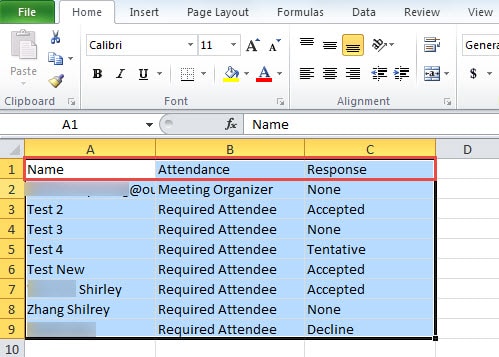
- Następnie otwórz program MS Excel i wklej status za pomocą skrótów klawiszowych „Ctrl + V”. Dostaniesz to, czego chcesz w Excelu.

- Wreszcie możesz wydrukować arkusz jak zwykle.
Odzyskaj cenne dane z zainfekowanego pliku programu Outlook
Chociaż Outlook oferuje wiele funkcji, wciąż jest podatny na uszkodzenia. Na przykład wirusy rozsyłane pocztą e-mail mogą go z łatwością zaatakować. W takim przypadku dane w Outlooku niewątpliwie zostaną uszkodzone lub utracone. Dlatego powinniśmy z wyprzedzeniem opracować plan odzyskiwania, na przykład regularnie tworząc kopie zapasowe, stosując ScanPST i korzystając z niezawodnego narzędzia naprawczego, takiego jak… DataNumen Outlook Repair. To może odzyskać Outlooka dane w krótkim okresie czasu.
Wprowadzenie autora:
Shirley Zhang jest ekspertem w dziedzinie odzyskiwania danych w DataNumen, Inc., która jest światowym liderem w technologiach odzyskiwania danych, w tym odzyskiwanie sql i oprogramowanie do naprawy programu Outlook. po więcej informacji odwiedź www.datanumen.com