
Gdy wykonujesz natychmiastowe wyszukiwanie z szerokim zakresem „Wszystkie elementy poczty”, Outlook pokaże niektóre niechciane elementy z niepotrzebnych folderów, takie jak „Wersje robocze” i „Źródła RSS”. Z tego artykułu dowiesz się, jak wykluczać elementy w określonych folderach z wyników wyszukiwania.
Kiedy klikniemy w pole wyszukiwania w głównym interfejsie Outlooka, Outlook wybierze „Bieżący folder” jako domyślny zakres wyszukiwania. Jeśli potrzebujesz szerszego wyszukiwania, dostępne są również „Wszystkie elementy programu Outlook” i „Wszystkie elementy poczty”. Ale podczas wyszukiwania w szerszym zakresie otrzymasz kilka bezużytecznych elementów, takich jak wersje robocze wiadomości. Oto szczegółowe kroki dotyczące stosowania filtru wyszukiwania z wyłączeniem określonych folderów.
Wyklucz elementy określonych folderów z wyników wyszukiwania programu Outlook
- Na początek uruchom program Outlook.
- W głównym oknie Outlooka, zwykle w okienku Mail, powinieneś przechodzić do folderu Skrzynka odbiorcza.
- Kliknij pole wyszukiwania, aby włączyć wstążkę „Wyszukiwanie”. I wybierz „Wszystkie elementy poczty”.
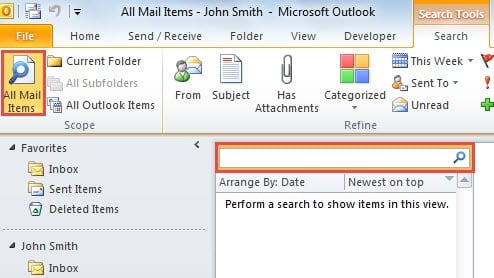
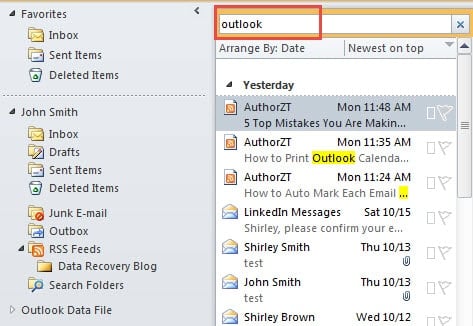
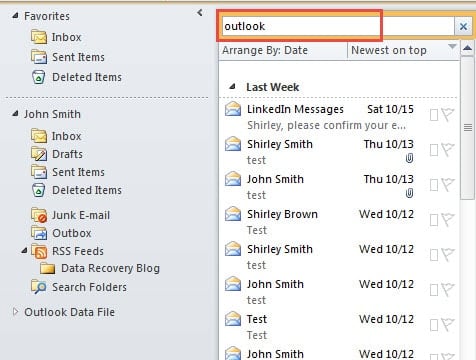
- Następnie możesz przeprowadzić wyszukiwanie testowe, takie jak wyszukiwanie „Outlook”. Zobaczysz, wszystkie istotne elementy, w tym elementy robocze, elementy usunięte, a także elementy RSS, pojawią się w wynikach wyszukiwania.

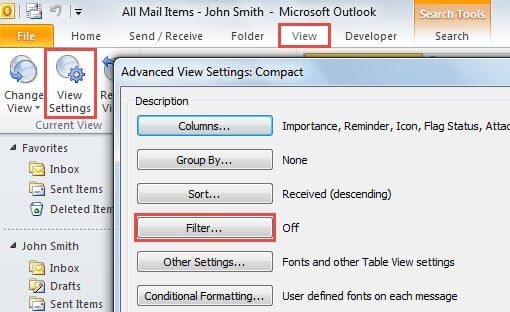
- Po zakończeniu testu należy przejść do zakładki „Widok”, pod którą należy kliknąć przycisk „Ustawienia widoku”. Pojawi się nowe okno dialogowe „Zaawansowane ustawienia widoku”, w którym należy nacisnąć przycisk „Filtr”.

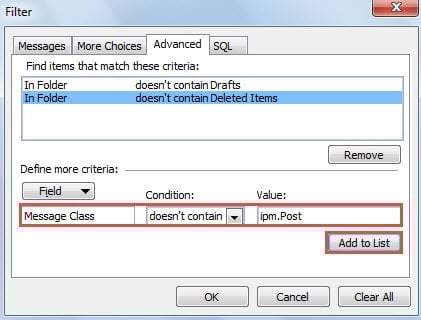
- Następnie pojawi się kolejne nowe okno dialogowe „Filtr”. Powinieneś przejść do zakładki „Advance”.
- Następnie musisz zdefiniować więcej kryteriów. Wykonaj poniższe kroki:
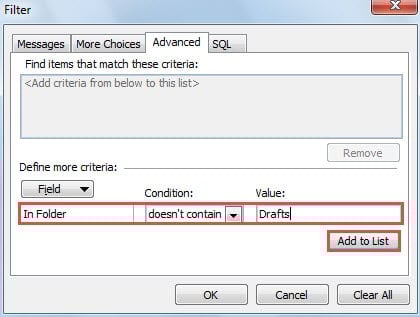
- Najpierw kliknij przycisk „Pole” i wybierz „Wszystkie pola poczty”> „W folderze”.
- Następnie w polu „Stan” wybierz „nie zawiera”.
- W polu „Wartość” wpisz nazwę określonego folderu, na przykład „Wersje robocze”.
- Następnie naciśnij przycisk „Dodaj do listy”.

- Powtórz krok (3) i (4), aby dodać określone foldery, które chcesz wykluczyć.
- Jeśli chcesz wykluczyć elementy RSS, ustaw „Pole” na „Klasa wiadomości”, „Warunek” na „nie zawiera”. W polu „Wartość” wpisz „ipm.Post”.
- Następnie kliknij „Dodaj do listy”.

- Na koniec kliknij serię „OK”, aż wszystkie okna dialogowe zostaną całkowicie zamknięte.
- Kiedy wrócisz do listy wyników wyszukiwania, zobaczysz, że wszystkie elementy z określonych folderów zostaną usunięte.

Uwaga: Filtr w widoku wyszukiwania wiadomości jest trwały. Oznacza to, że od teraz za każdym razem, gdy przeprowadzisz szerokie wyszukiwanie „Wszystkie elementy poczty”, program Outlook automatycznie odfiltruje elementy z określonych folderów.
Przywróć cenne dane po awarii programu Outlook
W rzeczywistości program Outlook może ulec awarii bez żadnego ostrzeżenia. Dlatego konieczne jest zapoznanie się z tym, jak przywrócić dane Outlooka. Jeśli zaktualizowałeś kopie zapasowe, pobieranie danych programu Outlook będzie znacznie łatwiejsze. Jeśli nie ma kopii zapasowych, możesz spróbować naprawa PST plik za pomocą wbudowanego narzędzia Scanpst.exe. Jednak zakładając, że oba te sposoby zawiodą, możesz skorzystać z profesjonalnego narzędzia naprawczego, takiego jak DataNumen Outlook Repair.
Wprowadzenie autora:
Shirley Zhang jest ekspertem w dziedzinie odzyskiwania danych w DataNumen, Inc., która jest światowym liderem w technologiach odzyskiwania danych, w tym odzyskiwanie sql i oprogramowanie do naprawy programu Outlook. po więcej informacji odwiedź www.datanumen.com