
Czasami możesz chcieć wysłać zbiorczo wiadomość e-mail do wszystkich kontaktów w określonej domenie. W takim przypadku możesz skorzystać z metody przedstawionej w tym artykule, aby szybko ją uzyskać.
Z pewnych powodów czasami może być konieczne wysłanie wiadomości e-mail do wszystkich kontaktów w określonej domenie w programie Outlook. Na przykład musisz wysłać wiadomość e-mail do wszystkich swoich współpracowników, których adresy e-mail z pewnością znajdują się w określonej domenie e-mail. Będzie to dość kłopotliwe, jeśli ręcznie znajdziesz te kontakty. Dlatego tutaj przedstawimy szybką metodę, aby to uzyskać. Poniżej przedstawiono szczegółowe kroki i kody VBA.
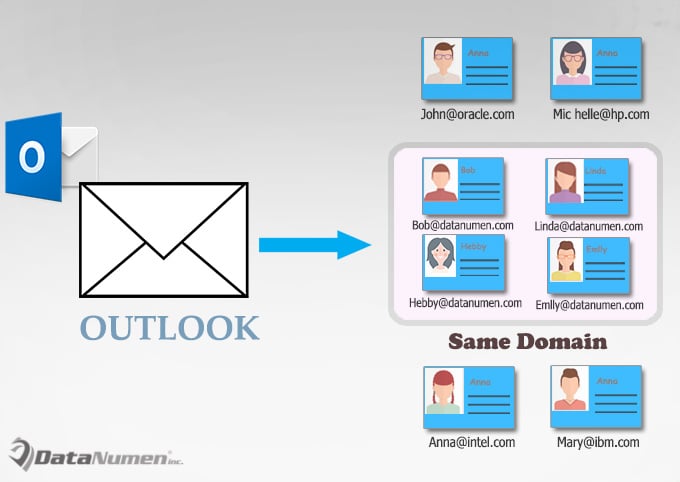
Wysyłanie zbiorcze wiadomości e-mail do wszystkich kontaktów w określonej domenie
- W pierwszej kolejności uruchom aplikację Outlook.
- Następnie naciśnij klawisze „Alt + F11”, aby uzyskać dostęp do edytora VBA programu Outlook,
- Następnie musisz otworzyć nieużywany moduł lub od razu włożyć nowy moduł.
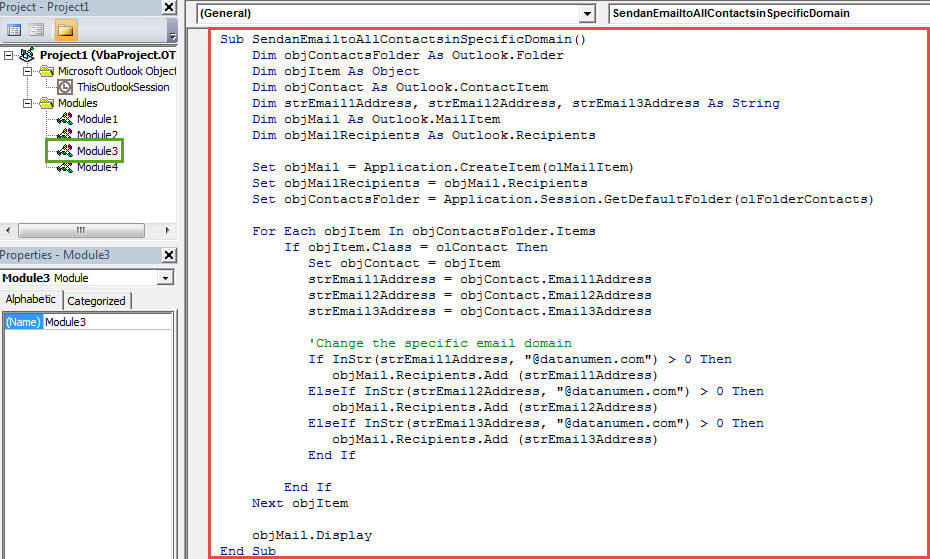
- Następnie skopiuj i wklej do niego następujące kody VBA.
Sub SendanEmailtoAllContactsinSpecificDomain()
    Dim objContactsFolder As Outlook.Folder
    Dim objItem As Object
    Dim objContact As Outlook.ContactItem
    Dim strEmail1Address, strEmail2Address, strEmail3Address As String
    Dim objMail As Outlook.MailItem
    Dim objMailRecipients As Outlook.Recipients

    Set objMail = Application.CreateItem(olMailItem)
    Set objMailRecipients = objMail.Recipients
    Set objContactsFolder = Application.Session.GetDefaultFolder(olFolderContacts)

    For Each objItem In objContactsFolder.Items
        If objItem.Class = olContact Then
           Set objContact = objItem
           strEmail1Address = objContact.Email1Address
           strEmail2Address = objContact.Email2Address
           strEmail3Address = objContact.Email3Address

           'Change the specific email domain
           If InStr(strEmail1Address, "@datanumen.com") > 0 Then
              objMail.Recipients.Add (strEmail1Address)
           ElseIf InStr(strEmail2Address, "@datanumen.com") > 0 Then
              objMail.Recipients.Add (strEmail2Address)
           ElseIf InStr(strEmail3Address, "@datanumen.com") > 0 Then
              objMail.Recipients.Add (strEmail3Address)
           End If

        End If
    Next objItem

    objMail.Display
End Sub
- Następnie musisz zmienić poziom bezpieczeństwa makr programu Outlook na niski.
- Opcjonalnie, jeśli często musisz wysyłać taką wiadomość e-mail, sugeruje się również dodanie nowego makra do paska narzędzi szybkiego dostępu.
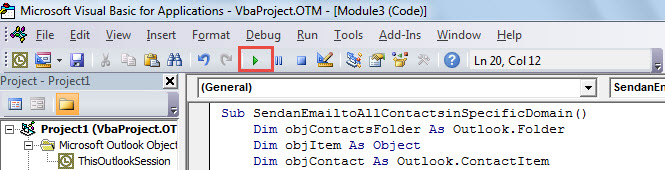
- W tym momencie możesz spróbować. Kliknij ikonę „Uruchom” na pasku narzędzi.

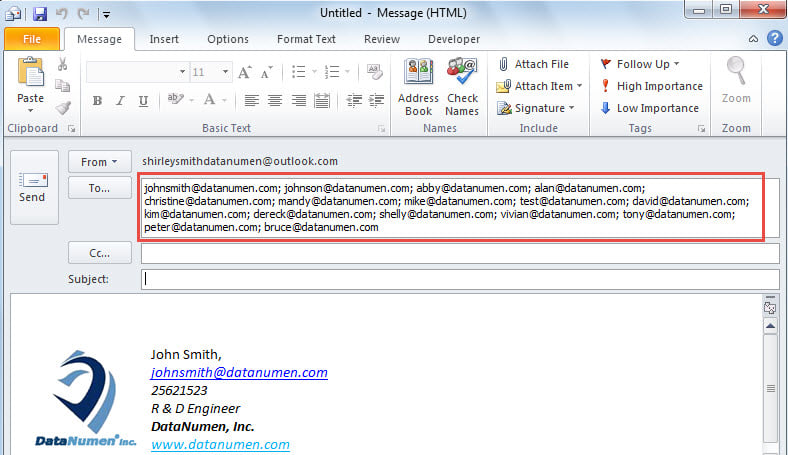
- W końcu pojawi się nowy e-mail. Możesz zauważyć, że wszystkie adresy e-mail, które są w określonej domenie e-mail, zostały uwzględnione w polu „Do”, jak na poniższym zrzucie ekranu:

Nigdy nie panikuj w obliczu błędów PST
Użytkownicy mają tendencję do paniki, gdy napotykają poważne problemy z plikami PST, takie jak niedostępne błędy PST, plik PST zainfekowany wirusem lub uszkodzony Outlook Dane PST itp. Warto jednak zachować spokój i jak najszybciej rozwiązać problem. Przede wszystkim spróbuj ponownie uruchomić Outlooka. Jeśli problemy będą się powtarzać, możesz skorzystać z narzędzia do naprawy skrzynki odbiorczej Scanpst.exe. Zakładając jednak, że nie przyniesie to żadnych efektów, możesz skorzystać z bardziej doświadczonego narzędzia, takiego jak DataNumen Outlook Repair.
Wprowadzenie autora:
Shirley Zhang jest ekspertem w dziedzinie odzyskiwania danych w DataNumen, Inc., która jest światowym liderem w technologiach odzyskiwania danych, w tym uszkodzony plik sql i oprogramowanie do naprawy programu Outlook. po więcej informacji odwiedź www.datanumen.com