
W tym artykule skupimy się na pokazaniu 3 sposobów ustawiania różnych znaków wodnych dla różnych stron w dokumencie programu Word.
Domyślnie, gdy umieszczamy znak wodny w dokumencie programu Word, wszystkie strony mają ten sam styl. Może się jednak zdarzyć, że spróbujesz użyć różnych znaków wodnych, na przykład różnych na stronach nieparzystych i parzystych. Powiedzmy, że decydujesz się wstawić jeden rodzaj znaku wodnego na stronach nieparzystych, a drugi na stronach parzystych.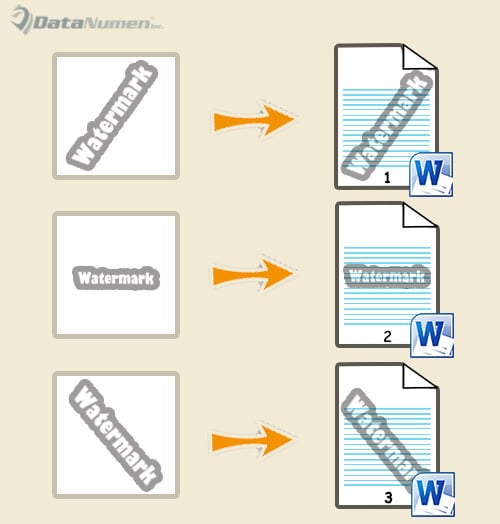
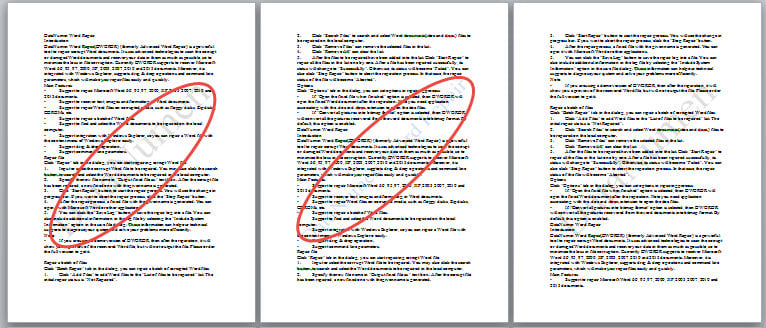
Dopiero wtedy napotkasz następującą sytuację. Zauważysz, że 2 typy znaków wodnych nie mogą współistnieć, na przykład poniżej: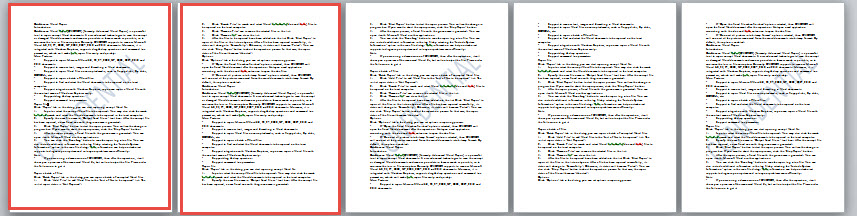
Nasze 3 dzisiejsze metody mają na celu pomóc Ci w rozwiązaniu tego problemu, na przykład wstawiania alternatywnych znaków wodnych na nieparzystych i parzystych stronach.
Metoda 1: Wstaw różne znaki wodne do różnych dokumentów
- Najpierw kliknij dwukrotnie obszar nagłówka, aby przejść do trybu edycji.
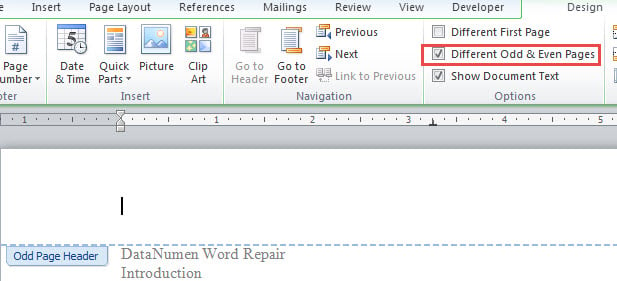
- Zaznacz pole „Różne strony nieparzyste i parzyste” na karcie „Projekt”.

- Następnie umieść kursor na nieparzystej stronie i wstaw znak wodny. Jeśli używasz niestandardowego znaku wodnego, zauważysz, że zarówno strony nieparzyste, jak i parzyste mają te same znaki wodne. Nie martw się. Aktywuj nagłówek na parzystej stronie i wybierz znak wodny, a następnie naciśnij „Usuń”.
- Teraz utwórz nowy dokument Word. Wstaw znak wodny, który chcesz wyświetlać na parzystych stronach w nowym dokumencie.
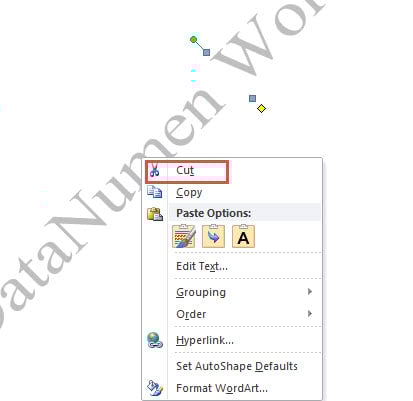
- Upewnij się, że nagłówek jest aktywowany i wybierz znak wodny. Kliknij go prawym przyciskiem myszy i wybierz „Wytnij”.

- Następnie wróć do oryginalnego dokumentu i aktywuj nagłówek. Wklej znak wodny i dostosuj jego rozmiar oraz położenie. Zobaczysz znak wodny pojawiający się na stronie parzystej. Kliknij dwukrotnie obszar poza nagłówkiem, aby istnieć edycja.
Metoda 2: Użyj obrazu jako znaku wodnego
- Najpierw powtórz pierwsze 3 kroki metody 1.
- Zapisz obraz, którego chcesz użyć jako znaku wodnego.
- Następnie aktywuj nagłówek na parzystej stronie. Kliknij polecenie „Obraz” w zakładce „Projekt”, aby wstawić obraz do nagłówka.

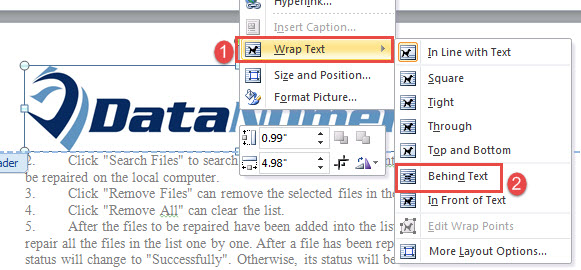
- Następnie kliknij prawym przyciskiem myszy obraz i przesuń kursor na „Zawijaj tekst”. Wybierz „Za tekstem”.

- Następnie dostosuj rozmiar i położenie obrazu.
- Wyjdź z nagłówka.


Jeśli chcesz ustawić inny znak wodny na pierwszej stronie, po prostu zaznacz opcję „Inna pierwsza strona” na samym początku. Następnie wykonaj te same kroki w metodzie 1 lub 2.
Metoda 3: Wstaw różne znaki wodne na określonych stronach
Czasami możesz chcieć wstawić niestandardowe znaki wodne na kilku określonych stronach. Tutaj weźmiemy przykład wstawiania różnych znaków wodnych na stronie 2 i 3.
- Po pierwsze, wstaw znaki wodne na wszystkich stronach dokumentu.
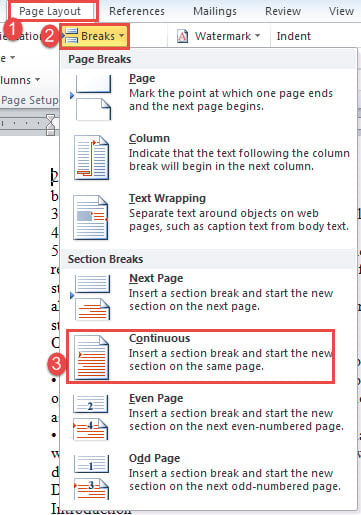
- Następnie umieść kursor na początku strony 2 i kliknij „Układ strony”.
- Następnie kliknij „Przerwy” i wybierz „Ciągłe”.

- Analogicznie, wykonaj tę samą czynność, aby wstawić ciągłą przerwę na początku strony 4.
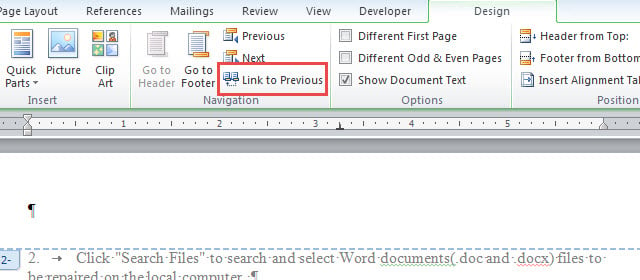
- Następnie wprowadź nagłówek strony 2, stopkę strony 3 i nagłówek strony 4 i odznacz odpowiednio „Link do poprzedniej”.

- Teraz przejdź do strony 2 lub 3, aby usunąć znak wodny.

- Na koniec wdróż kroki od 4 do 6 w metodzie 1 lub od 2 do 6 w metodzie 2, aby wstawić nowe znaki wodne na stronie 2 i 3.
Narzędzie do naprawy problematycznych dokumentów
W programie Word chodzi o formatowanie. Czasami może być bardzo potężny. Jednak wszelkie przypadkowe błędy mogą spowodować, że skończysz z plikiem uszkodzony docx. W takich okolicznościach Twoim najwyższym priorytetem powinno być uzyskanie wyrafinowanego narzędzia naprawczego w celu odzyskania danych.
Wprowadzenie autora:
Vera Chen jest ekspertem w dziedzinie odzyskiwania danych w DataNumen, Inc., która jest światowym liderem w technologiach odzyskiwania danych, w tym naprawa xlsx i pdf oprogramowanie do naprawy. po więcej informacji odwiedź www.datanumen.com