
W tym artykule przedstawimy 3 sposoby zmiany obrazów wbudowanych na pływające w dokumencie programu Word.
Jak być może wiesz, za każdym razem, gdy wstawiamy obraz do dokumentu programu Word, domyślnie przyjmuje on styl zawijania „W linii z tekstem”. W ten sposób obraz jest traktowany jako duża postać, przez co trudno jest nam go przesuwać po prostu klikając i przeciągając. W związku z tym musimy zmienić te wbudowane obrazy na pływające, aby łatwo dostosować ich położenie.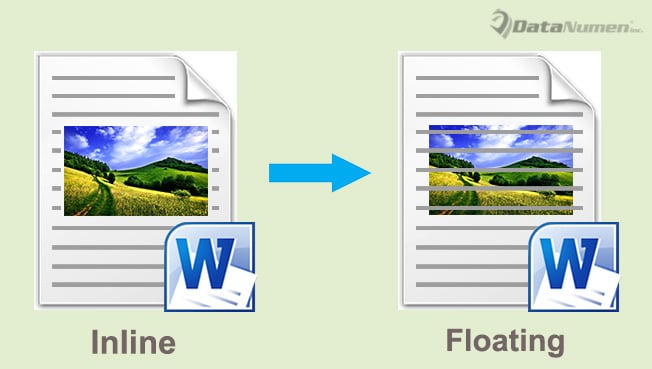
Jak zawsze mamy dla Ciebie 3 metody do odebrania.
Metoda 1: Ręczna zmiana stylu zawijania jednego obrazu
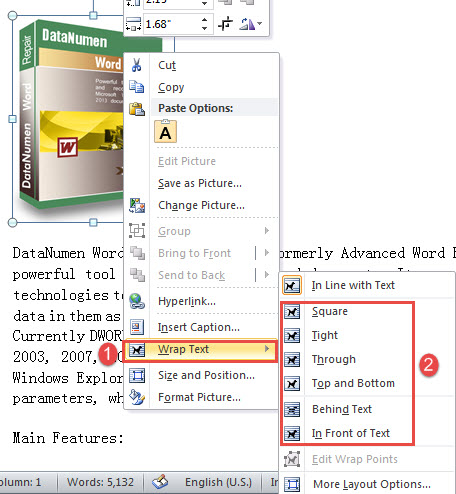
- Najpierw kliknij prawym przyciskiem myszy obraz i przesuń kursor nad opcję „Zawijaj tekst” w menu kontekstowym.
- Następnie wybierz dowolny styl inny niż „Zgodny z tekstem”. Następnie będziesz mógł przeciągnąć obraz w dowolne miejsce.

Metoda 2: Zmień domyślny styl
Jak wspomniano powyżej, domyślny styl zawijania jest ustawiony na „W linii z tekstem”. Można jednak zmodyfikować konfigurację przed wstawieniem obrazów, wykonując następujące czynności.
- Aby rozpocząć, kliknij kartę „Plik”, a następnie polecenie „Opcje”, aby otworzyć okno dialogowe „Opcje programu Word”.
- Następnie kliknij „Zaawansowane” w lewej kolumnie.
- Przewiń do części „Wytnij, skopiuj i wklej” i znajdź opcję „Wstaw / wklej obraz jako”.
- Kliknij przycisk listy rozwijanej, aby wybrać styl zawijania.
- Na koniec kliknij „OK”, aby zapisać nowe ustawienie.

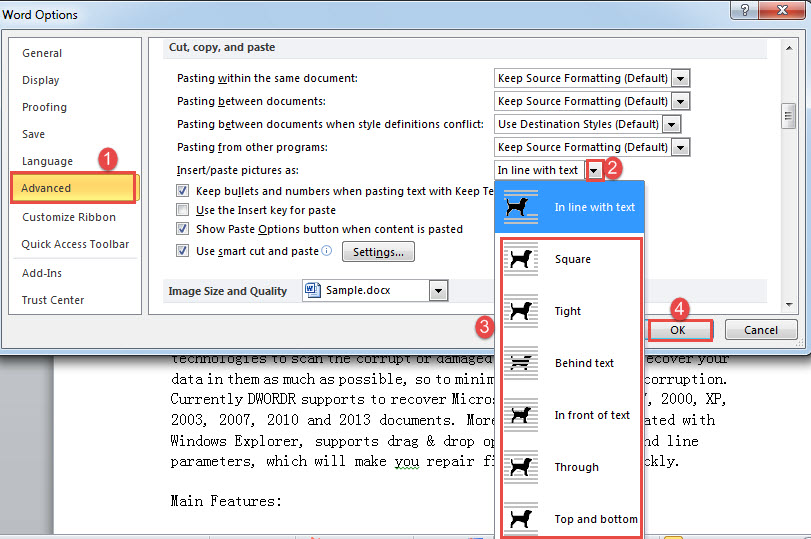
Wszystkie obrazy wstawiane w przyszłości będą miały pływający styl zawijania.
Metoda 3: Zmień styl zawijania wielu zdjęć za pomocą VBA
- Na początek naciśnij „Alt+F11”, aby uruchomić edytor VBA.
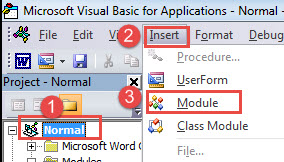
- Następnie przejdź do projektu „Normal”, klikając „Normal”.
- Następnie kliknij zakładkę „Wstaw” na pasku menu i wybierz „Moduł” z rozwijanego menu.

- Teraz kliknij dwukrotnie nowy moduł, aby wydobyć miejsce na kodowanie po prawej stronie edytora.
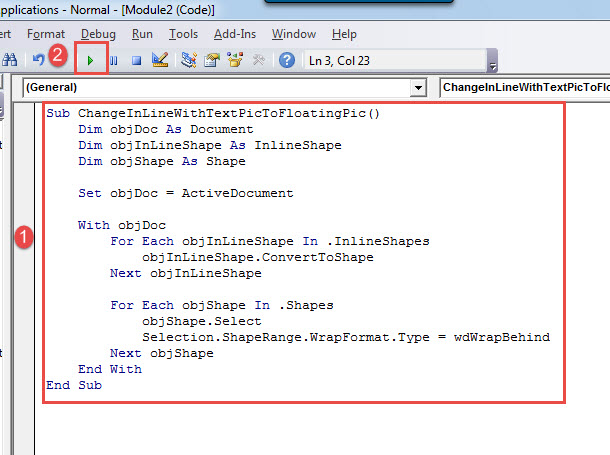
- Wklej tam poniższe makro:
Sub ChangeInLineWithTextPicToFloatingPic()
  Dim objDoc As Document
  Dim objInLineShape As InlineShape
  Dim objShape As Shape

  Set objDoc = ActiveDocument

  With objDoc
    For Each objInLineShape In .InlineShapes
      objInLineShape.ConvertToShape
    Next objInLineShape

    For Each objShape In .Shapes
      objShape.Select
      Selection.ShapeRange.WrapFormat.Type = wdWrapBehind
    Next objShape
  End With
End Sub
- Na koniec kliknij „Uruchom” lub naciśnij „F5”.

Note:
To makro zmieni wszystkie obrazy w wierszu w aktywnym dokumencie na pływające i ustawi je w stylu „Za tekstem”. W przypadku potrzeby sformatowania ich w innym stylu wystarczy zmienić stałą w linii kodu „Selection.ShapeRange.WrapFormat.Type = wdWrapBehind”. Aby uzyskać szczegółowe wyliczenie, możesz odwiedzić ten link: https://docs.microsoft.com/en-us/office/vba/api/Word.WdWrapType
Kopie zapasowe mają znaczenie
Jak powiedziano, uncja zapobiegania jest warta funta leczenia. Chociaż możemy znaleźć sposoby na uratowanie plików po Zepsucie słów, zawsze wydaje się za późno. Najlepszym rozwiązaniem jest oczywiście podjęcie działań zapobiegawczych, takich jak tworzenie kopii zapasowych. Mając je pod ręką, będziesz czuć się bardziej komfortowo, wykonując czynności bez obawy o utratę danych.
Wprowadzenie autora:
Vera Chen jest ekspertem w dziedzinie odzyskiwania danych w DataNumen, Inc., która jest światowym liderem w technologiach odzyskiwania danych, w tym uszkodzony plik xls i pdf oprogramowanie do naprawy. po więcej informacji odwiedź www.datanumen.com