
Odpowiadając na wiadomość e-mail z kolorem tła, jeśli chcesz go usunąć, możesz skorzystać z następujących 2 sposobów przedstawionych w tym artykule.
Niektórzy użytkownicy lubią używać preferowanego koloru tła w swoich wiadomościach e-mail. Dlatego uważa się, że mogłeś kiedykolwiek otrzymać takie e-maile, które zawierają dostosowany kolor tła. Jeśli nie podoba ci się kolor, musisz chcieć go usunąć, odpowiadając na wiadomość e-mail. Jak zwykle, aby usunąć kolor, możesz ręcznie zmienić „Kolor strony” na „Brak koloru”. Jest to jednak kłopotliwe. W rzeczywistości możesz skorzystać z poniższych 2 wskazówek, aby automatycznie usunąć kolor tła podczas odpowiadania.

Metoda 1: Zmień opcje odpowiedzi
Domyślnie odpowiedź jest ustawiona tak, aby automatycznie zawierała oryginalny tekst wiadomości. W takim przypadku z pewnością zostanie uwzględniony również oryginalny kolor tła wiadomości. Dlatego jeśli nie chcesz uwzględniać koloru, możesz zmienić opcje odpowiedzi.
- Najpierw uruchom program Outlook.
- Następnie przejdź do menu „Plik”.
- Następnie wybierz „Opcje”.
- Następnie przejdź do zakładki „Poczta” w wyskakującym oknie dialogowym „Opcje programu Outlook”.
- Następnie znajdź sekcję „Odpowiedzi i przesyłanie dalej”.
- Później wybierz „Nie dołączaj oryginalnej wiadomości” lub „Załącz oryginalną wiadomość” z rozwijanej listy „Podczas odpowiadania na wiadomość”.

- Na koniec kliknij „OK”, aby zapisać zmiany. Teraz możesz spróbować.
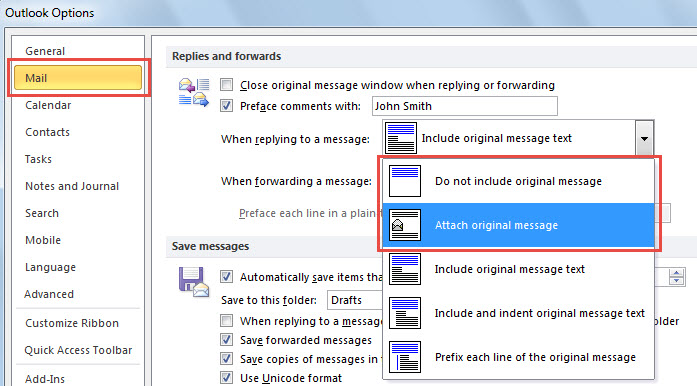
Jedną z największych wad metody 1 jest to, że odpowiedź nie będzie zawierała oryginalnego e-maila w treści wiadomości. Tak więc, jeśli ci się to nie podoba, możesz wybrać następny sposób.
Metoda 2: Użyj programu Outlook VBA
- Na samym początku naciśnij „Alt + F11” w Outlooku.
- Następnie w oknie edytora VBA otwórz nieużywany moduł.
- Następnie skopiuj i wklej do niego następujące kody VBA.
Public WithEvents objExplorer As Outlook.Explorer
Public WithEvents objMail As Outlook.MailItem

Private Sub Application_Startup()
    Set objExplorer = Outlook.Application.ActiveExplorer
End Sub

Private Sub objExplorer_SelectionChange()
    On Error Resume Next
    Set objMail = objExplorer.Selection.Item(1)
End Sub

Private Sub objMail_Reply(ByVal Response As Object, Cancel As Boolean)
    Dim objReply As Outlook.MailItem
    Dim strReplyRecipient As String
    Dim objNewReply As Outlook.MailItem

    Set objReply = objMail.Reply
    strReplyRecipient = objMail.SenderEmailAddress

    Set objNewReply = Outlook.Application.CreateItem(olMailItem)

    With objNewReply
         .Recipients.Add (strReplyRecipient)
         .Recipients.ResolveAll
         .Subject = objReply.Subject
         .HTMLBody = objReply.HTMLBody
         .Display
    End With

    Cancel = True
End Sub

Private Sub objMail_ReplyAll(ByVal Forward As Object, Cancel As Boolean)
    Dim objReplyAll As Outlook.MailItem
    Dim objReplyRecipients As Outlook.Recipients
    Dim objrecipient As Outlook.recipient
    Dim objNewReplyAll As Outlook.MailItem

    Set objReplyAll = objMail.ReplyAll
    Set objReplyRecipients = objReplyAll.Recipients

    Set objNewReplyAll = Outlook.Application.CreateItem(olMailItem)

    For Each objrecipient In objReplyRecipients
        objNewReplyAll.Recipients.Add (objrecipient.Address)
    Next

    With objNewReplyAll
         .Recipients.ResolveAll
         .Subject = objReplyAll.Subject
         .HTMLBody = objReplyAll.HTMLBody
         .Display
    End With

    Cancel = True
End Sub
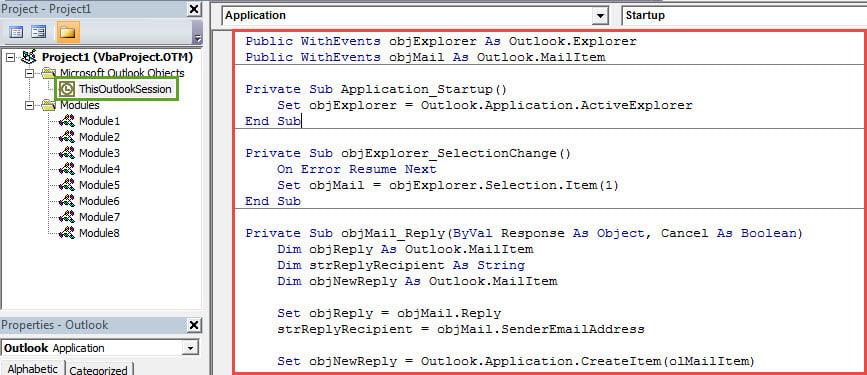
- Następnie podpisz ten kod.
- Później zmień ustawienia makr programu Outlook, aby zezwolić na podpisane makra.
- Następnie uruchom ponownie program Outlook, aby aktywować nowy projekt VBA.
- W końcu możesz spróbować.
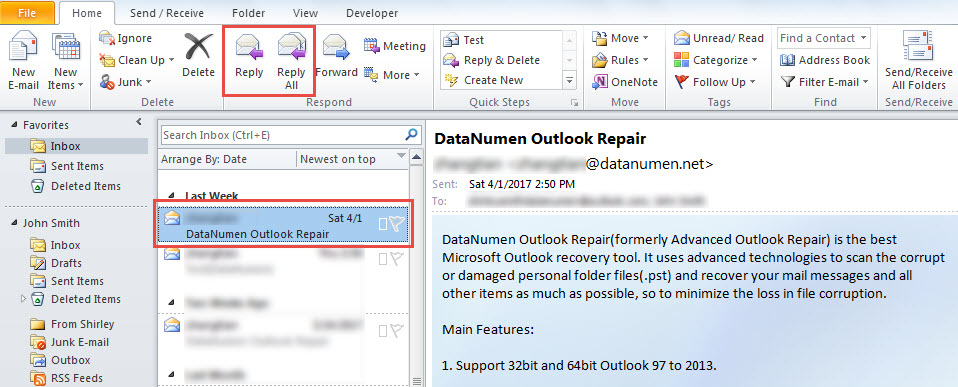
- Wybierz wiadomość e-mail i kliknij przycisk „Odpowiedz” lub „Odpowiedz wszystkim” na wstążce.

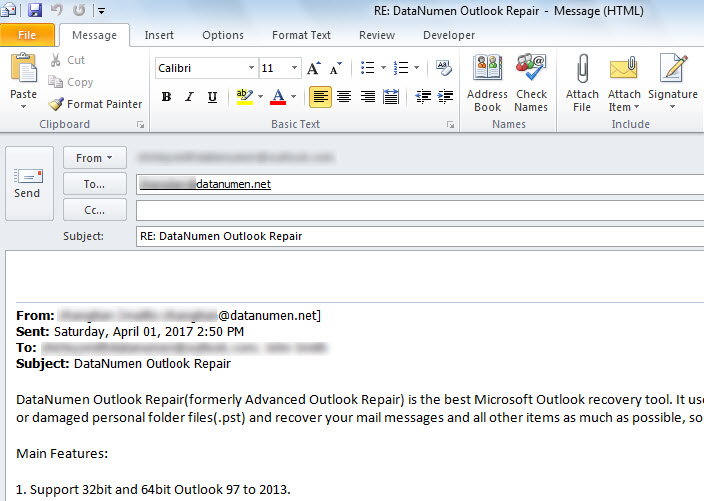
- Zostanie wyświetlona nowa wiadomość zwrotna, zobaczysz, że oryginalny kolor tła został usunięty.

Radzenie sobie z irytującymi problemami PST
Zwykli użytkownicy programu Outlook nieuchronnie napotykają różne problemy z plikami PST, takie jak typowe błędy, wirusy i inne uszkodzony Outlook Pliki PST itp. W obliczu takich problemów możesz użyć narzędzia do naprawy skrzynki odbiorczej, aby je rozwiązać. Jeśli problemy będą się powtarzać, możesz wypróbować bardziej niezawodne narzędzie, takie jak DataNumen Outlook Repair.
Wprowadzenie autora:
Shirley Zhang jest ekspertem w dziedzinie odzyskiwania danych w DataNumen, Inc., która jest światowym liderem w technologiach odzyskiwania danych, w tym uszkodzony plik sql i oprogramowanie do naprawy programu Outlook. po więcej informacji odwiedź www.datanumen.com