
W tym artykule przedstawimy 5 różnych sposobów rozwiązania problemu zmiany formatu liczb podczas stosowania funkcji korespondencji seryjnej w programie Word.
Od czasu do czasu będziemy używać funkcji korespondencji seryjnej w programie Word do importowania partii danych z plików programu Excel. Jednak czasami sprawy mogą potoczyć się w zupełnie inny sposób. Na przykład, jeśli chodzi o dane z liczbami dziesiętnymi, prawdopodobnie otrzymamy liczbę z wieloma cyframi dziesiętnymi, co może podważyć perspektywę dokumentu. Poniżej przykład: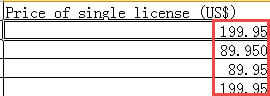

Dlatego wybieramy tutaj 5 skutecznych metod rozwiązania tego problemu. Ponieważ ten artykuł skupi się głównie na problemie liczby dziesiętnej, pominiemy kroki dotyczące korzystania z funkcji korespondencji seryjnej w programie Word. W celach informacyjnych możesz przeczytać jeden z naszych poprzednich artykułów: Jak tworzyć spersonalizowane listy lub wiadomości e-mail w partiach za pomocą funkcji korespondencji seryjnej w programie Word
Metoda 1: Zmień kody pól
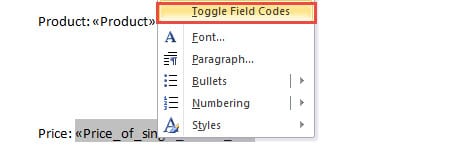
- Po pierwsze, po wstawieniu pola scalania nie należy spieszyć się z kliknięciem „Zakończ i scal”. Zamiast tego kliknij prawym przyciskiem myszy na polu.
- Następnie wybierz „Przełącz kody pól” z menu listy.
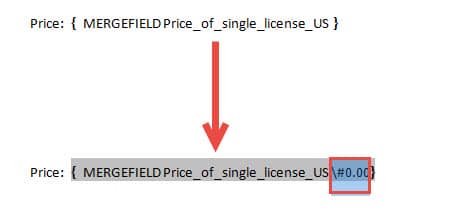
- Teraz wprowadź „\ #” 0.00 ”tuż przed symbolem„} ”. Wpisanie „\ #” 0.00 ”oznacza, że chcesz zachować 2 cyfry dziesiętne w otrzymanej liczbie. Podobnie, jeśli potrzebujesz tylko 1 cyfry dziesiętnej, możesz wpisać „\ #” 0.0 ”.

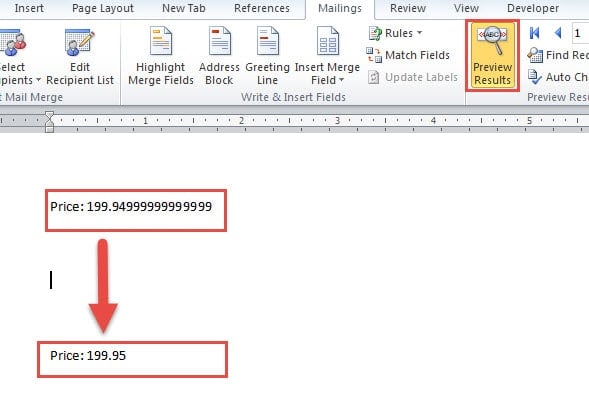
- Następnie umieść kursor wewnątrz kodów pól i naciśnij „F9” lub kliknij prawym przyciskiem myszy i ponownie wybierz „Przełącz kody pól”.
- Następnie możesz kliknąć „Podgląd wyników”, aby sprawdzić, czy wyniki są prawidłowe. Następnie możesz wygodnie dokończyć lewe kroki, aby wykonać zadanie.

Metoda 2: Konwertuj dane źródłowe na format tekstowy
- Na początek otwórz plik Excel, który zawiera dane źródłowe.
- Następnie wybierz docelowy wiersz lub kolumnę danych.
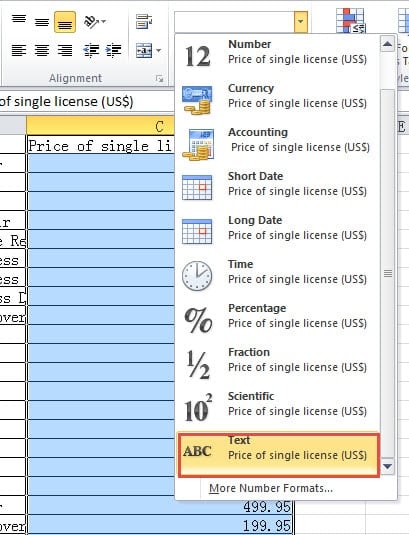
- Następnie przejdź do grupy „Numer” na karcie „Strona główna” i wybierz „Tekst” w polu „Format liczb”.

- Pamiętaj, aby zapisać plik Excel.
- Następnie otwórz plik Worda i przeprowadź kroki korespondencji seryjnej.
Metoda 3: Wstaw nowy wiersz do tabeli
- Najpierw otwórz plik Excel.
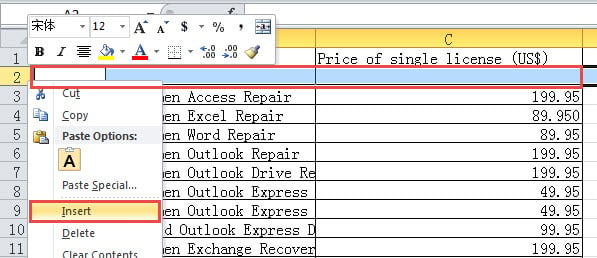
- Następnie wybierz wiersz poniżej tytułu.
- Następnie kliknij prawym przyciskiem myszy.
- I wybierz „Wstaw” z menu, aby wstawić nowy wiersz do tabeli.

- Następnie wprowadź dowolną literę w komórce powyżej pierwszej liczby. Na przykład możesz tam wpisać „a”.
- Następnie, gdy otworzysz Worda, aby rozpocząć korespondencję seryjną, zobaczysz stronę z literą „a”. Wystarczy ją usunąć, a pozostałe cyfry pozostaną w poprawnym formacie.
Metoda 4: Konwertuj tabelę Excela na Word One
- Przede wszystkim otwórz plik Excel.
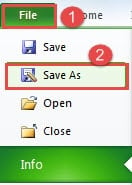
- Po drugie, kliknij zakładkę „Plik”.
- Następnie kliknij opcję „Zapisz jako”.

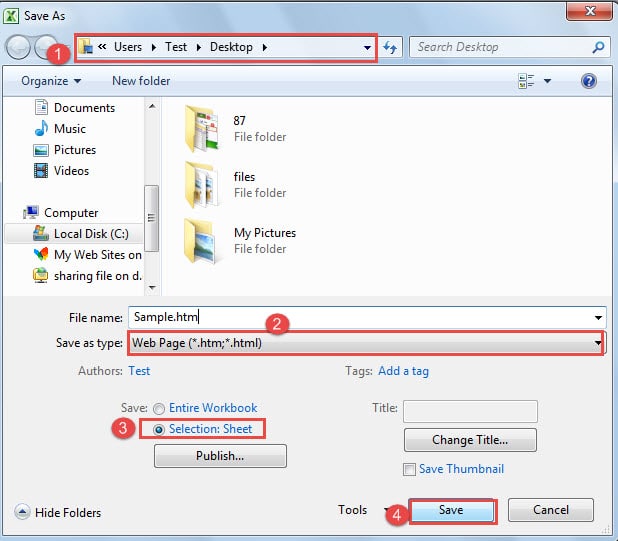
- W oknie „Zapisz jako” najpierw znajdź lokalizację przechowywania.
- Następnie wybierz „Strona internetowa” w „Zapisz jako typ”.
- Następnie w lewym dolnym rogu wybierz „Wybór: arkusz”.
- I kliknij przycisk „Zapisz”.

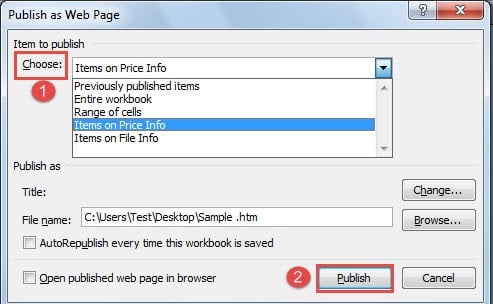
- Teraz w oknie dialogowym „Opublikuj jako stronę internetową” najpierw wybierz element do opublikowania z rozwijanej listy „Wybierz”.
- Następnie kliknij „Opublikuj”.

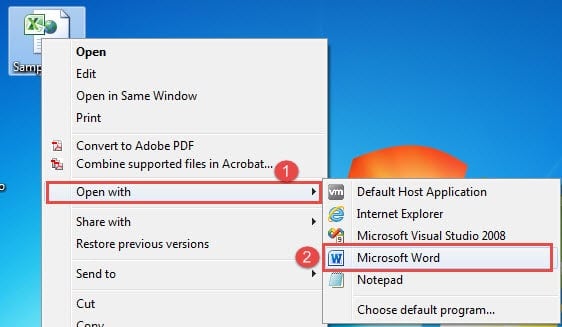
- Teraz przejdź do pliku internetowego i kliknij go prawym przyciskiem myszy.
- Następnie wybierz „Otwórz za pomocą”.
- I kliknij opcję „Microsoft Word”, aby otworzyć plik w programie Word.

- Teraz upewnij się, że nie ma spacji przed pierwszym znacznikiem akapitu. Jeśli w ogóle, po prostu je usuń.

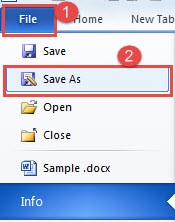
- I kliknij zakładkę „Plik”.
- Następnie kliknij „Zapisz jako”.

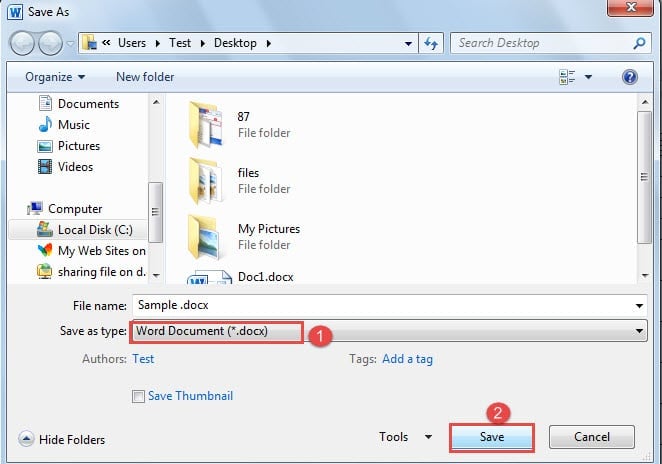
- W oknie „Zapisz jako” wybierz zapisanie pliku z rozszerzeniem „.doc” lub „.docx”.
- Następnie kliknij „Zapisz”.

- Na koniec postępuj zgodnie z instrukcjami, aby zakończyć korespondencję seryjną.

Metoda 5: Potwierdź konwersję formatu pliku przy otwieraniu w programie Word
- Najpierw upewnij się, że plik źródłowy jest zapisany z rozszerzeniem „.xls”, a tabela z danymi źródłowymi znajduje się na pierwszym arkuszu.
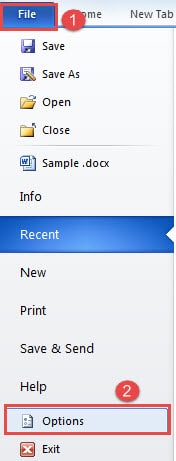
- Następnie otwórz program Word i kliknij kartę „Plik”.
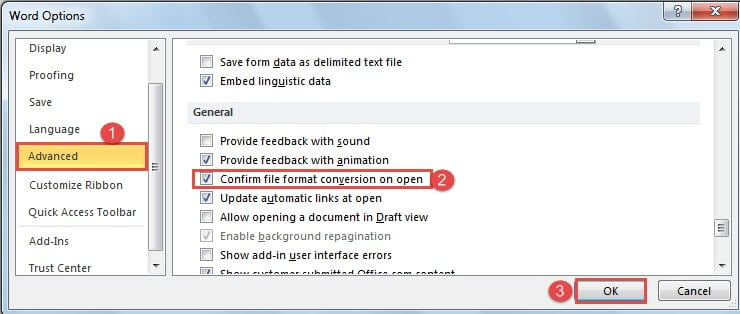
- Następnie kliknij „Opcje”, aby otworzyć okno dialogowe „Opcje programu Word”.

- Następnie wybierz „Zaawansowane”.
- Następnie przewiń w dół do strony „Ogólne”. Zaznacz pole „Potwierdź konwersję formatu pliku przy otwieraniu”.
- Kliknij „OK”, aby zapisać zmianę.

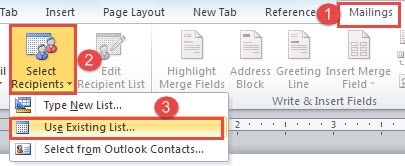
- Następnie po zakończeniu edycji dokumentu klikamy zakładkę „Korespondencja”.
- Następnie kliknij „Wybierz odbiorców”.
- I wybierz „Użyj istniejącej listy”.

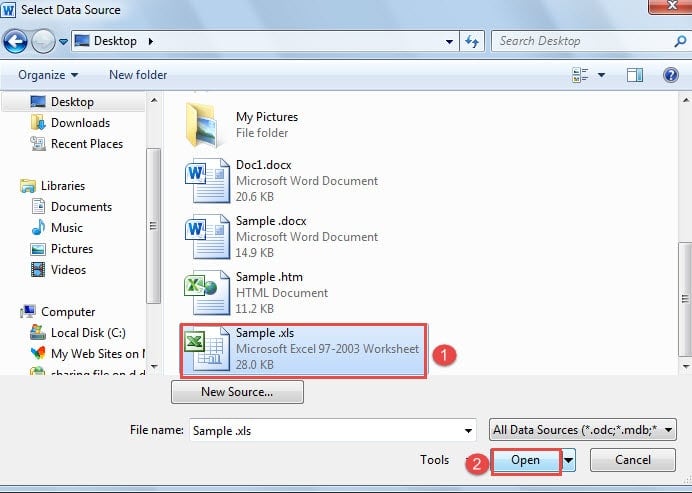
- Teraz w oknie dialogowym „Wybierz źródło danych” wybierz właściwy plik, a następnie kliknij „Otwórz”.

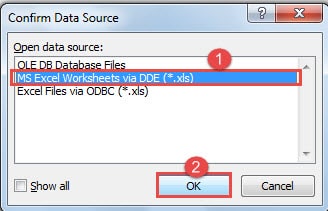
- W oknie dialogowym „Potwierdź źródło danych” wybierz „Arkusze kalkulacyjne MS Excel przez DDE”.
- Następnie kliknij „OK”.

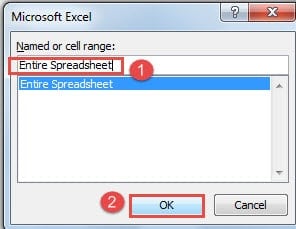
- Następnie pojawi się okno dialogowe „Microsoft Excel”. Wybierz „Cały arkusz kalkulacyjny”.
- I kliknij „OK”.

- Kończenie korespondencji seryjnej w zwykły sposób.
Porównanie 5 metod
| Metody | Zalety | Wady |
| Metoda 1: Zmień kody pól | 1. Proste kroki w porównaniu
2. Możesz wybrać cyfry dziesiętne. 3. Nie ma potrzeby zmiany pliku źródłowego 4. Ta metoda nie spowoduje dodania dodatkowej strony dokumentu. |
Wszystkie dane będą miały te same cyfry dziesiętne. |
| Metoda 2: Konwertuj dane źródłowe na format tekstowy | 1. Proste kroki w porównaniu
2. Cyfry dziesiętne będą takie same, jak w pliku źródłowym. 3. Ta metoda nie spowoduje dodania dodatkowej strony dokumentu. |
Zmieni format liczb w pliku źródłowym. |
| Metoda 3: Wstaw nowy wiersz do tabeli | 1. Proste kroki w porównaniu
2. Cyfry dziesiętne będą takie same, jak w pliku źródłowym.
|
1. Musisz wstawić nowy plik źródłowy wiersza.
2. Musisz ręcznie usunąć dodatkową stronę. |
| Metoda 4: Konwertuj tabelę Excela na Word One | 1. Ta metoda nie spowoduje dodania dodatkowej strony dokumentu.
2. Cyfry dziesiętne będą takie same, jak w pliku źródłowym. 3. Nie ma potrzeby zmiany pliku źródłowego 4. Nie będziesz ograniczony ze względu na formatowanie plików Excel. |
1. Więcej kroków w porównaniu
2. Za każdym razem można pobrać dane z jednego arkusza. |
| Metoda 5: Potwierdź konwersję formatu pliku przy otwieraniu w programie Word | 1. Ta metoda nie spowoduje dodania dodatkowej strony dokumentu.
2. Cyfry dziesiętne będą takie same, jak w pliku źródłowym. 3. Nie ma potrzeby zmiany pliku źródłowego
|
1. Więcej kroków w porównaniu
2. Czasami może to wymagać dłuższego czasu odpowiedzi. 3. Plik źródłowy musi być zapisany w formacie „.xls”. 4. Możesz pobrać dane tylko z pierwszego arkusza. |
Uszkodzenie pliku Zawsze znajduje swoją okazję
W powyższym artykule omówiliśmy operacje między dokumentami Worda i plikami Excel. A ponieważ popyt jest zmienny, stosuje się różne metody. Ale niewątpliwie wszystkie te ruchy mogą znacznie zwiększyć prawdopodobieństwo uszkodzenia plików Worda. Następnie potężny Narzędzie do naprawy błędów pliku Word jest tym, czego będziesz bardzo potrzebować.
Wprowadzenie autora:
Vera Chen jest ekspertem w dziedzinie odzyskiwania danych w DataNumen, Inc., która jest światowym liderem w technologiach odzyskiwania danych, w tym naprawa uszkodzonego Excela xls i pdf oprogramowanie do naprawy. po więcej informacji odwiedź www.datanumen.com