
Większość osób używa dysków flash USB do przechowywania często używanych plików. Co zatem zrobić, jeśli Twój dysk flash USB nagle ulegnie awarii? W tym artykule znajdziesz 5 skutecznych wskazówek.
W porównaniu z tradycyjnym dyskiem twardym dysk flash USB to mały rodzaj nośnika danych. Dlatego jest o wiele poręczniejszy i łatwiejszy do przenoszenia. Najczęściej ludzie są przyzwyczajeni do przechowywania często używanych plików lub innych danych na dysku flash USB. W takim przypadku, o ile będą nosić dysk flash, będą mogli uzyskać dostęp do danych na dysku zawsze i wszędzie.

Chociaż pamięć flash USB zapewnia nam wiele wygody, nadal nie może uodpornić się na uszkodzenia, awarie lub inne problemy. W najgorszym przypadku może dojść do utraty danych na uszkodzonym dysku flash. Dlatego ważne jest, aby zachować kolejną kopię danych z dysku flash na innych nośnikach. Oznacza to kopie zapasowe danych. Na przykład, gdy twój dysk flash USB jest uszkodzony, który zawiera krytyczny plik PST, jeśli masz kopie zapasowe, możesz łatwo odzyskać uszkodzony plik PST dane po prostu z kopii zapasowych. Ale jeśli nie masz pod ręką kopii zapasowych, nie masz innego wyjścia, jak tylko spróbować naprawić taki dysk flash USB. Oto 5 sztuczek w celach informacyjnych.
Wskazówka 1: Zajmij się fizycznie uszkodzonym dyskiem flash USB
Najtrudniejszym problemem związanym z dyskiem flash USB są uszkodzenia fizyczne. Zazwyczaj jednym z najczęstszych problemów jest zerwanie złącza dysku flash USB. W takim przypadku jedynym sposobem jest ponowne przylutowanie złącza. Szczerze mówiąc, jest to całkowicie niepraktyczne dla większości użytkowników, którzy nie znają konkretnych kroków. Wymaga to kontaktu ze specjalistami. Przed skontaktowaniem się z ekspertami należy wykonać następujące czynności:
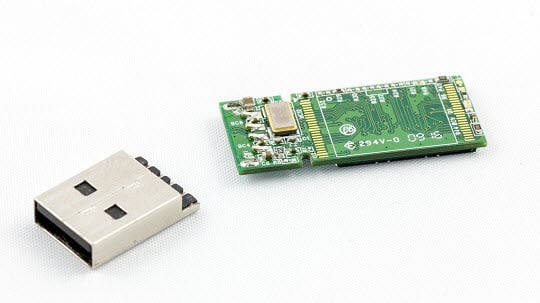
- Po pierwsze, nie dotykaj żadnych odsłoniętych części dysku flash USB.
- Po drugie, jeśli ofiarą jest płytka drukowana, nie dotykaj chipów ani innych połączeń na płytce drukowanej.
- Po trzecie, lepiej przechowywać dysk flash w torbie antystatycznej.
- Po czwarte, nigdy nie uruchamiaj na nim żadnego oprogramowania do samodzielnego odzyskiwania.
Jeśli twój nieprawidłowo działający dysk flash USB faktycznie ma problemy logiczne, możesz skorzystać z poniższych sposobów, aby samodzielnie spróbować naprawić.
Wskazówka 2: Skanuj i napraw błędy w dyskach flash USB w systemie Windows
Na szczęście system Windows jest wyposażony we wbudowaną funkcję, która może skanować i naprawiać błędy logiczne. Dlatego jeśli Twój komputer działa w systemie operacyjnym Windows, możesz wypróbować to narzędzie skrzynki odbiorczej.
- Najpierw podłącz dysk flash USB do komputera
- Następnie przejdź do listy dysków.
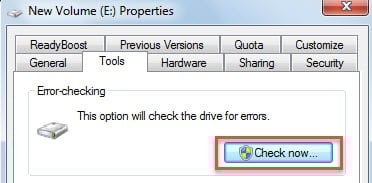
- A później kliknij prawym przyciskiem myszy dysk flash USB i wybierz „Właściwości” z menu kontekstowego.
- Następnie w nowym wyskakującym oknie dialogowym przejdź do zakładki „Narzędzia”.
- Następnie kliknij przycisk „Sprawdź teraz”.
- W poniższym małym oknie dialogowym włącz dwie opcje – „Automatycznie napraw błędy systemu plików” i „Skanuj i spróbuj odzyskać uszkodzone sektory”.
- Następnie kliknij „Start”.
- Na koniec poczekaj, aż narzędzie zakończy skanowanie i naprawianie.
Wskazówka 3: Uruchom Windows CHKDSK za pomocą wiersza polecenia
Oprócz Tip 2, w rzeczywistości możesz uzyskać dostęp do wbudowanej funkcji „sprawdź dysk” w inny sposób. Wykonaj poniższe kroki:
- Na początek podłącz dysk flash USB.
- Następnie wyszukaj „cmd” w menu „Start” systemu Windows.
- Następnie naciśnij przycisk „Enter”, aby uzyskać dostęp do wiersza polecenia.
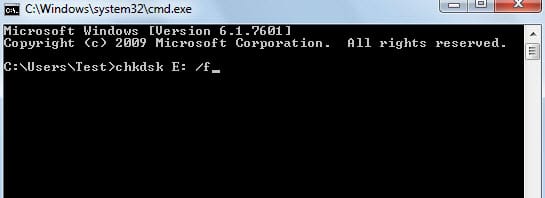
- Następnie w wyskakującym okienku wpisz „chkdsk flash drive letter: /f”, na przykład „chkdsk E: /f”.
- Następnie ponownie naciśnij przycisk „Enter”.
- Następnie system Windows rozpocznie skanowanie i spróbuje naprawić błędy logiczne.
- Ostatecznie, jeśli pojawi się komunikat – „Windows dokonał poprawek w systemie plików”, Twój dysk flash USB został pomyślnie naprawiony. Jeśli nie, może być konieczne poszukiwanie innych metod.
Wskazówka 4: Ponownie sformatuj dysk flash USB
Załóżmy, że nie przywiązujesz dużej wagi do wewnętrznych plików na dysku flash USB i po prostu masz nadzieję na przywrócenie normalnego działania dysku, możesz spróbować sformatować dysk.
- Na początek wykonaj czynność podobną do wskazówki nr 3: podłącz dysk i uzyskaj dostęp do listy dysków.
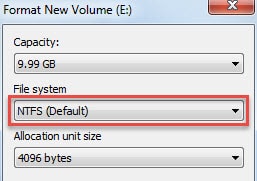
- Następnie kliknij prawym przyciskiem myszy dysk flash USB i wybierz „Formatuj”.
- W następnym oknie dialogowym najpierw wybierz formatowanie dysku NTFS.
- Następnie ponownie sformatuj dysk w FAT32.
- Na koniec należy bezpiecznie wyjąć dysk, a następnie ponownie go podłączyć, aby przetestować wyniki.
Wskazówka 5: Sprawdź port USB komputera
W przypadku, gdy dysk flash USB całkowicie nie może zostać rozpoznany przez komputer, istnieje prawdopodobieństwo, że coś złego dzieje się z portem USB komputera, a nie z samym dyskiem flash USB. W takiej sytuacji należy dokładnie sprawdzić port USB komputera.
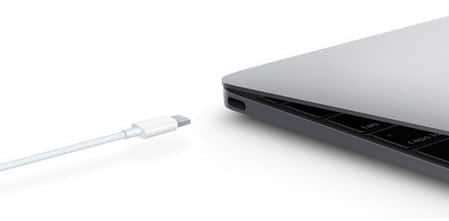
- Na początku możesz podłączyć dysk flash USB.
- Następnie uruchom ponownie komputer i podłącz dysk jeszcze raz.
- Jeśli nadal nie działa, musisz włożyć dysk do innego komputera.
Uwaga: Jeśli Twój komputer ma kilka portów USB, możesz najpierw wypróbować inne.
- Jeśli problemy będą się powtarzać, prawdopodobnie winny jest sam dysk. Teraz ostatnią deską ratunku jest zwrócenie się o pomoc do profesjonalistów.
Wprowadzenie autora:
Shirley Zhang jest ekspertem w dziedzinie odzyskiwania danych w DataNumen, Inc., która jest światowym liderem w technologiach odzyskiwania danych, w tym uszkodzony plik sql i oprogramowanie do naprawy programu Outlook. po więcej informacji odwiedź www.datanumen.com