
W dzisiejszym artykule przedstawimy 2 szybkie sposoby wyodrębnienia wszystkich plików MS Office osadzonych w dokumencie Word.
Od czasu do czasu mogliśmy dziedziczyć dokument Worda zawierający wiele osadzonych plików, takich jak poniżej: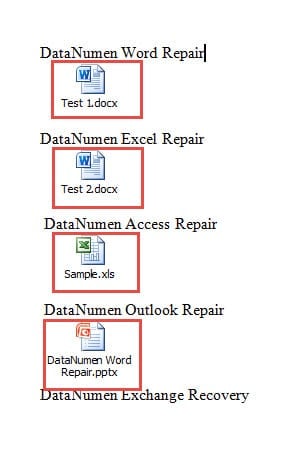
Zwykle, aby je wyeksportować, będziemy musieli otworzyć plik, a następnie go zapisać. Ten sposób jest jednak akceptowalny, gdy jest niewiele plików. Gdy zaangażujemy dużą liczbę obiektów, będziemy szukać szybszych i energooszczędnych skrótów. Z tego powodu mamy gotowe dla Ciebie 2 metody.
Metoda 1: Zmień rozszerzenie pliku
- Przede wszystkim zalecamy wykonanie kopii pliku docelowego na wypadek, gdyby jakieś zdarzenie mogło spowodować jego uszkodzenie.
- Po drugie, kliknij prawym przyciskiem myszy ikonę dokumentu i wybierz z menu „Zmień nazwę”.
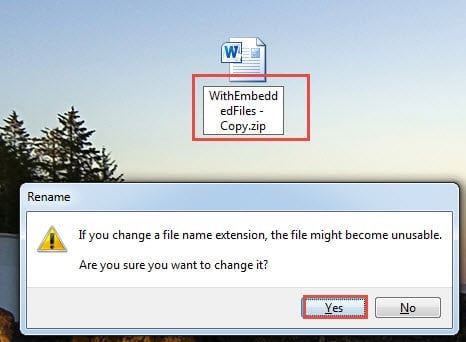
- Po trzecie, zmień rozszerzenie „.docx” na „.zip".
- Pojawi się komunikat ostrzegawczy i po prostu kliknij „Tak”.

- Po konwersji dokumentu do zip plik, kliknij dwukrotnie, aby go otworzyć.
- Teraz kliknij dwukrotnie, aby otworzyć folder „słowo”.
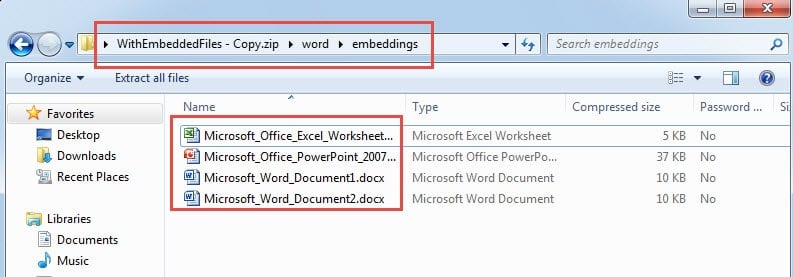
- Następnie kliknij dwukrotnie, aby otworzyć folder „embeddings”. Znajdziesz tam wszystkie pliki, ale bez możliwości ich zidentyfikowania. Problem polega na tym, że musisz zmienić ich nazwę.

Metoda 2: Uruchom makro programu Word
- Przede wszystkim kliknij zakładkę „Deweloper”, a następnie „Visual Basic”. Lub po prostu naciśnij „Alt+F11”, jeśli zakładka „Deweloper” jest niedostępna.

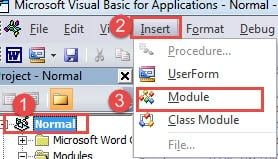
- Następnie kliknij „Normalny” projekt.
- Następnie kliknij zakładkę „Wstaw”.
- Wybierz „Moduł” z menu rozwijanego.

- Teraz kliknij dwukrotnie nowy moduł, aby uzyskać przestrzeń kodową.
- I wklej tam krzykliwe kody:

Sub ExtractAndSaveEmbeddedFiles()
  Dim objEmbeddedShape As InlineShape
  Dim strShapeType As String, strEmbeddedDocName As String
  Dim objEmbeddedDoc As Object

  With ActiveDocument
  For Each objEmbeddedShape In .InlineShapes

  '  Find and open the embedded doc.
  strShapeType = objEmbeddedShape.OLEFormat.ClassType
  objEmbeddedShape.OLEFormat.Open

  '  Initialization
  Set objEmbeddedDoc = objEmbeddedShape.OLEFormat.Object

  '  Save embedded files with names as same as those of icon label.
  strEmbeddedDocName = objEmbeddedShape.OLEFormat.IconLabel
  objEmbeddedDoc.SaveAs "C:\Users\Public\Documents\New folder\" & strEmbeddedDocName
  objEmbeddedDoc.Close

  Set objEmbeddedDoc = Nothing

  Next objEmbeddedShape
  End With
End Sub
- Na koniec kliknij przycisk „Uruchom” lub naciśnij „F5”.

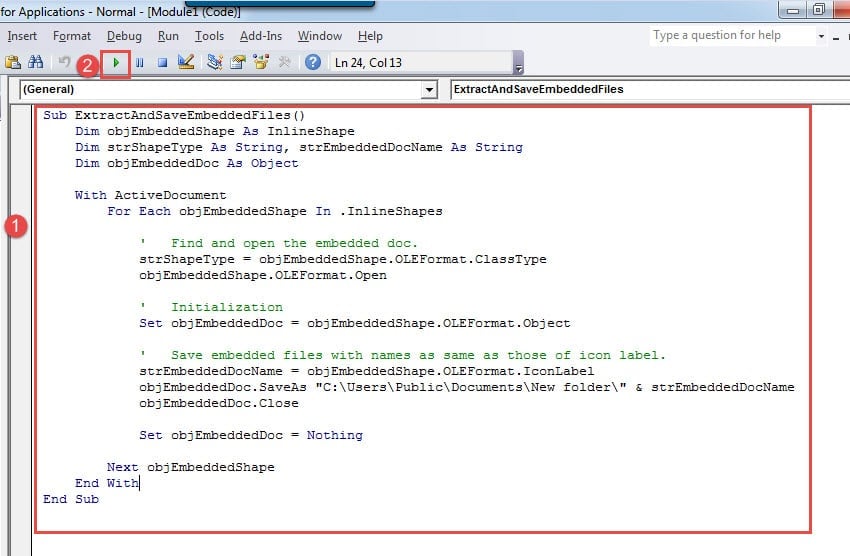
Wszystkie osadzone pliki będą przechowywane w określonym katalogu z ich oryginalnymi nazwami.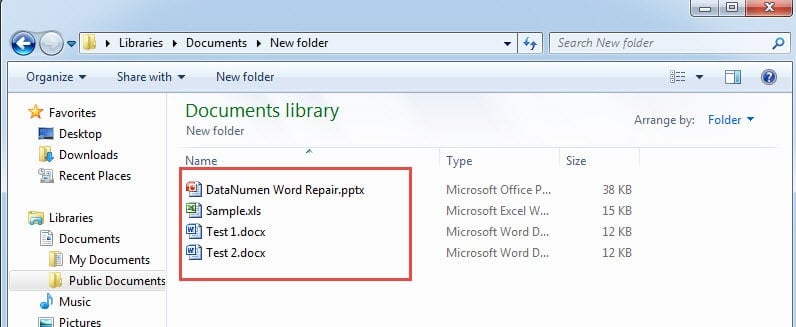
Note:
W linii kodu „objEmbeddedDoc.SaveAs „C: \ Users \ Public \ Documents \ New folder \” & strEmbeddedDocName”,„C: \ Users \ Public \ Documents \ New folder \”To lokalizacja do przechowywania plików. Pamiętaj, aby wymienić go na rzeczywisty.
Dbaj o pliki Word
Ponieważ niektórzy z was bardzo często pracują z programem Word, konfrontując się z plikiem zepsute Słowo może być powszechne. Dlatego kładziemy duży nacisk na dobrą obsługę plików. W końcu po uszkodzeniu pliku przywrócenie go do życia wymaga czasu i pieniędzy.
Wprowadzenie autora:
Vera Chen jest ekspertem w dziedzinie odzyskiwania danych w DataNumen, Inc., która jest światowym liderem w technologiach odzyskiwania danych, w tym ich naprawiania uszkodzony Excel i pdf oprogramowanie do naprawy. po więcej informacji odwiedź www.datanumen.com