
W tym artykule chcemy podzielić się z Tobą 2 szybkimi sposobami wyszukiwania wszystkich podkreślonych tekstów w dokumencie Word.
Częste występowanie podkreśleń w dokumencie programu Word nie jest niczym niezwykłym. Dlatego wciąż pojawia się tak wiele wymagań związanych z nanoszeniem podkreśleń. Przyjrzyjmy się teraz takim prośbom.
- Znajdź podkreślone spacje. W pierwszej chwili możesz czuć się zagubiony. Ale możesz pomyśleć w ten sposób, że wypełniając egzamin w dokumencie Word, będziesz musiał przeszukać plik, aby zobaczyć, czy nie ma pytania bez odpowiedzi.
- Zmień sposób przekreślania tekstów. Teksty można wyróżnić, podkreślając je. Istnieją jednak również inne sposoby, takie jak stosowanie tekstu kursywą.
- Zmień kolor podkreślenia. Możesz zmienić kolor podkreślenia, aby był bardziej przyciągający wzrok.
Aby spełnić powyższe wymagania, istnieje jeden wspólny krok, którym jest najpierw wyszukanie podkreśleń. A oto nasze 2 metody:
Metoda 1: Użyj opcji „Szukanie zaawansowane”
- Aby rozpocząć, kliknij zakładkę „Strona główna”.
- Następnie kliknij przycisk odwróconego trójkąta za „Znajdź”.
- Następnie wybierz „Wyszukiwanie zaawansowane”.

- W oknie dialogowym „Znajdź i zamień” kliknij przycisk „Formatuj”.
- Następnie wybierz „Czcionka”.

- W polu „Znajdź czcionkę” wybierz styl podkreślenia zastosowany w dokumencie i kliknij „OK”.

- Teraz wybierz opcję „Znajdź w”, a następnie „Dokument główny” lub klikaj dalej „Znajdź następny”. Ten pierwszy wybierze wszystkie podkreślenia w dokumencie, a drugi przeprowadzi Cię przez kolejne podkreślenia.

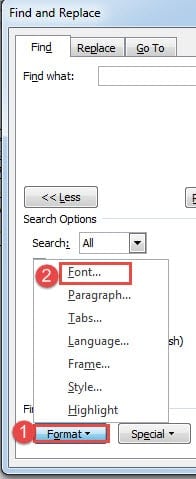
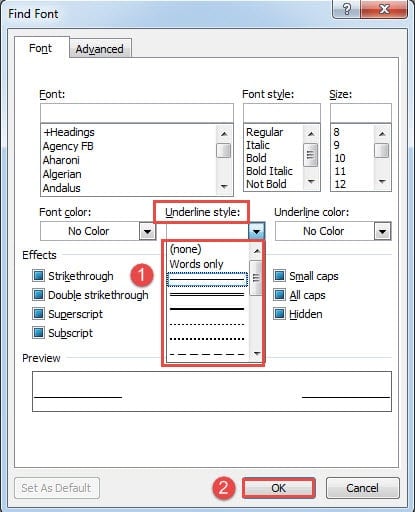
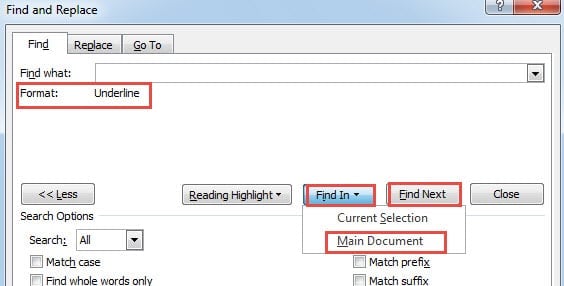
Nawiasem mówiąc, jeśli chcesz pominąć kroki od 4 do 6, możesz użyć skrótów. „Ctrl+U” odnosi się do pojedynczego podkreślenia, a „Ctrl + Shift + D”, podwójne podkreślenie.
Metoda 2: Uruchom makro programu Word
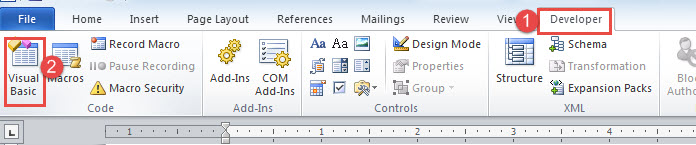
- Najpierw kliknij zakładkę „Developer”, a następnie „Visual Basic”, aby uruchomić edytor VBA. Alternatywnym sposobem jest naciśnięcie „Alt+ F11”.

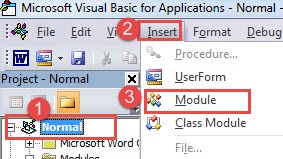
- Następnie kliknij „Normalne”.
- Następnie kliknij zakładkę „Wstaw” i wybierz „Moduł”.

- Teraz pomyślnie wstawiłeś nowy moduł do projektu „Normalny”. Kliknij dwukrotnie nowy moduł, aby otworzyć obszar edycji.
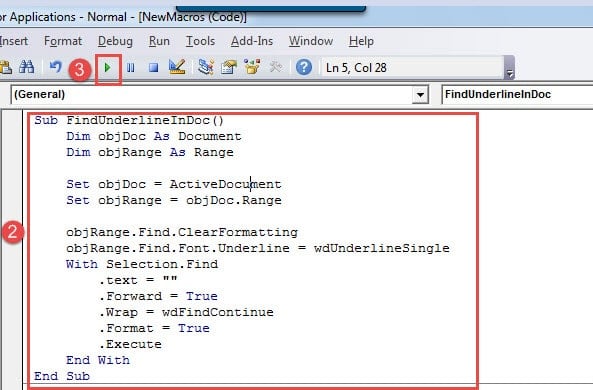
- Następnie wklej tam następujące kody:
Sub FindUnderlineInDoc()
  Dim objDoc As Document
  Dim objRange As Range

  Set objDoc = ActiveDocument
  Set objRange = objDoc.Range

  objRange.Find.ClearFormatting
  objRange.Find.Font.Underline = wdUnderlineSingle
  With Selection.Find
    .text = ""
    .Forward = True
    .Wrap = wdFindContinue
    .Format = True
    .Execute
  End With
End Sub
- Na koniec naciśnij przycisk „Uruchom”.

Note:
Linia kodu „objRange.Find.Font.Underline = wdUnderlineSingle” oznacza, że to makro znajdzie pojedyncze podkreślenie. Aby znaleźć podkreślenie z innymi stylami, musisz zastąpić „wdUnderlineSingle” z innymi stałymi, których więcej znajdziesz tutaj: https://docs.microsoft.com/en-us/previous-versions/office/developer/office-2003/aa224269(v=office.11)
Radzić sobie z błędami programu Word
Czy podczas przygotowywania raportów zetknąłeś się z plikiem zepsute słowo, tracąc w ten sposób plik, nad którym właśnie pracujesz? Takiego scenariusza najmniej byśmy się spodziewali. Niemniej jednak zdarza się to i może być druzgocącym ciosem dla kariery. Dlatego, aby zaoszczędzić zarówno czas, jak i karierę, potrzebujesz profesjonalisty, który naprawi twój program Word.
Wprowadzenie autora:
Vera Chen jest ekspertem w dziedzinie odzyskiwania danych w DataNumen, Inc., która jest światowym liderem w technologiach odzyskiwania danych, w tym naprawa xls i pdf oprogramowanie do naprawy. po więcej informacji odwiedź www.datanumen.com