
Zmiana rozmiaru czcionki to podstawowa operacja w programie Word. W tym artykule podsumowaliśmy 5 prostych sposobów zmiany rozmiaru czcionki w programie Word, które mają zastosowanie w różnych sytuacjach.
Obecnie prawie wszyscy użytkownicy programu Word wiedzą, jak dostosować rozmiar czcionki w dokumencie. Nadal jednak pozostaje wiele do odkrycia w kwestii ustawiania rozmiarów czcionek. Poniższe 5 metod pokaże Ci różne sposoby zmiany rozmiaru czcionki.
Metoda 1: Wybierz rozmiar czcionki
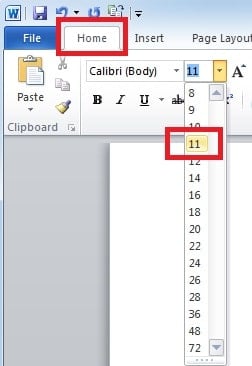
Najczęściej stosowaną metodą jest wybór rozmiaru czcionki w menu „Strona główna”. Niestety, opcje rozmiaru są ograniczone i można wybrać tylko jedną z zainstalowanych czcionek.
- Najpierw wybierz tekst, dla którego chcesz zmienić rozmiar czcionki.
- Na karcie "Strona główna" kliknij strzałkę w dół dla czcionki w sekcji "Czcionka". Przewiń listę w dół, możesz wybrać każdą z zainstalowanych czcionek na swoim komputerze.
Metoda 2: Wprowadź określony rozmiar czcionki
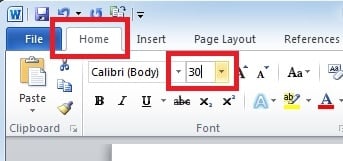
Możesz także określić rozmiar czcionki w menu „Strona główna”, jeśli chcesz zastosować rozmiar czcionki, którego nie ma na liście rozwijanej rozmiaru czcionki, na przykład „30”. Ponadto, pod warunkiem, że potrzebujesz dużych rozmiarów czcionek powyżej „72”, co stanowi górną granicę na liście rozmiarów czcionek, możesz zastosować tę metodę.
- Najpierw zaznacz tekst, dla którego chcesz zmienić rozmiar czcionki.
- Na karcie „Strona główna” kliknij pole czcionki w sekcji „Czcionka”, w której możesz wprowadzić żądany rozmiar czcionki i po prostu nacisnąć „Enter”, aby zmienić rozmiar czcionki.

Metoda 3: Zmień rozmiar czcionki za pomocą klawiszy skrótów
Wszyscy wiemy, że Word ma wiele przydatnych klawiszy skrótów, takich jak „Ctrl + C” i „Ctrl + V”. Mniej znane są klawisze skrótów służące do zmiany wielkości zaznaczonego tekstu. W tej sekcji przedstawimy sposób zmiany rozmiaru czcionki o 10 punktów za pomocą klawiatury.
Wybierz teksty i naciśnij jeden z następujących klawiszy kombinacji:
- Aby powiększyć tekst, naciśnij „Ctrl + Shift + >”.
- Aby zmniejszyć tekst, naciśnij „Ctrl + Shift + <”.
Metoda 4: Precyzyjnie dostosuj rozmiar czcionki
Alternatywnie możesz także użyć innego klawisza skrótu, aby zmienić rozmiar tekstu w punktach. Różnica polega na tym, że możesz dokładniej kontrolować rozmiar w punktach, ponieważ zmienia on rozmiar czcionki o 1 punkt za każdym razem, gdy naciskasz klawisze skrótów.
Wybierz teksty i wybierz jeden z następujących klawiszy kombinacji:
- Aby powiększyć tekst, naciśnij „Ctrl + ]”.
- Aby zmniejszyć tekst, naciśnij „Ctrl + [”.
Metoda 5: Ustaw domyślną czcionkę w programie Word
Jeśli chcesz używać żądanych ustawień czcionki za każdym razem, gdy otwierasz nowy dokument, możesz ustawić ją jako czcionkę domyślną. W ten sposób wybrana czcionka będzie miała zastosowanie do wszystkich nowych dokumentów
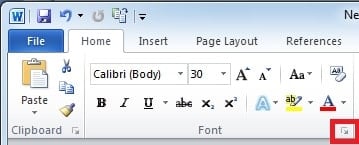
- Na karcie „Strona główna” kliknij program uruchamiający okno dialogowe „Czcionka”.

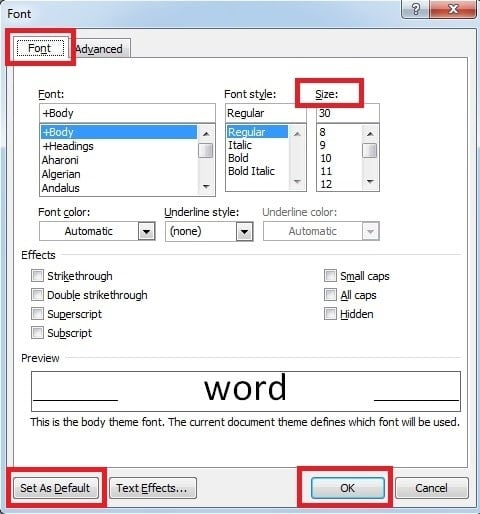
- Pojawi się okno dialogowe „Czcionka”, możesz wybrać żądane opcje, takie jak styl i rozmiar czcionki, a następnie kliknąć „Ustaw jako domyślne”.

Ocal swoje dane w czasach korupcji słów
Jako zwykły użytkownik programu Word możesz mieć więcej niż jedną okazję, nieumyślnie powodując uszkodzenia programu Word. Ponadto czynniki zewnętrzne, takie jak awaria zasilania, infekcja wirusami i złośliwym oprogramowaniem, również spowodują uszkodzenia programu Word, co spowoduje ogromną utratę danych. W takich sytuacjach pierwszym narzędziem, z którego należy skorzystać, jest wbudowane narzędzie do naprawy w programie Word. Ale nadal możesz skorzystać z pomocy zewnętrznej naprawa słów, które oferują potężne możliwości błyskawicznej naprawy poważnie uszkodzonych plików tekstowych.
Wprowadzenie autora
Kelly Zhao jest ekspertem w dziedzinie odzyskiwania danych w DataNumen, Inc., która jest światowym liderem w technologiach odzyskiwania danych, w tym excel regeneracja i pdf oprogramowanie do naprawy. po więcej informacji odwiedź www.datanumen.com