
W przypadku dużych dokumentów programu Word możemy chcieć szybko zlokalizować określoną część dokumentu bez przewijania jej. W tym artykule przedstawimy 3 sposoby szybkiego przejścia do określonej sekcji w programie Word.
Czy kiedykolwiek pracowałeś nad dużym dokumentem programu Word i chcesz szybko przejść do określonej jego części? Przewijanie dużych bloków tekstu w celu zlokalizowania go jest rzeczywiście kłopotliwe. Możesz jednak skorzystać z poniższych 3 metod, aby szybko zlokalizować określoną stronę, nagłówek lub sekcję w długich dokumentach.
Metoda 1: Przejdź do określonej strony
Za pomocą polecenia „Idź do” program Word umożliwia szybkie przesunięcie kursora na dowolną stronę w dokumencie. Aby skorzystać z tej funkcji, możesz wykonać następujące kroki:
- Kliknij „Strona: 17 z 17” u dołu stron programu Word. Możesz też nacisnąć „F5” na klawiaturze.

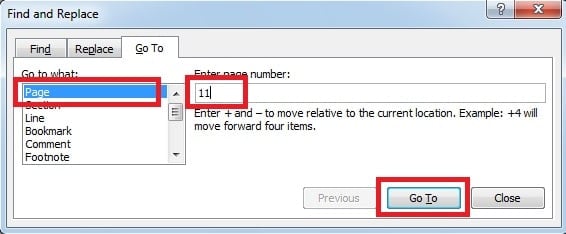
- Program Word wyświetli wtedy kartę "Idź do" w oknie dialogowym "Znajdź i zamień". Po lewej stronie okna dialogowego upewnij się, że wybrałeś „Strona” w opcji „Idź do czego”. W polu „Wprowadź numer strony” wpisz numer strony, na którą chcesz się przenieść. Na koniec kliknij „Idź do”.
Metoda 2: Przejdź do nagłówka za pomocą okienka nawigacji
Jeśli do nagłówków w dokumencie zastosowano style nagłówków, można skorzystać z „Okienka nawigacyjnego”, aby przejść do rozdziału docelowego.
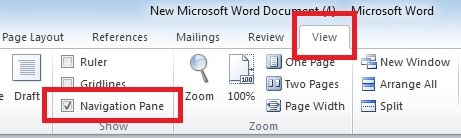
- Przejdź do strony „Widok”, kliknij pole wyboru „Okienko nawigacji”.

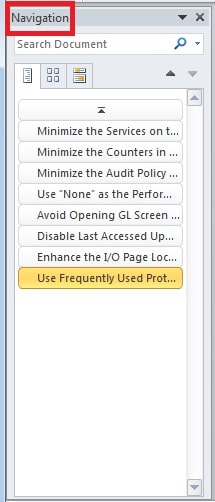
- Nagłówki pojawią się w okienku nawigacji po lewej stronie stron. Aby przejść do odpowiednich nagłówków, po prostu kliknij ten nagłówek w okienku nawigacji.

Metoda 3: Dodaj zakładkę, aby zlokalizować sekcję w swoim słowie
Zamiast przewijać strony w dół, aby zlokalizować określoną sekcję dokumentu, możesz szybko do niej przejść, używając zakładki w programie Word.
- Umieść kursor w miejscu, w którym chcesz dodać zakładkę.
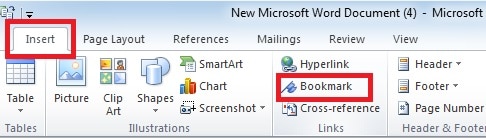
- Na stronie „Wstaw” kliknij „Zakładka” w sekcji „Łącza”. Możesz też nacisnąć „Ctrl + Shift + F5”, aby go otworzyć.

- Pojawi się okno dialogowe zakładki, w którym możesz wpisać nazwę w polu „Nazwa zakładki”. A następnie kliknij „Dodaj”.

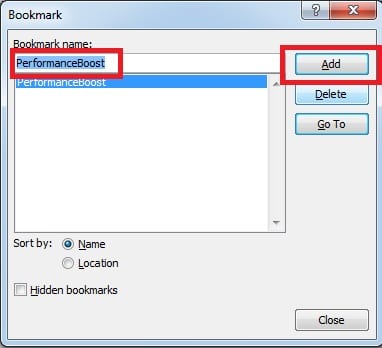
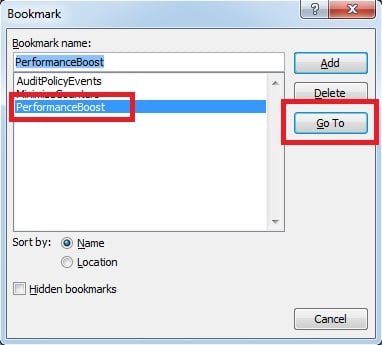
- Więc następnym razem, gdy chcesz przejść do utworzonej zakładki, po prostu ponownie kliknij „Zakładka” lub naciśnij „Ctrl + Shift + F5”, aby otworzyć okno dialogowe. Następnie możesz wybrać zakładkę, do której chcesz się przenieść, i kliknąć „Idź do”.

Jak naprawić uszkodzony plik Word
Program Word zawiera wiele przydatnych funkcji, które zapewniają zwykłym użytkownikom wiele wygody. Jednak pliki programu Word są również narażone na uszkodzenia i uszkodzenia. Błędy i uszkodzenia mogą wystąpić w plikach Word z różnych powodów. W takim scenariuszu jednym ze sposobów jest skorzystanie z wbudowanego narzędzia do naprawy w programie Word. Innym sposobem jest wybór zewnętrznego naprawa doc Narzędzie do naprawy uszkodzonego pliku Word. To narzędzie oferuje najlepszą opcję odzyskiwania utraconych danych i obiecuje doskonałe perspektywy na wysoką skuteczność odzyskiwania danych.
Wprowadzenie autora
Kelly Zhao jest ekspertem w dziedzinie odzyskiwania danych w DataNumen, Inc., która jest światowym liderem w technologiach odzyskiwania danych, w tym excel regeneracja i pdf oprogramowanie do naprawy. po więcej informacji odwiedź www.datanumen.com