
W tym artykule przedstawimy 3 proste sposoby przejścia do ostatniej lokalizacji edycji w dokumencie Worda.
Od czasu do czasu jest bardzo prawdopodobne, że będziesz pracować z długim dokumentem programu Word. W takich okolicznościach wypełnienie misji raz na zawsze może być trudne. Właściwie to całkiem rozsądne, aby zakończyć pracę kilka razy. Jednak znalezienie dokładnego miejsca ostatniej edycji może być dla niektórych frustrujące. Dlatego w poniższym tekście przedstawimy trzy proste metody rozwiązania tego problemu. Po prostu przeczytaj, aby zobaczyć szczegóły.
Metoda 1: Użyj kombinacji klawiszy
To chyba najszybszy sposób wykonania pracy. Najpierw otwórz dokument Word; po drugie, po prostu naciśnij „Shift + F5”. Wtedy będziesz mógł zobaczyć kursor w ostatnim miejscu edycji.
Chociaż ta sztuczka wydaje się tak praktyczna, musisz najpierw zapamiętać kombinacje klawiszy. W przeciwnym razie to w ogóle nic. Dlatego będziemy kontynuować drugą i trzecią drogę do realizacji celu.
Metoda 2: Wstaw zakładkę
Aby skorzystać z tego sposobu, za każdym razem musisz wykonać jakąś pracę przed opuszczeniem programu Word.
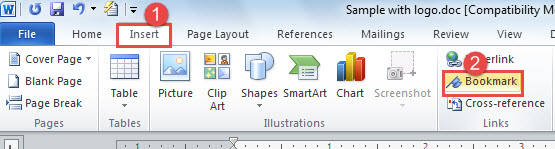
- Najpierw kliknij „Wstaw” na „Pasku menu”.
- Następnie kliknij „Zakładka” w grupie „Linki”.
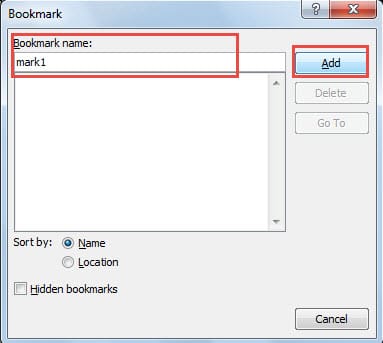
- Teraz na ekranie pojawi się okno dialogowe „Zakładka”. Po prostu wpisz nazwę zakładki w polu tekstowym, na przykład poniżej:
- Następnie kliknij „Dodaj”. Do tej pory wstawiłeś zakładkę, więc możesz po prostu wyjść z programu Word.

- Następnym razem, gdy będziesz chciał kontynuować edycję tego dokumentu Word, po prostu kliknij dwukrotnie, aby go otworzyć.
- Ponownie kliknij „Wstaw”.
- Kliknij też „Zakładka”.
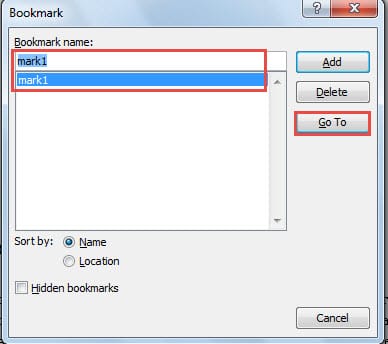
- Teraz pojawi się okno dialogowe „Zakładka”. Wybierz nazwę zakładki, której używasz ostatnio.
- Kliknij przycisk „Idź do” po prawej stronie. Następnie możesz znaleźć dokładną pozycję podczas ostatniego postoju.

Metoda 3: Użyj funkcji „Znajdź”
- Podobnie, gdy raz zakończysz edycję, musisz zapamiętać ostatnie słowo lub słowa w tym miejscu, zanim wyjdziesz ze Słowa. Na przykład wybierzemy tutaj słowo „znak” jako próbkę.

- Następnym razem najpierw otwórz dokument.
- Następnie kliknij „Znajdź” w grupie „Edycja”. Lub możesz nacisnąć „Ctrl + F”. Obie operacje pozwolą Ci otworzyć „Okienko nawigacji”.
- Teraz wpisz słowo, które pamiętasz w polu wyszukiwania. Tutaj powinniśmy wpisać słowo „znak”.
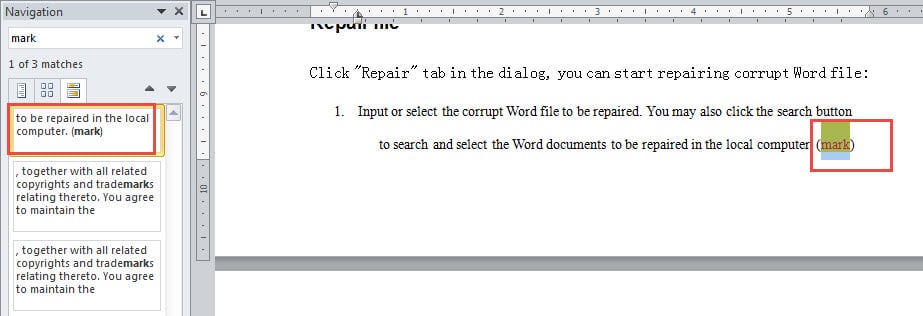
- Jak widać, są trzy mecze. Kliknij właściwy. Tutaj wybieramy pierwszy.

- Zauważasz więc, że dokument przeskakuje do miejsca, w którym był ostatnio edytowany.

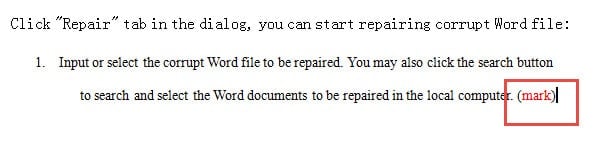
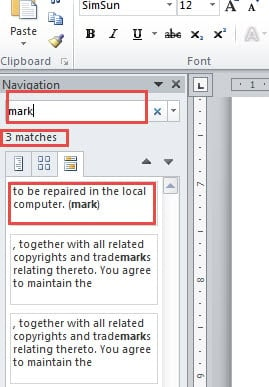
Pozostaje jednak jeden problem. Prawdopodobnie zauważyłeś, że podczas korzystania z funkcji „Znajdź” występuje kilka dopasowań. Z tego powodu możesz wpisać lub wstawić specjalny symbol w miejscu, w którym się zatrzymujesz, na przykład poniżej: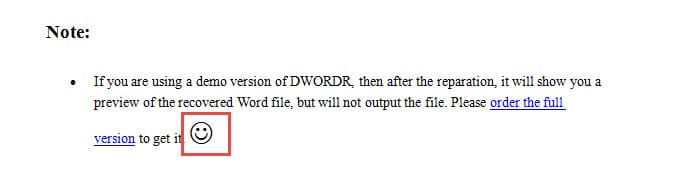
Jeśli więc następnym razem użyjesz funkcji „Znajdź”, aby zlokalizować pozycję, szybko ją znajdziesz.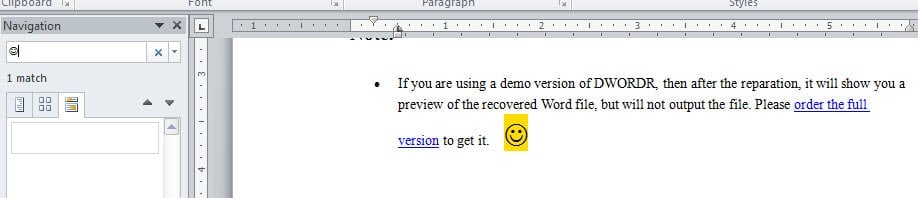
Pamiętaj, aby wykonać kopię zapasową plików programu Word
Dzięki zrozumieniu powyższych trzech wskazówek, problem zagubienia się w długim dokumencie bez pamiętania, gdzie ostatnio się zatrzymał, nie będzie już istniał. Jednak w przypadku długiego dokumentu, warto wykonać jego kopię zapasową. Mając kopię zapasową, zawsze możesz sięgnąć do najnowszej wersji, jeśli… naprawa słów nie zadowala cię.
Wprowadzenie autora:
Vera Chen jest ekspertem w dziedzinie odzyskiwania danych w DataNumen, Inc., która jest światowym liderem w technologiach odzyskiwania danych, w tym excel regeneracja i pdf oprogramowanie do naprawy. po więcej informacji odwiedź www.datanumen.com