
W tym poście chętnie podzielimy się z Wami 3 przydatnymi sposobami na zmianę skomentowanego tekstu w dokumencie Word.
Wprowadzanie poprawek przez komentowanie zaznaczonego tekstu jest powszechne i łatwe. Może się jednak zdarzyć, że konieczne będzie rozszerzenie lub zmniejszenie zaznaczonego tekstu. Na przykład może być konieczne uwzględnienie lub wykluczenie jednego lub więcej słów z zaznaczenia. Niestety nie ma wbudowanej możliwości zmiany komentowanego tekstu przy zachowaniu niezmienionej treści komentarza.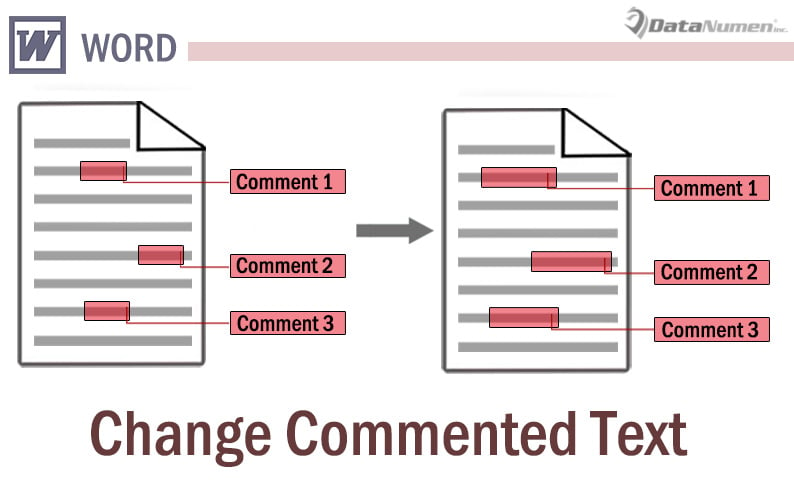
Na szczęście dla nas jesteśmy w stanie znaleźć 3 obejścia.
Metoda 1: Usuń i ponownie wstaw komentarz
- Przede wszystkim zaznacz i skopiuj treść komentarza do schowka.
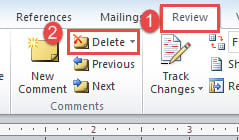
- Następnie kliknij zakładkę „Recenzja”.
- Następnie kliknij „Usuń”. Spowoduje to usunięcie komentarza.

- Wybierz nowy zakres tekstów.
- Kliknij „Sprawdź” i „Nowy komentarz”.
- Naciśnij „Ctrl + V”, aby wkleić skopiowaną zawartość.

Metoda 2: Zmień tekst w widoku „Wersja robocza”
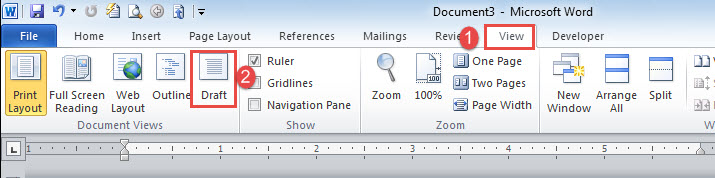
- Najpierw kliknij zakładkę „Widok”.
- Następnie wybierz „Wersja robocza”.

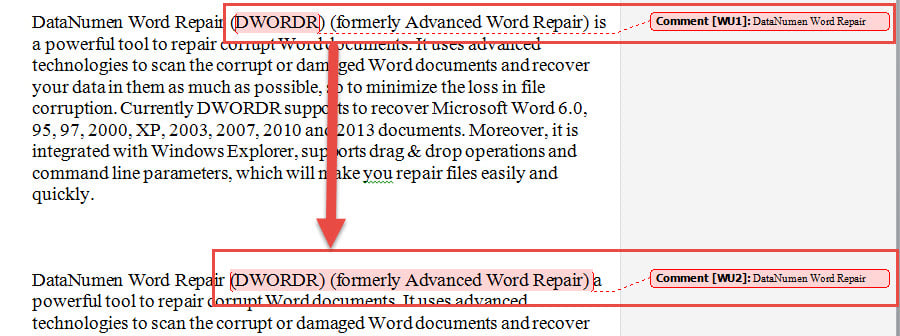
- Teraz powiedzmy, że musisz dołączyć jedno lub więcej słów przed lub po komentowanym tekście. I umieść wskaźnik wstawiania po pierwszej lub przed ostatnią literą w komentowanym tekście.
- Następnie wpisz pierwszą lub ostatnią literę.
- Następnie wytnij i wklej słowa, które chcesz dodać między 2 zduplikowanymi literami.
- Na koniec usuń niepotrzebną literę.
Znacznie łatwiej jest zmniejszyć komentowany tekst.
- Najpierw powtórz pierwsze 2 kroki.
- Następnie wytnij niechciane słowa i wklej je w odpowiednim miejscu.
Metoda 3: Uruchom makro programu Word
Oto trzeci sposób powiększenia komentowanych tekstów, który polega na uruchomieniu makra, aby wykonać zadanie.
- Przede wszystkim należy wybrać nowy zakres tekstu, który musi zawierać oryginalny skomentowany tekst.
- Kliknij „Developer”, a następnie „Visual Basic”, aby uruchomić edytor VBA w programie Word. Lub naciśnij „Alt + F11”, jeśli karta „Deweloper” nie jest dostępna na Wstążce.

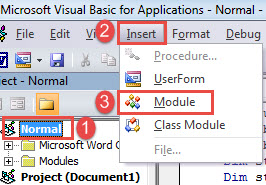
- Następnie wstaw nowy moduł, klikając „Normalny” w lewej kolumnie.
- Następnie kliknij „Wstaw” na pasku menu.
- Wybierz „Moduł” z menu rozwijanego.

- I otwórz nowy moduł, aby mieć dostępną przestrzeń do edycji, klikając go dwukrotnie.
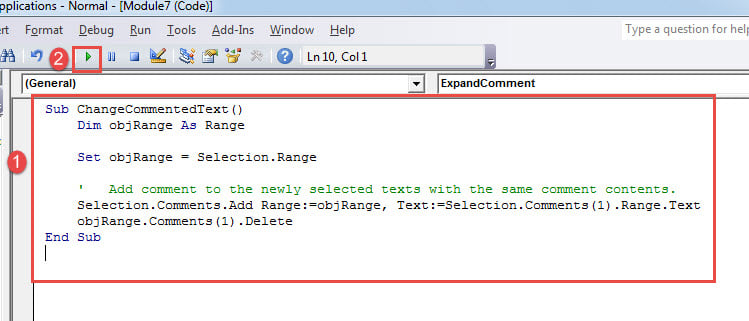
- Teraz wklej tam następujące makro:

Sub ChangeCommentedText()
  Dim objRange As Range

  Set objRange = Selection.Range

  '  Add comment to the newly selected texts with the same comment contents.
  Selection.Comments.Add Range:=objRange, Text:=Selection.Comments(1).Range.Text
  objRange.Comments(1).Delete
End Sub
- Na koniec kliknij „Uruchom” lub naciśnij „F5”, aby uruchomić makro.

Uważaj na swój dokument
Nigdy nie jest źle być zbyt ostrożnym z dokumentem Word. Dokumenty przechowywane na urządzeniach cyfrowych zasługują na podwójną kontrolę, ponieważ mogą łatwo ulec uszkodzeniu z powodu różnego rodzaju błędów. W związku z tym, poprawka docx narzędzie nigdy nie było bardziej pomocne w codziennej pracy.
Wprowadzenie autora:
Vera Chen jest ekspertem w dziedzinie odzyskiwania danych w DataNumen, Inc., która jest światowym liderem w technologiach odzyskiwania danych, w tym Naprawa programu Excel i pdf oprogramowanie do naprawy. po więcej informacji odwiedź www.datanumen.com