
Czasami musisz użyć pól wyboru, aby wspomóc swoją pracę. I pokaż określoną zawartość w niektórych komórkach zgodnie z wartościami pól wyboru, aby wyświetlić informacje wyraźniej. W tym artykule pokażemy 3 skuteczne metody pokazywania lub ukrywania zawartości komórki.
Na poniższym obrazku wprowadziliśmy pola wyboru do arkusza roboczego. A teraz musisz pokazać określoną zawartość w określonych komórkach.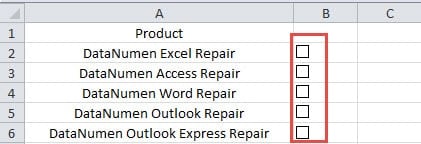
Po zaznaczeniu jednego pola wyboru określona komórka musi ukrywać lub pokazywać określoną zawartość. Poniżej znajdują się 3 metody wykonania tego zadania.
Metoda 1: Połącz komórki
W tej metodzie możesz połączyć pola wyboru z określonymi komórkami.
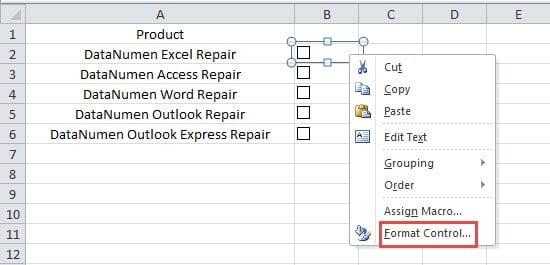
- Kliknij prawym przyciskiem myszy jedno pole wyboru w arkuszu.
- A następnie kliknij opcję „Kontrola formatu” w podmenu.
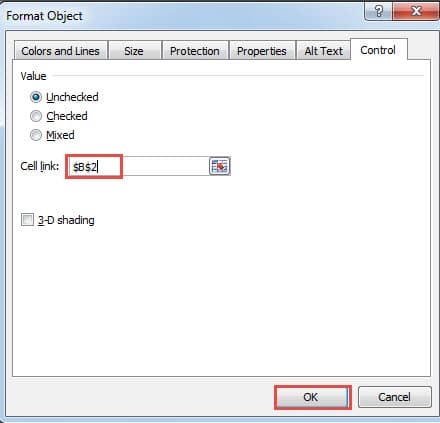
- Następnie wprowadź wyznaczone odwołanie do komórki w polu tekstowym „Łącze do komórki”. Tutaj możesz również użyć myszy i bezpośrednio wybrać komórkę. Ale pamiętaj, aby użyć odniesienia bezwzględnego. W tym przykładzie używamy komórki B2 jako komórki łączącej.

- A następnie kliknij przycisk „OK” w bieżącym oknie.
Następnie wrócisz do arkusza. Początkowo w komórce B2 nie ma żadnej zawartości.
Po zaznaczeniu pola wyboru wartość „PRAWDA” pojawi się w komórce B2. A jeśli odznaczysz pole wyboru, komórka pokaże „FALSE”.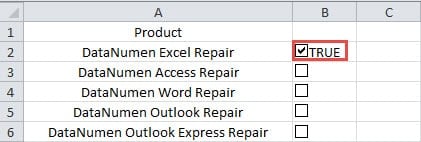
- Teraz powtórz powyższe kroki i połącz inne pola wyboru z komórkami. Dlatego gdy zmienią się wartości pól wyboru, zmieni się również zawartość połączonych komórek. Poza tym możesz także ręcznie wyczyścić zawartość komórek.
Metoda 2: Użyj funkcji JEŻELI
W tej metodzie musisz upewnić się, że pola wyboru są połączone z określonymi komórkami. W ten sposób możesz użyć funkcji JEŻELI do wyświetlenia określonej zawartości.
- Kliknij komórkę, w której chcesz wyświetlić zawartość. Tutaj klikamy komórkę C2 w tym arkuszu.
- Następnie wprowadź następującą formułę do arkusza:
=JEŻELI(B2;„Dostępny”, „Niedostępny”)
Tutaj możesz zobaczyć, że ta formuła użyje wyniku w połączonej komórce B2. W związku z tym musisz również połączyć komórki dla tych pól wyboru. W tej formule możesz również zmieniać zawartość zgodnie ze swoimi potrzebami.
- A następnie naciśnij przycisk „Enter” na klawiaturze. Dlatego wynik zobaczysz natychmiast w komórce.

- Teraz kliknij dwukrotnie uchwyt wypełniania komórki C2 i wypełnij formułę w innych komórkach.

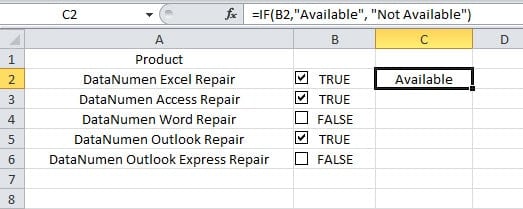
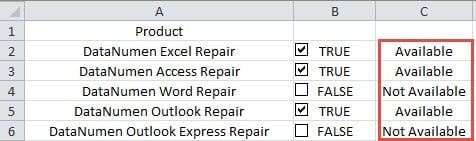
Gdy zmienisz wartość pól wyboru, wynik w komórkach również się odpowiednio zmieni.
Metoda 3: Użyj makra VBA
Z drugiej strony, jeśli nie chcesz łączyć komórek i chcesz wyświetlać określoną zawartość w określonych komórkach, możesz użyć makra VBA. A tutaj pokażemy Ci kroki, aby zakończyć to zadanie.
- Naciśnij klawisze skrótu „Alt + F11” na klawiaturze.
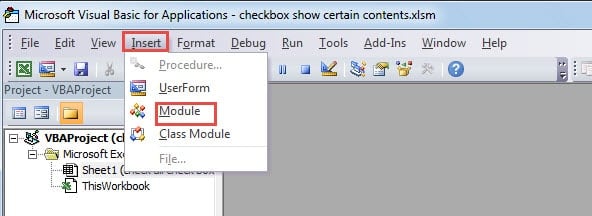
- Następnie kliknij przycisk „Wstaw” na pasku narzędzi.
- A następnie wybierz opcję „Moduł” z rozwijanego menu.

- Teraz skopiuj następujące kody VBA do nowego modułu.
Sub ShowContent()

    Dim CheBox As CheckBox, i As Integer

    i = 2

    For Each CheBox In ActiveSheet.CheckBoxes

        If CheBox.Value = -4146 Then

            Range("C" & i) = "Not Available"

        Else

            If CheBox.Value = 1 Then

                Range("C" & i) = "Available"

            End If

        End If

        i = i + 1

    Next

End Sub

'assign macro for all the checkboxes in this worksheet

Sub AssignMacro()

    Dim CheBox As CheckBox

    For Each CheBox In ActiveSheet.CheckBoxes

        CheBox.OnAction = "ShowContent"

    Next CheBox

End Sub
W kodzie są dwie procedury. Pierwszy podrzędny pokaże określoną zawartość w niektórych komórkach zgodnie z wartościami pól wyboru. A drugie podrzędne przypisze pierwsze makro do wszystkich pól wyboru wsadowo w tym arkuszu. Poza tym w rzeczywistym arkuszu możesz również zmienić niektóre elementy, aby udostępnić kody VBA.
- A teraz kliknij drugi napis.
- Następnie kliknij przycisk „Uruchom sub” lub naciśnij przycisk „F5” na klawiaturze, aby uruchomić drugi sub.
- Teraz możesz wrócić do arkusza.

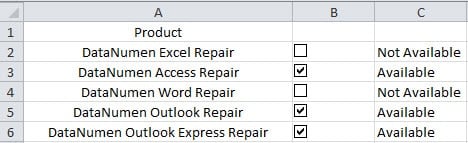
Gdy zaznaczysz lub odznaczysz jedno pole wyboru, zawartość określonej komórki również odpowiednio się zmieni. I nie musisz łączyć komórek dla tych pól wyboru.
Porównanie 3 metod
Aby pomóc Ci wybrać jedną z 3 metod, w poniższej tabeli wymieniliśmy wszystkie możliwe zalety i wady.
|
Porównanie |
Połącz komórki | Użyj funkcji JEŻELI |
Użyj makr VBA |
|
Zalety |
1. Ta metoda jest bardzo łatwa w użyciu, jeśli potrzebujesz tylko pokazać „PRAWDA” lub „FAŁSZ” w komórkach.
2. W porównaniu z pozostałymi dwiema metodami jest to metoda najwygodniejsza. |
1. Możesz wprowadzić specjalne treści do formuły zgodnie z potrzebami.
2. Jeśli nie znasz makr VBA, możesz użyć tej funkcji do wyświetlenia zawartości. |
1. Wszystkie pola wyboru są przypisane do makr. Możesz zobaczyć zawartość, zaznaczając lub usuwając zaznaczenie pól wyboru.
2. Możesz wyświetlać określone treści w komórkach zgodnie z potrzebami. |
|
Wady |
1. Łączenie komórek pojedynczo może kosztować Cię dużo czasu i energii.
2. Komórki mogą wyświetlać tylko „PRAWDA” lub „FAŁSZ”, co może być niewygodne w pewnych sytuacjach. |
1. Korzystając z tej funkcji, musisz także łączyć komórki z polami wyboru jeden po drugim.
2. Jednoczesne pokazywanie „PRAWDA” lub „FAŁSZ” wraz z wyznaczoną treścią spowoduje bałagan w arkuszu. |
1. Jeśli nie jesteś zaznajomiony z Excel VBA, prawdopodobnie napotkasz problemy podczas uruchamiania makra.
2. Używanie kodów VBA sprawi, że zadanie będzie bardziej złożone. |
Z powyższej analizy masz teraz jasne zrozumienie tych różnych metod. Tak więc następnym razem, gdy będziesz musiał pokazać określoną zawartość w komórkach zgodnie z wartościami pól wyboru, możesz wybrać metodę zgodną z rzeczywistą potrzebą.
Utwórz plan tworzenia kopii zapasowych dla swoich plików Excel
Aby uniknąć negatywnych skutków katastrofy danych, jedną z najskuteczniejszych metod jest tworzenie kopii zapasowych plików. Dzięki temu, w przypadku uszkodzenia pliku Excel, nie odczujesz negatywnych skutków. Należy również opracować skuteczny plan tworzenia kopii zapasowych dla wszystkich plików. Może się jednak zdarzyć, że nawet pliki kopii zapasowych ulegną uszkodzeniu. W takiej sytuacji można skorzystać z narzędzia innej firmy. naprawić uszkodzenie pliku Excel. Dzięki temu narzędziu do odzyskiwania i plikom kopii zapasowych pod ręką nie utracisz już danych w przypadku katastrofy danych.
Wprowadzenie autora:
Anna Ma jest ekspertem ds. Odzyskiwania danych w DataNumen, Inc., która jest światowym liderem w technologiach odzyskiwania danych, w tym naprawa uszkodzenia dokumentu docx i oprogramowanie do naprawy programu Outlook. po więcej informacji odwiedź www.datanumen.com