
W następnym artykule omówimy 3 różne sposoby wstawiania daty lub godziny do dokumentu Word.
Często zdarza się, że nad dokumentem Worda trzeba pracować kilka dni. Są szanse, że za każdym razem będziesz musiał ręcznie wpisać datę lub godzinę w dokumencie, aby zaznaczyć swoją operację. Z pewnością samodzielne pisanie przez cały czas może nie być wielkim zadaniem. Istnieją jednak sprytne sztuczki, które pomogą Ci usprawnić pracę i odkryć więcej możliwości programu Word.
Metoda 1: wstawianie „Kontrolki zawartości selektora dat”
Na samym początku trzeba wiedzieć, że Word domyślnie nie umieszcza opcji „Deweloper” na „Pasku menu”. Dlatego użycie tego sposobu wymaga uprzedniego dodania opcji „Developer” do „Paska menu”. A co do tego, jak to dodać, przeczytaj kolejny artykuł: Jak wstawić muzykę w tle do dokumentu Word
- Przede wszystkim kliknij „Deweloper”.
- Następnie kliknij „Date Picker Content Control” w grupie „Controls”.
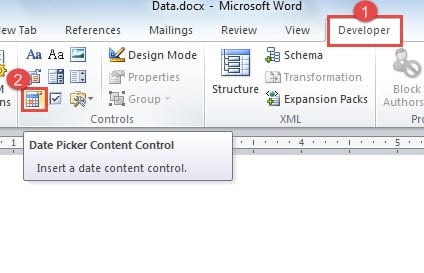
- Teraz kliknij przycisk rozwijany na kontrolce.
- Następnie możesz zobaczyć kalendarz. Wystarczy kliknąć „Dzisiaj”.

- Następnie przejdź do „Właściwości” w grupie „Sterowanie”.

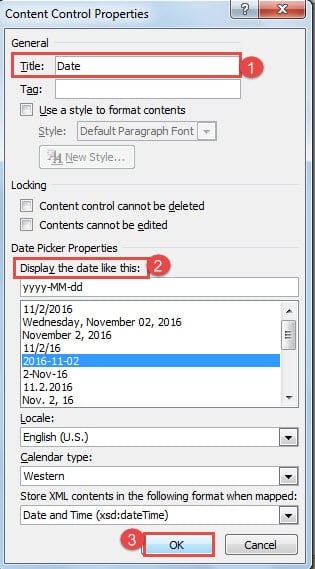
- Teraz pojawi się okno dialogowe „Właściwości kontroli zawartości”. Wpisz nazwę w polu tekstowym „Tytuł”. Na przykład tutaj wpisujemy „Data”.
- Następnie wybierz styl wyświetlania.
- Na koniec kliknij „OK”, aby zapisać zmianę.


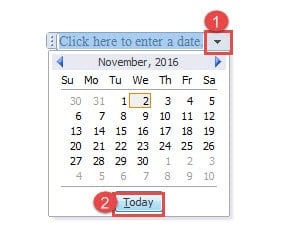
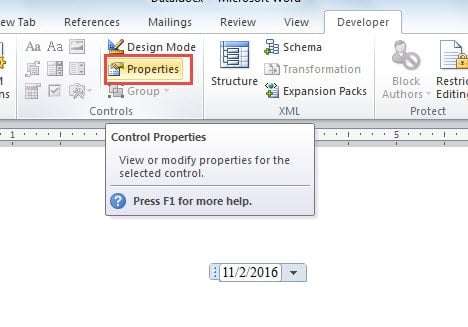
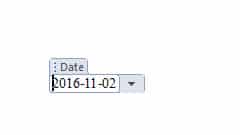
Następnym razem, gdy zakończysz pracę nad tym dokumentem, po prostu kliknij przycisk rozwijany na formancie i zawsze wybieraj „Dzisiaj”, aby móc go zaktualizować.
Metoda 2: Użyj skrótów klawiaturowych
Sposób wstawiania daty:
- Po pierwsze, naciśnij „Alt + Shift + D”, aby uzyskać datę.
- Następnie kliknij datę.
- Kliknij „Aktualizuj” lub naciśnij „F9”, aby zaktualizować datę.

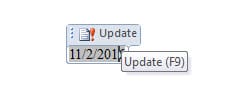
Sposób wstawiania czasu
- Wciąż najpierw naciśnij „Alt + Shift + T”, aby uzyskać czas.

- Kliknij go.
- Naciśnij „F9”, aby zaktualizować.

Metoda 3: Użyj opcji „Data i godzina”
- Najpierw kliknij „Wstaw”.
- Następnie kliknij opcję „Data i czas” w grupie „Tekst”.

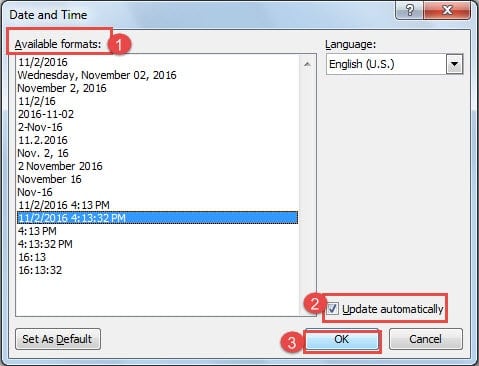
- Teraz w oknie dialogowym „Data i godzina” wybierz najpierw styl wyświetlania.
- Następnie zaznacz pole „Aktualizuj automatycznie”.
- Na koniec kliknij „OK”.

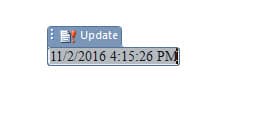
- Aby go zaktualizować, musisz go najpierw kliknąć.
- Następnie kliknij „Aktualizuj” lub naciśnij „F9”, aby przeprowadzić przedstawienie.


Jak zatrzymać aktualizację
Jeśli skończyłeś dokument i nie musisz aktualizować godziny i daty, możesz całkowicie to zatrzymać, korzystając z następujących rozwiązań:
W przypadku metody 1:
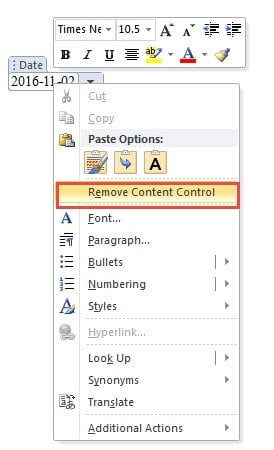
- Po pierwsze, kliknij prawym przyciskiem datę.
- Następnie wybierz opcję „Usuń kontrolę treści”.

W przypadku metody 2 i 3 wystarczy nacisnąć „Ctrl + Shift + F9”.
Porównanie 3 metod
| Metody | Zalety | Wady |
|
Wstaw „Formant zawartości selektora dat” |
1. Możesz wybrać dowolną datę z rozwijanego kalendarza zamiast wpisywać ją ręcznie.
2. Wybrana data jest zawsze ważna. 3. NIE MUSISZ zapamiętywać żadnych skrótów klawiaturowych. 4. Więcej kontroli podczas wstawiania daty. |
1. Nie jest to wygodne, ponieważ musimy przejść do sekcji „Developer” i odpowiednio wybrać formant.
2. Można wstawić tylko datę, a nie godzinę. 3. Nie można automatycznie zaktualizować do aktualnej daty. |
| Użyj skrótów klawiaturowych | 1. Bardzo wygodne, ponieważ możemy wstawiać za pomocą skrótów klawiaturowych.
2. Można wstawić zarówno datę, jak i godzinę. 3. Data / godzina wstawiona przez Word jest zawsze ważna. 4. Można zaktualizować do aktualnej daty automatycznie lub nacisnąć „F9”, aby zaktualizować ręcznie.
|
1. Używane tylko do wstawiania bieżącej daty / godziny.
2. Użytkownik może ręcznie zmienić datę / godzinę i wprowadzić nieprawidłową datę / godzinę. 3. Musisz pamiętać skróty klawiaturowe. 4. Brak kontroli wyświetlanej daty / godziny, chyba że używamy złożonych kodów pól. |
| Użyj opcji „Data i czas” | 1. Można wstawić zarówno datę, jak i godzinę.
2. Data / godzina wstawiona przez Word jest zawsze ważna. 3. Można zaktualizować do aktualnej daty automatycznie lub nacisnąć „F9”, aby zaktualizować ręcznie. 4. Więcej kontroli podczas wstawiania daty i godziny.
|
1. Używane tylko do wstawiania bieżącej daty / godziny.
2. Użytkownik może ręcznie zmienić datę / godzinę i wprowadzić nieprawidłową datę / godzinę. 3. Nie jest to wygodne, ponieważ musimy przejść do sekcji „Wstaw” i odpowiednio wybrać „Data i czas”. |
Odzyskaj utracone pliki Word
Utrata danych podczas pracy z Wordem nie jest niczym niezwykłym, ale z pewnością nie jest to przyjemne doświadczenie, ale bez obaw. Obecnie mamy tak wiele potężnych narzędzi do odzyskiwania danych, słowo naprawy. Po prostu wybierz jeden, aby odzyskać plik.
Wprowadzenie autora:
Vera Chen jest ekspertem w dziedzinie odzyskiwania danych w DataNumen, Inc., która jest światowym liderem w technologiach odzyskiwania danych, w tym excel regeneracja i pdf oprogramowanie do naprawy. po więcej informacji odwiedź www.datanumen.com