
Jeśli nie masz zwyczaju klasyfikowania wiadomości e-mail w Outlooku w codziennej pracy, trudno byłoby znaleźć żądane wiadomości e-mail, takie jak wiadomości e-mail związane ze spotkaniami. W tym artykule przedstawimy 4 proste metody szybkiego wyszukiwania wszystkich e-maili związanych ze spotkaniami w Outlooku.
W Outlooku, jeśli chcesz znaleźć określony typ wiadomości e-mail, możesz skorzystać z jego „Klasy wiadomości”. Na przykład wszystkie e-maile związane ze spotkaniami należą do klasy wiadomości „IPM.Schedule.Meeting”. Dlatego możesz określić kryteria wyszukiwania na „IPM.Schedule.Meeting”. Oto 4 sposoby szybkiego znajdowania e-maili związanych ze spotkaniami.
Metoda 1: Utwórz własny folder wyszukiwania
- Na początek kliknij prawym przyciskiem myszy „Foldery wyszukiwania” w okienku nawigacji poczty.
- Z menu kontekstowego wybierz opcję „Nowy folder wyszukiwania”.
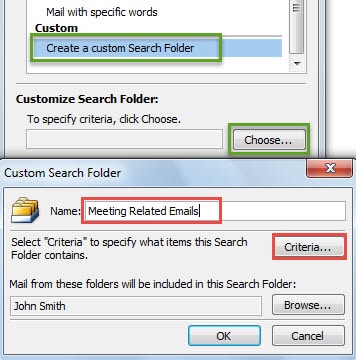
- Następnie w wyskakującym oknie dialogowym wybierz „Utwórz niestandardowy folder wyszukiwania” i naciśnij przycisk „Wybierz” poniżej.
- Następnie w kolejnym oknie dialogowym określ nazwę tego folderu, na przykład „E-maile związane ze spotkaniami”, a następnie kliknij przycisk „Kryteria”.
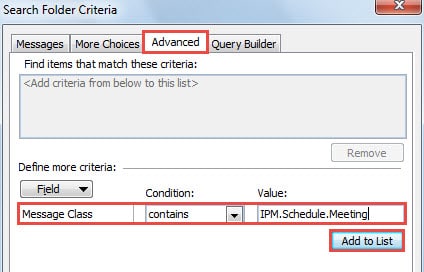
- W ostatnim oknie dialogowym „Kryteria wyszukiwania folderów” przejdź do zakładki „Zaawansowane”. Następnie ustaw „Pole” na „Klasa wiadomości”. W polu „Stan” wybierz „zawiera”. Następnie w polu „Wartość” wpisz „IPM.Schedule.Meeting”.

- Później kliknij „Dodaj do listy”, aby włączyć zaawansowane kryteria.
- Na koniec kliknij serię „OK”, aż wszystkie okna dialogowe zostaną zamknięte. Od teraz możesz sprawdzać wszystkie e-maile związane ze spotkaniami w jednym folderze.
Metoda 2: Zastosuj filtr do widoku
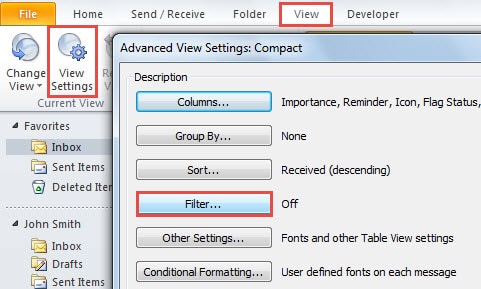
- Na samym początku przejdź do zakładki „Widok” w okienku Poczta programu Outlook.
- Następnie kliknij przycisk „Ustawienia widoku” w grupie „Bieżący widok”.
- W nowym oknie dialogowym „Zaawansowane ustawienia widoku” naciśnij przycisk „Filtr”.

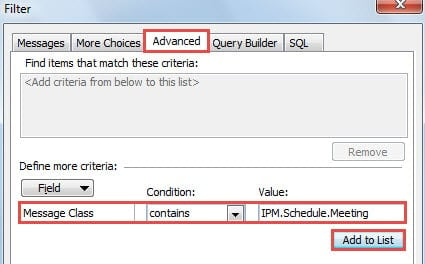
- Następnie w oknie dialogowym „Filtr” przejdź do zakładki „Zaawansowane”. Podobnie jak w kroku 5 w pierwszej metodzie, powinieneś zmienić „Field” na „Message Class”, „Conditions” na „contains” i wpisać „IPM.Schedule.Meeting” w „Value”. Kliknij „Dodaj do listy”.

- Na koniec kliknij kilka „OK”, aby powrócić do okienka poczty programu Outlook. Przekonasz się, że w folderze poczty, do którego zastosujesz przefiltrowany widok, znajdują się tylko e-maile związane ze spotkaniami.
Metoda 3: Skorzystaj z narzędzia wyszukiwania zaawansowanego
- Najpierw kliknij pole wyszukiwania nad listą mailową.
- Następnie przejdź do zakładki „Szukaj”, zlokalizuj i kliknij „Narzędzia wyszukiwania” > „Wyszukiwanie zaawansowane”.
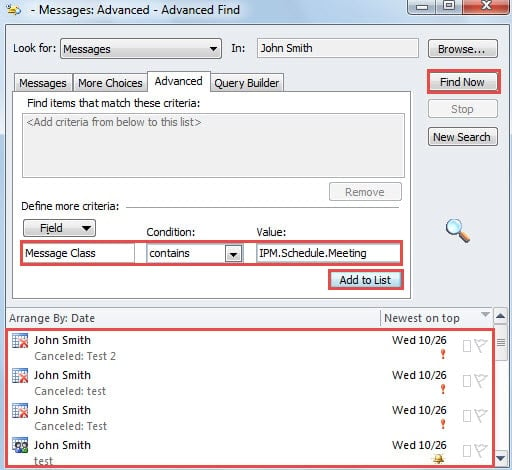
- Następnie w wyskakującym oknie dialogowym należy przejść do zakładki „Zaawansowane”. W sekcji „Definiuj więcej kryteriów” powtórz krok 5 w pierwszej metodzie, aby dodać określone kryteria wyszukiwania.
- Po kliknięciu „Dodaj do listy” możesz kliknąć przycisk „Znajdź teraz”, aby wyszukać wszystkie e-maile związane ze spotkaniem, które zostaną wyświetlone w dolnej części.

Metoda 4: Wykorzystaj określone zapytanie w Wyszukiwaniu błyskawicznym
- Na początek kliknij pole wyszukiwania, aby włączyć wyszukiwanie natychmiastowe.
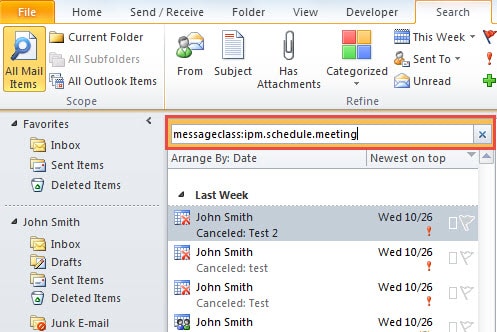
- Następnie wprowadź dokładne zapytanie wyszukiwania „messageclass:ipm.schedule.meeting” w polu wyszukiwania.
- Następnie zobaczysz, że w wynikach wyszukiwania będą wyświetlane tylko wiadomości związane ze spotkaniem.

Walka z utratą danych w programie Outlook
Nie można zaprzeczyć, że najlepszym sposobem walki z utratą danych programu Outlook jest utrzymywanie spójnej i aktualnej kopii zapasowej danych, co sprawi, że Odzyskiwanie programu Outlook o wiele łatwiej w przypadku nieoczekiwanych awarii programu Outlook. Co więcej, lepiej zaopatrzyć się w potężne narzędzie naprawcze, takie jak DataNumen Outlook Repair, który może przyjść ci z pomocą, gdy tworzenie kopii zapasowej się nie powiedzie.
Wprowadzenie autora:
Shirley Zhang jest ekspertem w dziedzinie odzyskiwania danych w DataNumen, Inc., która jest światowym liderem w technologiach odzyskiwania danych, w tym odzyskiwanie sql i oprogramowanie do naprawy programu Outlook. po więcej informacji odwiedź www.datanumen.com