
Jak widać, program Outlook oferuje tylko niektóre typowe pola na ekranie głównym elementu kontaktu. Jeśli chcesz dodać więcej informacji do kontaktów programu Outlook, takich jak „Rodzice”, możesz postępować zgodnie z sugestiami zawartymi w tym artykule.
Właściwie poza typowymi polami wyświetlanymi w głównym interfejsie elementu kontaktu, Outlook pozwala nam dodać więcej informacji do kontaktów w części „Szczegóły”. Ale jeśli nadal dodajesz więcej dodatkowych informacji, możesz kliknąć przycisk „Wszystkie” pola, aby uzyskać więcej pól. Jeśli to nadal nie spełnia Twoich wymagań, możesz również dostosować nowe pola. Teraz czytaj dalej, aby szczegółowo poznać 3 podejścia.
1. Dodaj „Szczegóły”
Po dwukrotnym kliknięciu, aby otworzyć gotowy element kontaktu lub utworzyć nowy element kontaktu, możesz znaleźć przycisk „Szczegóły” w grupie „Pokaż” w zakładce „Kontakt”.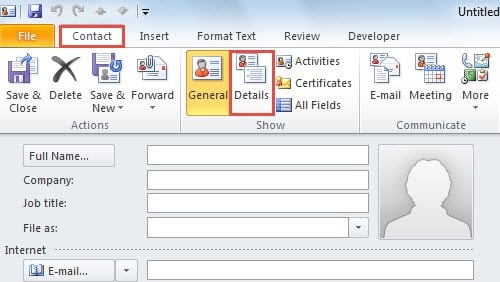
Po naciśnięciu przycisku „Szczegóły” przejdziesz do kolejnego nowego ekranu, na którym możesz określić więcej szczegółów w dostępnych polach, takich jak „Dział”, „Biuro”, „Małżonek / Partner”, „Pseudonim” i tak dalej .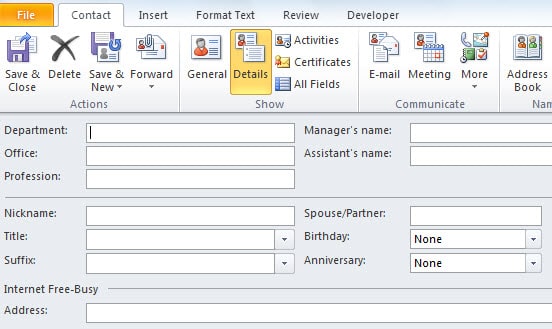
Pod warunkiem, że te szczegóły nie mogą spełnić Twoich potrzeb, na przykład brak tutaj pola „Dzieci”, możesz przystąpić do dodawania kolejnych pól domyślnych udostępnianych przez Outlooka.
2. Dodaj więcej pól domyślnych
Aby dodać więcej pól domyślnych, należy znaleźć i nacisnąć przycisk „Wszystkie pola”, który zwykle znajduje się obok przycisku „Szczegóły” w grupie „Pokaż” w zakładce „Kontakt”, jak pokazano na zrzucie ekranu poniżej.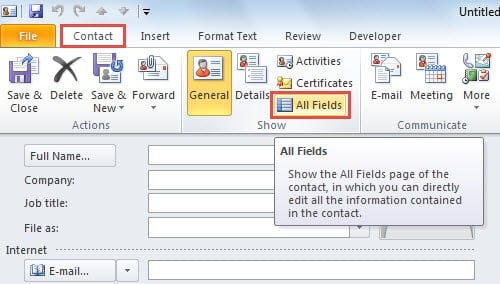
Po naciśnięciu przycisku „Wszystkie pola” przejdziesz do nowego interfejsu, w którym zobaczysz wiersz „Wybierz z”. Po kliknięciu strzałki w dół obok niego, będziesz mógł wybrać więcej pól spośród dostępnych opcji z rozwijanej listy.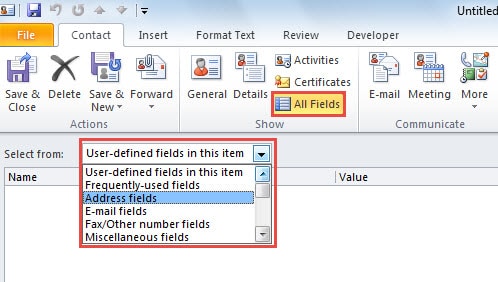
Na przykład, jeśli wybierzesz „Pola osobiste” z rozwijanej listy, otrzymasz więcej dodatkowych informacji osobistych o kontaktach, takich jak płeć, dzieci, hobby, języki i tak dalej.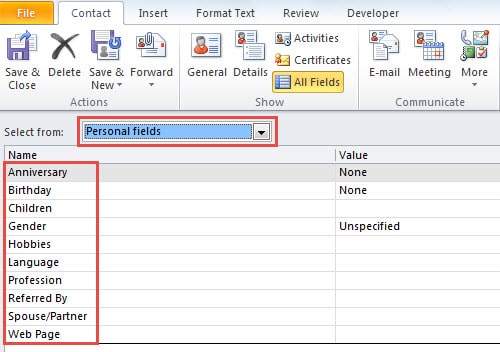
3. Utwórz pola niestandardowe
Jeśli nadal nie możesz znaleźć żądanego pola, takiego jak „Rodzice” lub innych pól specjalnych, program Outlook umożliwia również tworzenie pól niestandardowych. Dzięki tej funkcji możesz dowolnie dodawać dowolne typy informacji. Powinieneś znaleźć przycisk „Nowy” w lewym dolnym rogu ekranu „Wszystkie pola”. Kiedy go klikniesz, pojawi się małe okno dialogowe „Nowa kolumna”. Możesz w nim określić nazwę pola, typ oraz format.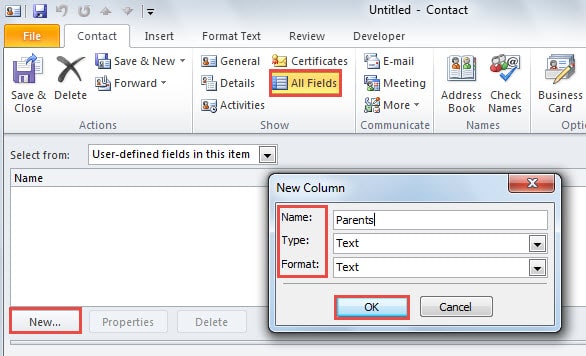
Następnie należy pamiętać o kliknięciu „OK”, aby go zapisać. Odtąd za każdym razem, gdy potrzebujesz niestandardowych pól, możesz je znaleźć, wybierając z rozwijanej listy pozycję „Pola definiowane przez użytkownika w folderze”. Następnie podaj konkretne informacje w polu „Wartość”.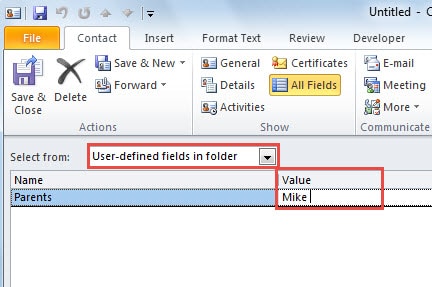
Program Outlook jest podatny na błędy
Mimo że program Outlook ma wiele zaawansowanych funkcji, nie może również unikać błędów i uszkodzeń. Dlatego w przypadku zwykłych użytkowników programu Outlook konieczne jest wykonanie spójnej kopii zapasowej w celu ochrony danych programu Outlook. Ponadto powinieneś zaopatrzyć się np. W sprawdzone narzędzie do naprawy DataNumen Outlook Repair. Może się przydać dalej Odzyskiwanie PST w przypadku niepowodzenia tworzenia kopii zapasowych lub ich ograniczonej wartości.
Wprowadzenie autora:
Shirley Zhang jest ekspertem w dziedzinie odzyskiwania danych w DataNumen, Inc., która jest światowym liderem w technologiach odzyskiwania danych, w tym odzyskiwanie sql i oprogramowanie do naprawy programu Outlook. po więcej informacji odwiedź www.datanumen.com