
W tym artykule chcielibyśmy pokazać 3 metody wyodrębniania tylko tekstów komórek podczas kopiowania z tabeli programu Word.
Za każdym razem, gdy chcesz skopiować teksty z tabeli Worda, łatwo jest zaznaczyć całą komórkę. Tak więc, kiedy wklejamy teksty komórek w inne miejsce, prawdopodobnie również tam są granice komórek. Nie ma co mówić, w takim przypadku granice komórek nie są preferowane. Dlatego konieczne jest ich wyeliminowanie.
Wtedy pierwszą myślą, która może przyjść nam do głowy, może być uczynienie granic komórki niewidocznymi. Jednak to nie wystarczy. Ponieważ obramowania komórek stają się niewidoczne, w rzeczywistości są tutaj, co może zepsuć formatowanie całego dokumentu w przyszłości. Dlatego lepiej, żeby po prostu odeszli. 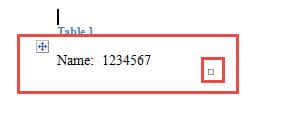
Metoda 1: Wybierz ostrożnie
Wszyscy wiedzą, że ostrożne zaznaczanie pozwala na zaznaczenie tylko tekstu komórki, a nie całej komórki. Mała wskazówka: zaznaczaj tekst od końca do początku. Co ważniejsze, zachowaj spokój i rób to cierpliwie.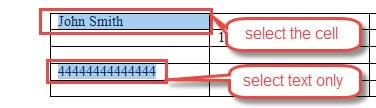
Metoda 2: Konwertuj oryginalną tabelę na tekst
Przed rozpoczęciem kopiowania tekstów komórek możesz najpierw zdecydować się na przekonwertowanie oryginalnej tabeli na tekst, dzięki czemu zmniejszysz ryzyko przypadkowego zaznaczenia całej komórki.
- Przede wszystkim kliknij znak plus w lewym górnym rogu, aby wybrać tabelę.
- Następnie kliknij zakładkę „Układ” w „Narzędziach tabel”.
- Następnie kliknij „Konwertuj na tekst” w grupie „Dane”.
- Teraz powinno pojawić się okno dialogowe „Convert Table to Text”. Wybierz separator, aby oddzielić tekst i na koniec kliknij „OK”.

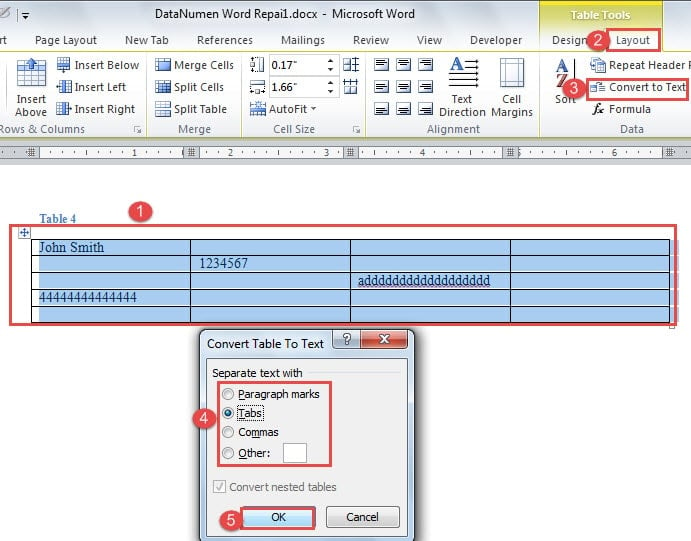
Zdecydowanie zalecam wybranie „Tabulatory” jako separatora, ponieważ może to spowodować pozostawienie tekstu bezpośrednio w tym samym miejscu. Oto jak to wygląda: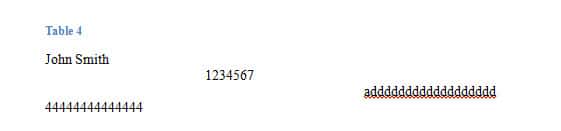
Możesz teraz wygodnie skopiować potrzebne informacje.
Metoda 3: Uruchom makro
W przypadku, gdy niektórym osobom łatwiej jest wybrać całą komórkę, oferujemy również lekarstwo na ból głowy.
Może przybrać następującą formę: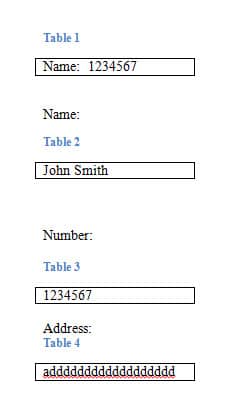
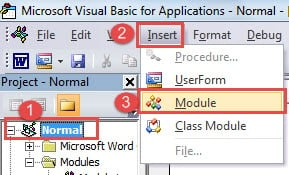
- Na początek kliknij zakładkę „Programista”, a następnie „Visual Basic”, aby otworzyć edytor VBA. Lub zamiast tego naciśnij „Alt + F11”.

- Następnie kliknij „Normalne”.
- Następnie kliknij „Wstaw”.
- I wybierz „Moduł”.

- Następnie kliknij dwukrotnie, aby otworzyć obszar edycji.
- Wklej tam krzykliwe kody:

Sub ConvertAllTablesToText()
  Dim objTable As Table
  Dim objParagraph As Paragraph

  For Each objTable In ActiveDocument.Tables
  objTable.ConvertToText
  Next objTable

  For Each objParagraph In ActiveDocument.Paragraphs
  If objParagraph.Range.Style = "Caption" Then
  objParagraph.Range.Delete
  End If
  Next objParagraph
End Sub
- Na koniec kliknij „Uruchom”.

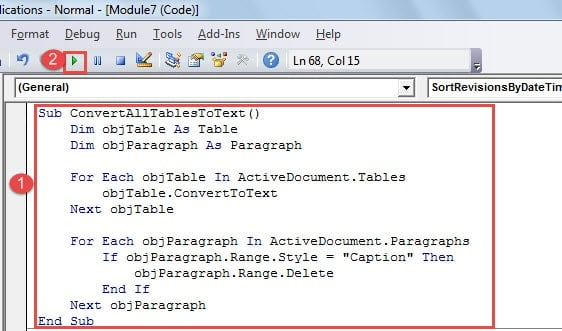
Możesz sprawdzić wynik: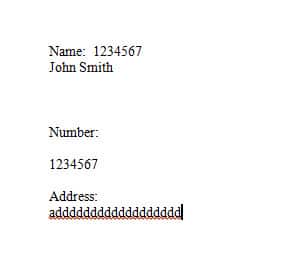
Ratuj uszkodzone pliki
Smartfony, tablety, laptopy i komputery stacjonarne, wszelkiego rodzaju tablety i urządzenia cyfrowe przenikają do każdego aspektu naszego życia. Z jednej strony musimy z nimi pracować. Z drugiej strony uwielbiamy się z nimi bawić. W związku z tym bezpieczeństwo plików i danych osobowych może być zagrożone, jeśli dojdzie do naruszenia danych. Na szczęście, jeśli chodzi o zepsute pliki, jest ich wiele uszkodzone odzyskiwanie plików Word narzędzia.
Wprowadzenie autora:
Vera Chen jest ekspertem w dziedzinie odzyskiwania danych w DataNumen, Inc., która jest światowym liderem w technologiach odzyskiwania danych, w tym Produkt do rozwiązywania problemów z programem Excel i pdf oprogramowanie do naprawy. po więcej informacji odwiedź www.datanumen.com