
Czy kiedykolwiek miałeś nadzieję skopiować uczestników z jednego spotkania Outlooka na drugie? Jeśli chcesz skopiować wszystkich uczestników, jest to całkiem proste. Ale jeśli po prostu chcesz skopiować uczestników, którzy zaakceptowali lub odrzucili lub nie odpowiedzieli, będzie to skomplikowane. Ten artykuł nauczy Cię 3 metod.
Czasami z pewnych powodów może być konieczne wysłanie nowego zaproszenia na spotkanie do tych samych uczestników innego spotkania. W takim przypadku, jak możesz szybko skopiować uczestników z jednego do drugiego? W rzeczywistości podejście zależy od rodzaju uczestników, których chcesz skopiować. Czy wszyscy uczestnicy, czy tylko uczestnicy, którzy udzielili konkretnych odpowiedzi? Oto 3 triki dla Ciebie.
Metoda 1: Kliknij prawym przyciskiem myszy, aby skopiować
Aby skopiować wszystkich uczestników bez względu na ich odpowiedzi, najwygodniejsza jest metoda 1.
- Najpierw przejdź do swojego kalendarza i kliknij dwukrotnie spotkanie źródłowe.
- Następnie w otwartym oknie spotkania możesz kliknąć pole „Do” i nacisnąć „Ctrl + A”, aby wybrać wszystkich odbiorców.
- Następnie kliknij prawym przyciskiem myszy i wybierz „Kopiuj” z menu kontekstowego.
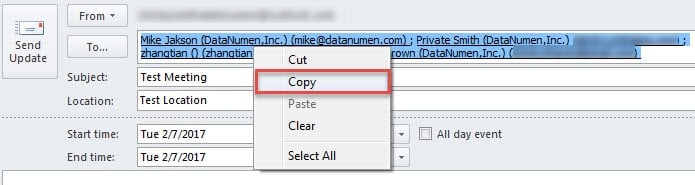
- Na koniec otwórz nowe wezwanie na spotkanie i wklej skopiowanych uczestników.
Ale jeśli chcesz skopiować uczestników, którzy udzielili określonych odpowiedzi, takich jak akceptacja, odrzucenie lub brak odpowiedzi, Metoda 1 będzie bezradna. Możesz użyć następujących metod.
Metoda 2: Skopiuj stan do schowka
- Najpierw otwórz spotkanie źródłowe.
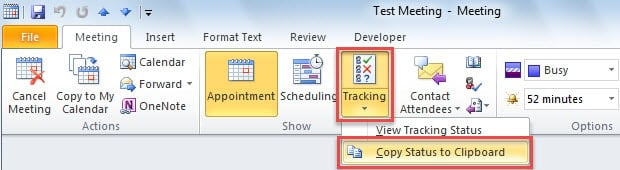
- Następnie kliknij przycisk „Śledzenie” i wybierz „Kopiuj stan do schowka”.

- Następnie otwórz nowy arkusz programu Excel, kliknij komórkę A1 i naciśnij „Ctrl + V”. Zobaczysz, że wszyscy uczestnicy oraz ich odpowiedzi zostały wklejone.
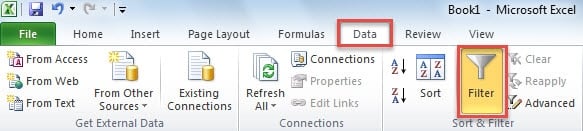
- Teraz przejdź do zakładki „Dane” i kliknij przycisk „Filtruj”.

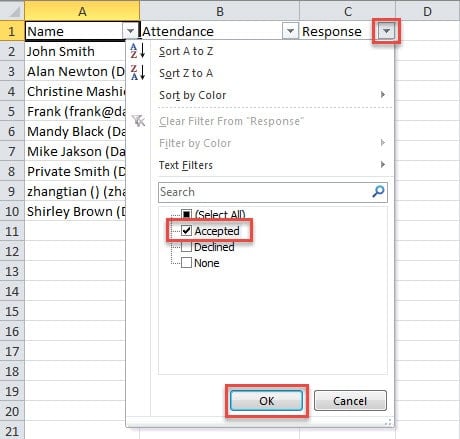
- Teraz kliknij strzałkę w dół obok tekstu „Odpowiedź”, ustaw filtr, a następnie naciśnij „OK”. Tutaj bierzemy „Zaakceptowano” jako przykład.

- Po filtrowaniu pozostaną tylko zaakceptowani uczestnicy. Możesz kopiować uczestników.
- Na koniec wróć do programu Outlook, aby wkleić uczestników do nowego wezwania na spotkanie.
Metoda 3: Skopiuj za pomocą programu Outlook VBA
- Przede wszystkim naciśnij „Alt + F11” w Outlooku, aby uzyskać dostęp do edytora VBA.
- W nowym oknie otwórz nowy moduł i skopiuj do niego poniższe kody.
Sub CopySpecificAttendees()
    Dim olSel As Selection
    Dim olItem As AppointmentItem
    Dim olAttendees As Recipients
    Dim obj As Object
    Dim strAddrs As String
    Dim DataObj As MSForms.DataObject

    Set DataObj = New MSForms.DataObject
    Set olSel = Outlook.Application.ActiveExplorer.Selection
    Set olItem = olSel.Item(1)
    Set olAttendees = olItem.Recipients

    For Each obj In olAttendees
        'To copy the attendees who have accepted the meeting request
        If obj.MeetingResponseStatus = olResponseAccepted Then
        'To copy who declined - "If olAttendee.MeetingResponseStatus = olResponseDeclined Then"
        'To copy who haven't respond - "If olAttendee.MeetingResponseStatus = olResponseNone" Then
           strAddrs = strAddrs & ";" & obj.Address
           DataObj.SetText strAddrs
           DataObj.PutInClipboard
        End If
    Next
End Sub
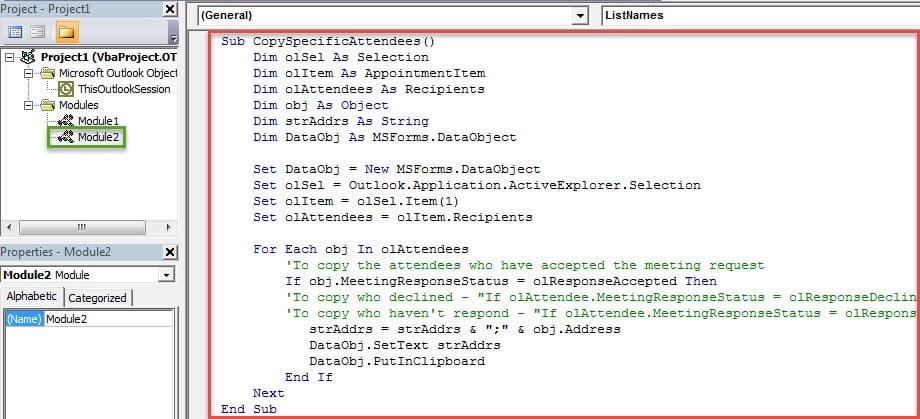
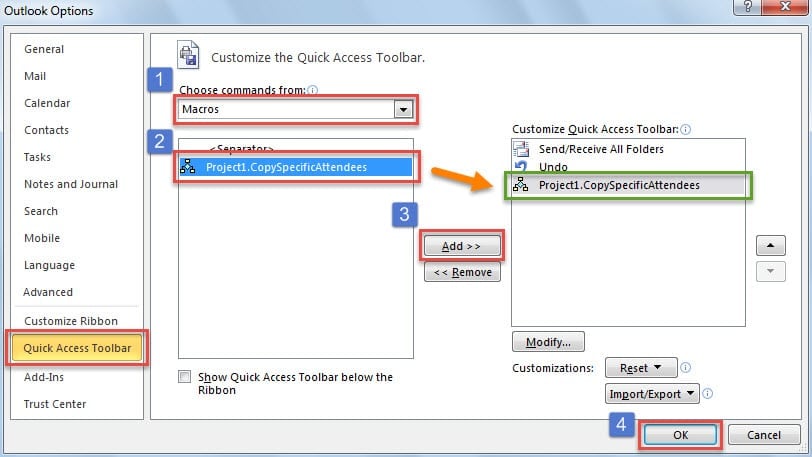
- Następnie wróć do głównego okna programu Outlook, a następnie dodaj nowe makro do paska narzędzi Szybki dostęp.

- Następnie możesz przejść do swojego kalendarza i wybrać spotkanie źródłowe.
- A następnie kliknij przycisk makra na pasku narzędzi Szybki dostęp.
- Następnie otwórz nowe zaproszenie na spotkanie i kliknij pole „Do”.
- Na koniec naciśnij klawisze „Ctrl + V”. Konkretni uczestnicy zostaną natychmiast wklejeni do pola „Do”.
Porównanie 3 metod
| Metody | Zalety | Wady |
| Metoda 1 | Jest to wygodne i łatwe, jeśli chcesz skopiować wszystkich uczestników. | Nie może pozwolić na wybranie i skopiowanie uczestników, którzy udzielili określonych odpowiedzi. |
| Metoda 2 | Możesz użyć Filtra Excela, aby znaleźć i skopiować uczestników na podstawie konkretnych odpowiedzi. | Jest to trochę kłopotliwe, ponieważ warto skorzystać z aplikacji Excel. |
| Metoda 3 | Konkretnych uczestników możesz znaleźć bezpośrednio w Outlooku. Jest to wygodne. | Wymaga to ustawienia niskiego poziomu makr programu Outlook na początku. |
Pozbądź się irytujących problemów z programem Outlook
Częste problemy z Outlookiem są niemal nieuniknione. Dlatego warto mieć pod ręką kilka skutecznych Narzędzie do rozwiązywania problemów z pocztą e-mail programu Outlook w pobliżu. Oczywiście, gdy napotkasz jakiekolwiek błędy, możesz najpierw wypróbować narzędzie do naprawy skrzynki odbiorczej, scanpst.exe. Ale jeśli twoje problemy są poważnie poważne, wbudowane narzędzie również będzie bezradne. Więc lepiej przygotuj bardziej doświadczone narzędzie, takie jak DataNumen Outlook Repair.
Wprowadzenie autora:
Shirley Zhang jest ekspertem w dziedzinie odzyskiwania danych w DataNumen, Inc., która jest światowym liderem w technologiach odzyskiwania danych, w tym napraw uszkodzony SQL Server mdf plik i oprogramowanie do naprawy programu Outlook. po więcej informacji odwiedź www.datanumen.com