
Domyślnie Outlook zapisuje wysłane e-maile w folderze „Elementy wysłane”. Jeśli nie chcesz zapisywać określonych wysłanych wiadomości e-mail w folderze domyślnym, możesz skorzystać z metody przedstawionej w tym artykule.
Niektórzy użytkownicy chcą automatycznie zapisywać niektóre wysłane wiadomości e-mail w określonym folderze zamiast zapisywać je w domyślnym folderze „Elementy wysłane”. Dlatego wielu ucieka się do reguły Outlooka, która oferuje podobną akcję - „przenieś kopię do określonego folderu”, jak pokazano na poniższym zrzucie ekranu. Jednak w ten sposób oryginalnie wysłana wiadomość e-mail jest nadal zapisywana w folderze „Elementy wysłane”. Tylko kopia wysłanej wiadomości e-mail zostanie przeniesiona do określonego folderu. Najwyraźniej ta funkcja nie może spełnić rzeczywistych potrzeb.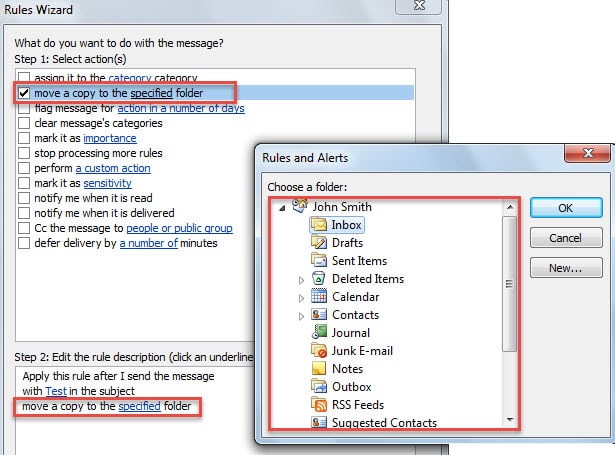
Oczywiście użytkownicy mogą ręcznie określić folder inny niż domyślny, aby zapisać wysłaną wiadomość e-mail. Po prostu przejdź do zakładki „Opcje” i kliknij „Zapisz wysłaną przesyłkę w”> „Inny folder”. Ale to podejście będzie kłopotliwe, ponieważ użytkownicy muszą za każdym razem ręcznie określać folder.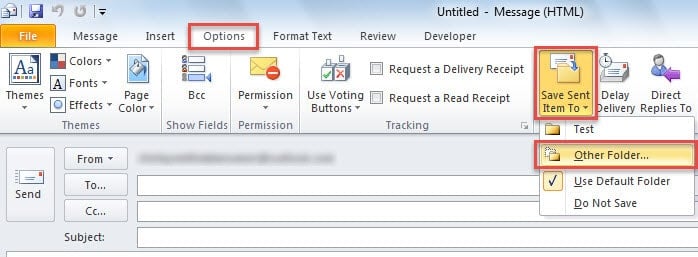
Teraz, gdy oba wymienione powyżej środki nie są wydajne, dlaczego nie powrócić do programu Outlook VBA? Oto konkretne kody i kroki, aby automatycznie zapisać określone wysłane wiadomości e-mail do określonego folderu.
Automatyczne zapisywanie określonych wysłanych wiadomości e-mail w określonym folderze
- Na początek uruchom aplikację Outlook.
- Następnie należy wcisnąć klawisze „Alt + F11”, co ułatwi dostęp do okna edytora VBA.
- W wyskakującym oknie „Microsoft Visual Basic for Applications” możesz znaleźć i dwukrotnie kliknąć projekt „ThisOutlookSession” po lewej stronie.
- Następnie w otwartym oknie projektu „ThisOutlookSession” należy skopiować do niego następujące kody VBA.
Private Sub Application_ItemSend(ByVal Item As Object, Cancel As Boolean)
    Dim SentFolder As Folder
    Dim desFolder As Folder

    If TypeName(Item) = "MailItem" And Item.DeleteAfterSubmit = False Then
       'Specify the sent emails
       If InStr(Item.To, "shirley") > 0 Or InStr(LCase(Item.Subject), "test") > 0 Then
          'Specify the folder for saving the sent emails
          'You can change it as per your needs
          Set SentFolder = Application.Session.GetDefaultFolder(olFolderSentMail)
          Set desFolder = SentFolder.Folders("Test")
          Set Item.SaveSentMessageFolder = desFolder
       End If
    End If
End Sub
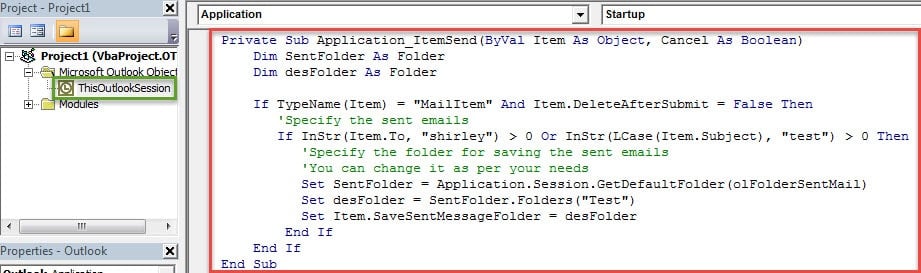
- Następnie należy podpisać ten kod i ustawić niski poziom makr programu Outlook.
- Wreszcie możesz wyjść z bieżącego okna. Od tej chwili określone wysłane wiadomości będą automatycznie zapisywane w określonym folderze poczty.
Dodatkowa wskazówka: wyświetl okno dialogowe „Wybierz folder” podczas wysyłania
Są ludzie, którzy chcieliby ręcznie wybrać folder poczty, aby zapisać wysłane wiadomości e-mail. Ale zawsze przechodzenie do zakładki „Opcja” w celu wybrania folderu będzie nieuporządkowane. W takim przypadku chcą, aby program Outlook mógł automatycznie wyświetlać okno dialogowe „Wybierz folder” podczas wysyłania. W odpowiedzi na to wymaganie, oto kolejne kody VBA. Możesz go skopiować do projektu „ThisOutlookSession”.
Private Sub Application_ItemSend(ByVal Item As Object, Cancel As Boolean)
    Dim desFolder As Folder

    If TypeName(Item) = "MailItem" And Item.DeleteAfterSubmit = False Then
       'specify the email
       If InStr(Item.To, "shirley") > 0 Or InStr(LCase(Item.Subject), "test") > 0 Then
          'Display the “Select Folder” dialog box
          Set desFolder = Application.Session.PickFolder
          Set Item.SaveSentMessageFolder = desFolder
       End If
    End If
End Sub
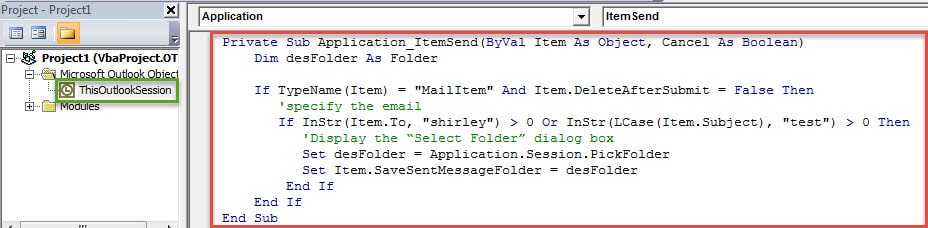
Odtąd za każdym razem, gdy zakończysz wysyłanie wiadomości e-mail i klikniesz przycisk „Wysłane”, automatycznie pojawi się okno dialogowe „Wybierz folder”, jak na poniższej ilustracji. W tym momencie możesz określić folder do zapisania aktualnie wysłanej wiadomości e-mail.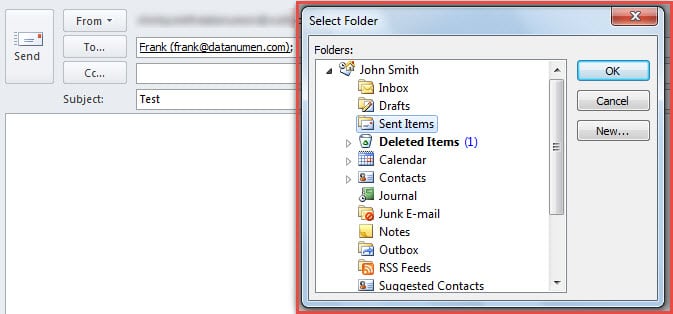
Napraw program Outlook
Outlook zdobywa wiele pochwał za swoje liczne funkcje. Niemniej jednak, to właśnie bogactwo funkcji sprawia, że Outlook jest dość podatny na ataki. Ponadto, złośliwe wiadomości e-mail stanowią jedno z największych zagrożeń dla danych Outlooka. Dlatego, jako regularny użytkownik Outlooka, lepiej zaopatrzyć się w wiodącą… Narzędzie do naprawy poczty PST programu Outlook, lubić DataNumen Outlook Repair. Dzięki temu możesz szybko rozwiązać różne błędy programu Outlook i dobrze chronić dane programu Outlook.
Wprowadzenie autora:
Shirley Zhang jest ekspertem w dziedzinie odzyskiwania danych w DataNumen, Inc., która jest światowym liderem w technologiach odzyskiwania danych, w tym naprawa uszkodzony SQL Server MDF i oprogramowanie do naprawy programu Outlook. po więcej informacji odwiedź www.datanumen.com