
Jeśli chcesz przeszukać kontakty według daty dodania, na przykład znaleźć kontakty dodane w określonym zakresie dat, możesz skorzystać z 3 sposobów przedstawionych w tym artykule.
Być może wiesz, jak wyszukiwać kontakty według imion i nazwisk, firm, a nawet kategorii oznaczonych kolorami itp. Jednak czasami nie pamiętasz dokładnie takich danych kontaktowych. Zakres dat można zapewnić tylko wtedy, gdy kontakt został dodany do programu Outlook. W takiej sytuacji musisz przeszukiwać kontakty według dodanej daty. Tutaj pokażemy Ci 3 proste podejścia, aby to osiągnąć.
Metoda 1: Znajdź według „wyszukiwania błyskawicznego”
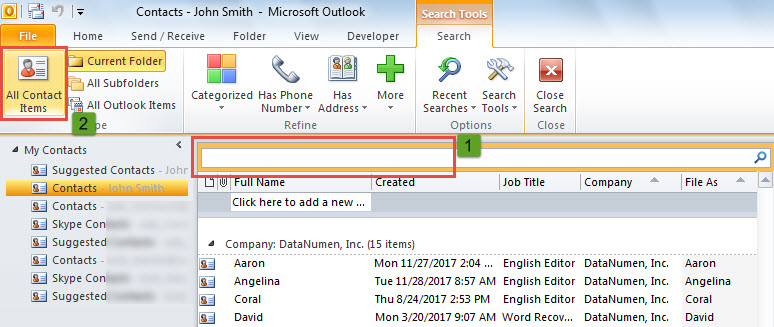
- Po pierwsze, po otwarciu folderu Kontakt kliknij pole wyszukiwania.
- Następnie kliknij przycisk „Wszystkie pozycje kontaktowe” w zakładce „Szukaj”.

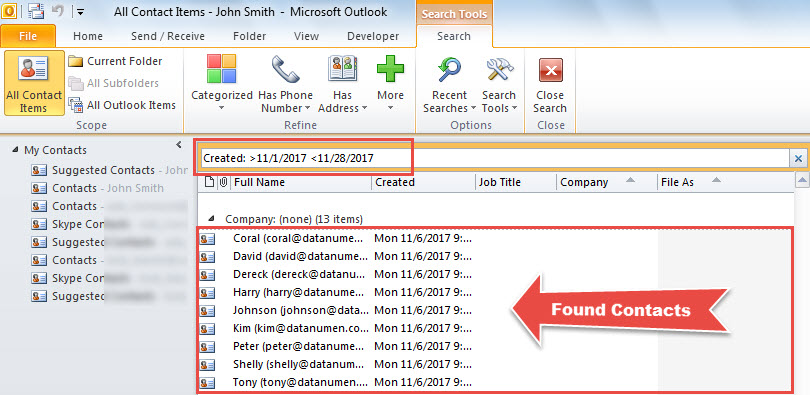
- Następnie wprowadź konkretny zakres dat w polu wyszukiwania, na przykład „Utworzono:> 11 <1”.
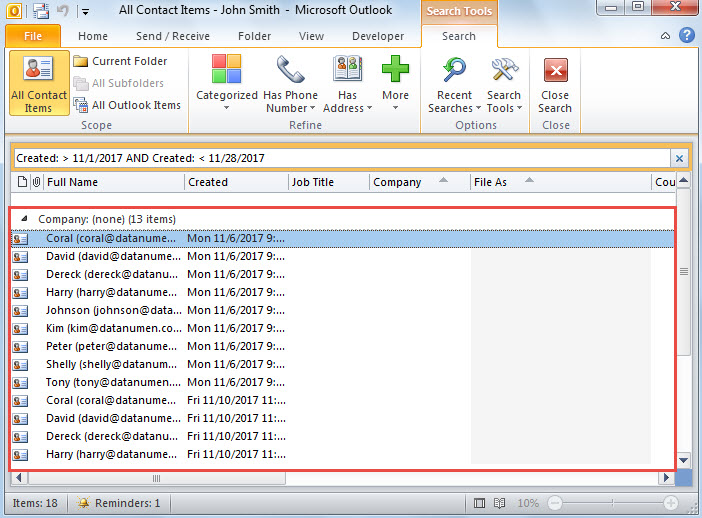
- Po zakończeniu wyszukiwania zostaną wyświetlone wszystkie kontakty dodane w tym zakresie dat.

Metoda 2: Wyszukaj według „Szukania zaawansowanego”
- Na początek włącz „Kreator zapytań” dla programu Outlook, o czym możesz przeczytać w kroku 1 w artykule – „2 kroki tworzenia folderu wyszukiwania programu Outlook z kryteriami „LUB” zamiast „ORAZ” dla wielu warunków"
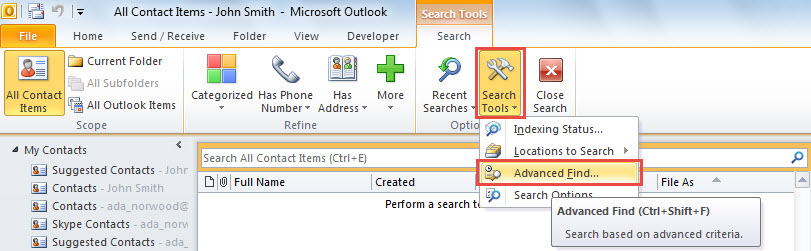
- Następnie na karcie „Wyszukiwanie” kliknij „Narzędzia wyszukiwania”> „Szukanie zaawansowane”.

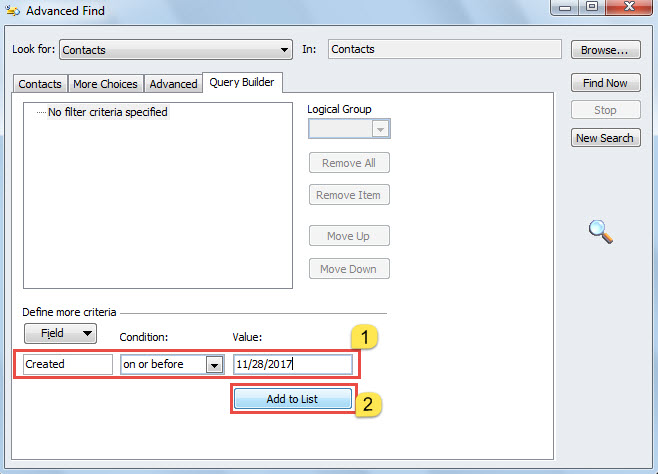
- Następnie w wyskakującym oknie dialogowym przejdź do zakładki „Query Builder”.
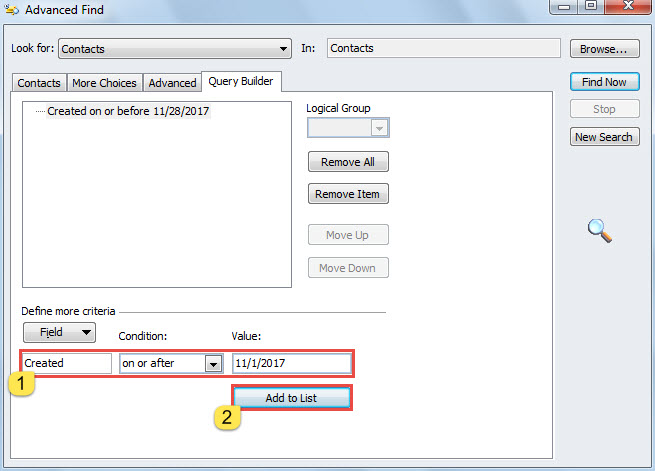
- Następnie dodaj kryterium „Utworzono w określonym dniu lub wcześniej” i naciśnij przycisk „Dodaj do listy”.

- Następnie dodaj kolejny - „Utworzono w określonym dniu lub po określonej dacie”.

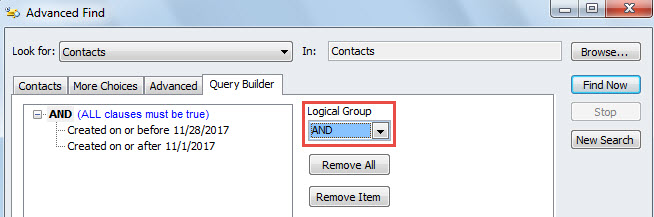
- Po dodaniu dwóch kryteriów upewnij się, że w polu „Grupa logiczna” wybrano opcję „I”.

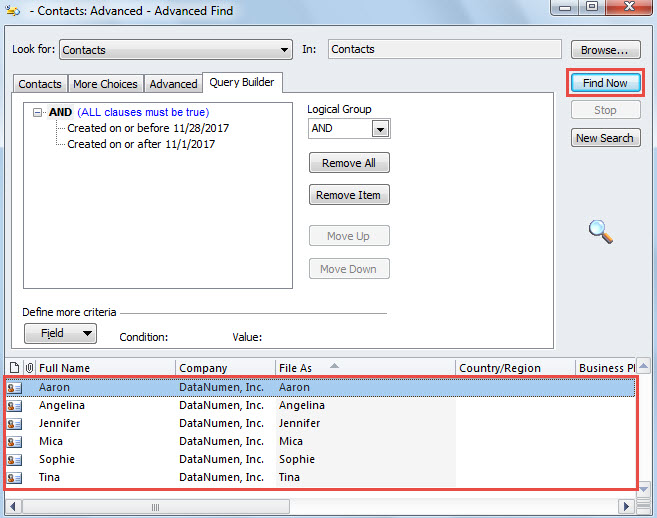
- Na koniec kliknij przycisk „Znajdź teraz” w prawej kolumnie.
- Od razu wszystkie kontakty dodane w tym zakresie dat zostaną wyświetlone na poniższej liście.

Metoda 3: Znajdź za pomocą programu Outlook VBA
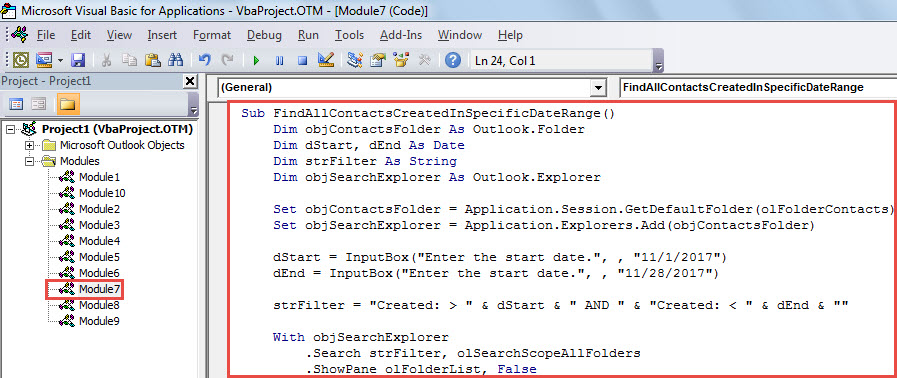
- Aby rozpocząć, w programie Outlook naciśnij kombinację klawiszy „Alt + F11”, aby uzyskać dostęp do edytora VBA.
- Następnie skopiuj poniższy kod VBA do nieużywanego modułu.
Sub FindAllContactsCreatedInSpecificDateRange()
    Dim objContactsFolder As Outlook.Folder
    Dim dStart, dEnd As Date
    Dim strFilter As String
    Dim objSearchExplorer As Outlook.Explorer

    Set objContactsFolder = Application.Session.GetDefaultFolder(olFolderContacts)
    Set objSearchExplorer = Application.Explorers.Add(objContactsFolder)

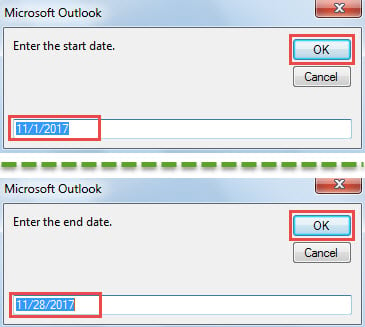
    dStart = InputBox("Enter the start date.", , "11/1/2017")
    dEnd = InputBox("Enter the start date.", , "11/28/2017")

    strFilter = "Created: > " & dStart & " AND " & "Created: < " & dEnd & ""

    With objSearchExplorer
         .Search strFilter, olSearchScopeAllFolders
         .ShowPane olFolderList, False
         .ShowPane olNavigationPane, False
         .ShowPane olOutlookBar, False
         .ShowPane olToDoBar, False
         .Display
    End With
End Sub
- Obecnie naciśnij „F5”, aby wywołać to makro.
- Będziesz musiał podać datę początkową i końcową zakresu dat.

- Po zakończeniu działania makra pojawi się nowe okno programu Outlook zawierające listę wszystkich kontaktów utworzonych w określonym zakresie dat.

Zachowaj mały rozmiar pliku programu Outlook
Plik danych programu Outlook stanie się bardziej wrażliwy, a jego rozmiar będzie coraz większy. W celu uniknięcia Uszkodzenie programu Outlook lub utratę danych, lepiej trzymaj plik Outlooka w małym rozmiarze. Na przykład należy zarchiwizować bezużyteczne wiadomości e-mail, usunąć niepotrzebne załączniki z pliku PST. Możesz także użyć niezawodnego narzędzia do podzielenia pliku, takiego jak DataNumen Outlook Repair.
Wprowadzenie autora:
Shirley Zhang jest ekspertem w dziedzinie odzyskiwania danych w DataNumen, Inc., która jest światowym liderem w technologiach odzyskiwania danych, w tym naprawa mdf i oprogramowanie do naprawy programu Outlook. po więcej informacji odwiedź www.datanumen.com