
Jeśli chcesz, aby Outlook automatycznie otwierał załączniki przychodzących wiadomości e-mail od określonego nadawcy, możesz przeczytać ten artykuł. Tutaj pokażemy Ci, jak to osiągnąć.
Na przykład szef często wysyła e-maile z kilkoma ważnymi załącznikami. Aby jak najszybciej zareagować na szefa, musisz otwierać załączniki, gdy je otrzymasz. W tym scenariuszu możesz tęsknić za inteligentniejszą metodą umożliwiającą Outlookowi automatyczne otwieranie załączników poczty przychodzącej od szefa. Teraz pokażemy Ci taką metodę.
Automatycznie otwieraj załączniki przychodzących wiadomości e-mail od określonego nadawcy
- Na początek uruchom aplikację Outlook.
- Następnie otwórz edytor VBA za pomocą skrótu - „Alt + F11”
- Następnie umieść następujący kod VBA w projekcie „ThisOutlookSession”.
Private Declare Function GetShortPathName Lib "kernel32" _
 Alias "GetShortPathNameA" (ByVal lpszLongPath As String, _
 ByVal lpszShortPath As String, ByVal cchBuffer As Long) As Long

Private WithEvents objItems As Outlook.Items

Private Sub Application_Startup()
    Set objItems = Outlook.Application.Session.GetDefaultFolder(olFolderInbox).Items
End Sub

'Occurs when new item arrives in Inbox
Private Sub objItems_ItemAdd(ByVal Item As Object)
    Dim objMail As Outlook.MailItem
    Dim objWsShell As Object
    Dim strTempFolder As String
    Dim objAttachments As Outlook.Attachments
    Dim objAttachment As Attachment
    Dim strFileName As String

    If Item.Class = olMail Then
       Set objMail = Item
       'Change sender email address
       If objMail.SenderEmailAddress = "boss@datanumen.com" Then
          Set objWShell = CreateObject("WScript.Shell")
          strTempFolder = Environ("Temp") & "\"

          Set objWsShell = CreateObject("WScript.Shell")
          Set objAttachments = objMail.Attachments
          If objAttachments.Count > 0 Then
             For Each objAttachment In objAttachments
                 strFileName = objAttachment.DisplayName
                 On Error Resume Next
                 Kill strTempFolder & strFileName
                 On Error GoTo 0

                 'Save the attachment
                 objAttachment.SaveAsFile strTempFolder & strFileName

                 'Open the attachment
                 strFileName = GetShortFileName(strTempFolder & strFileName)
                 On Error Resume Next
                 objWsShell.Run strFileName
             Next
          End If
        End If
    End If
End Sub

Function GetShortFileName(ByVal FullPath As String) As String
    Dim lAns As Long
    Dim sAns As String
    Dim iLen As Integer

    On Error Resume Next

    If Dir(FullPath) <> "" Then
       sAns = Space(255)
       lAns = GetShortPathName(FullPath, sAns, 255)
       GetShortFileName = Left(sAns, lAns)
    End If
End Function
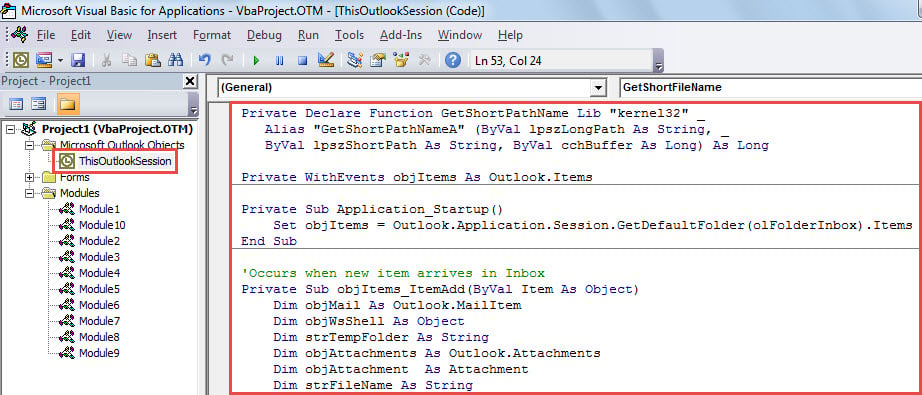
- Następnie zamknij edytor VBA.
- Na koniec uruchom ponownie aplikację Outlook, aby aktywować nowe makro.
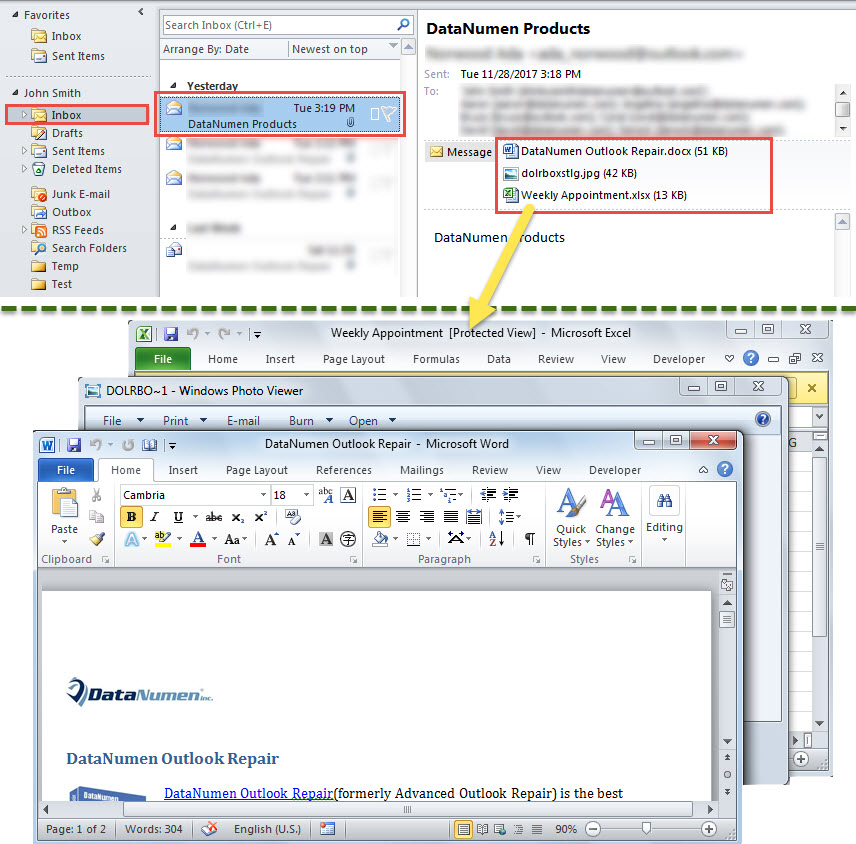
- Odtąd za każdym razem, gdy do Twojej skrzynki odbiorczej dotrze nowa poczta od określonego nadawcy, Outlook automatycznie otworzy załączniki w tej wiadomości.

Zastosuj narzędzie do naprawy skrzynki odbiorczej
Gdy plik danych programu Outlook jest uszkodzony, co byś wtedy zrobił? Właściwie, po pierwsze, możesz skorzystać z wbudowanego narzędzia do naprawy programu Outlook - skanpst. Jest w stanie rozwiązać drobne problemy związane z programem Outlook. Jeśli to narzędzie zawiedzie, najwyższy czas skorzystać z znacznie bardziej doświadczonego i niezawodnego narzędzia zewnętrznego, takiego jak DataNumen Outlook Repair.
Wprowadzenie autora:
Shirley Zhang jest ekspertem w dziedzinie odzyskiwania danych w DataNumen, Inc., która jest światowym liderem w technologiach odzyskiwania danych, w tym uszkodzony mdf i oprogramowanie do naprawy programu Outlook. po więcej informacji odwiedź www.datanumen.com