
W tym artykule omówiono znaczenie i sposób użycia przycisków poleceń, a także zilustrowano kroki, jakie należy wykonać, aby ich używać.
Przyciski poleceń służą zasadniczo do zapewnienia dostępu do bazy danych, np. do otwierania powiązanych formularzy, zapisywania lub drukowania danych. Przycisk polecenia służy do uruchamiania akcji lub wielu akcji, co ułatwia innym funkcjom dostęp do bazy danych, z której dane są przywracane i rozwiązywane. Na przykład, użytkownik może utworzyć przycisk polecenia w formularzu, aby otworzyć inny formularz. Aby uruchomić przycisk polecenia, użytkownik musi napisać procedurę zdarzenia lub makro we właściwości On Click (Po kliknięciu).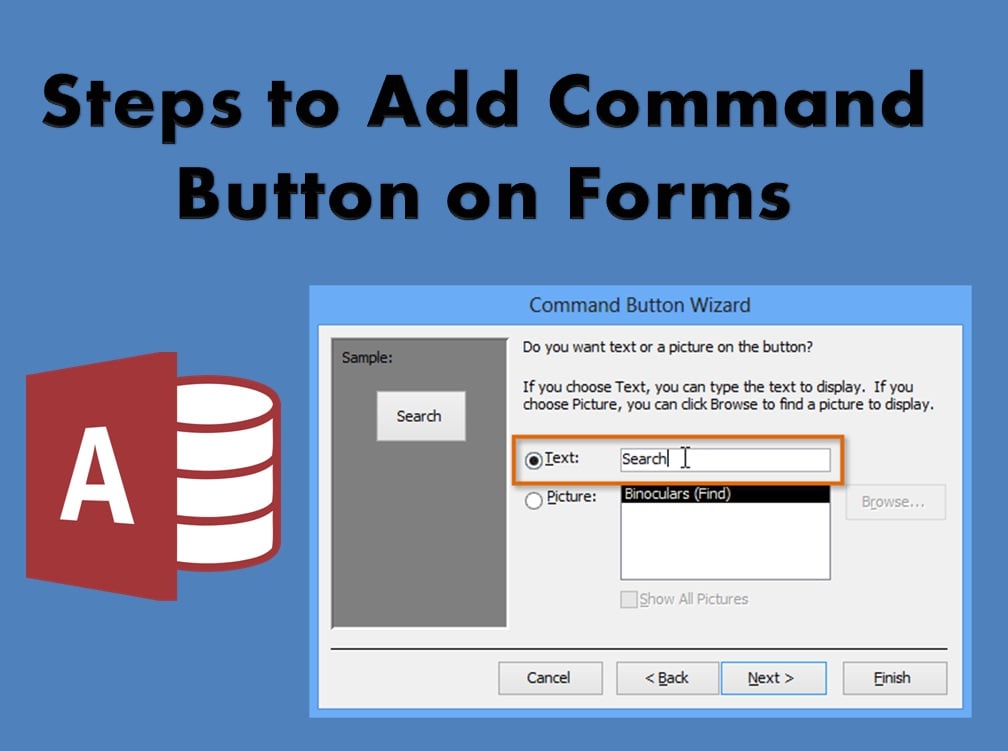
Kroki, aby dodać przycisk polecenia do formularzy
W tej sekcji nauczysz się dodawać przyciski poleceń w pliku MS Access.
- Krok 1: Wybierz i otwórz formularz, w którym chcesz wstawić przycisk polecenia. Zamknij wszystkie inne formularze działające w systemie, aby uniknąć nieporozumień.
- Krok 2: Kliknij prawym przyciskiem myszy formularz i otwórz go w trybie projektowania.
- Krok 3: Teraz wybierz kartę Projekt z paska wstążki. A następnie kliknij ikonę przycisku.
- Krok 4: Użytkownicy mogą zauważyć, że ich kursor zmienił się w znak plus, który ma również dołączony przycisk podobny do obrazu. Użytkownicy muszą używać kursora, aby narysować lub utworzyć strukturę przycisku w swoim formularzu.
 Krok 5: Gdy użytkownik utworzy nowy przycisk w formularzu, na ekranie automatycznie pojawi się Kreator przycisków poleceń. Zazwyczaj przycisk polecenia może wywołać wstępnie ustawioną funkcję w formularzu. Można go również uruchomić w makrze lub za pomocą niestandardowego kodu VBA.
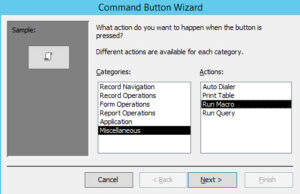 Krok 5: Gdy użytkownik utworzy nowy przycisk w formularzu, na ekranie automatycznie pojawi się Kreator przycisków poleceń. Zazwyczaj przycisk polecenia może wywołać wstępnie ustawioną funkcję w formularzu. Można go również uruchomić w makrze lub za pomocą niestandardowego kodu VBA.
Użytkownicy mogą wprowadzić te zmiany, wybierając Operacje na formularzach z okna Kategorie> Drukuj bieżący formularz z okna akcji. Następnie kliknij dalej.
- Krok 6: Ten następny krok daje użytkownikowi dwie opcje: użycie obrazu lub ikony na przycisku polecenia lub użycie tytułu tekstowego na przycisku.
Użytkownicy mogą wprowadzać te zmiany za pomocą Kreatora przycisków poleceń, w którym MS Access umożliwia także przeglądanie zdjęć z ich systemu. Aby zastosować zmianę w formularzu, kliknij Zakończ.
- Krok 7: Teraz użytkownicy muszą nadać nazwę swojemu przyciskowi za pomocą Kreatora przycisków poleceń.
Wskazówka: Zaleca się nadanie przyciskowi zrozumiałej i odpowiedniej nazwy, tak aby jego przeznaczenie było zrozumiałe dla wszystkich użytkowników. Skoncentruj się na nazwie przycisku, szczególnie jeśli dodajesz go do formularza lub bazy danych związanej z pracą.
- Krok 8: Po wprowadzeniu wszystkich niezbędnych zmian zapisz formularz. Upewnij się również, że formularz zostanie wyświetlony po zapisaniu. Zalecamy również uruchomienie przycisku polecenia, aby upewnić się, że działa on poprawnie w formularzu.
Podobnie jak każdy inny obiekt w formularzu, przyciski mają również dużą liczbę właściwości, których można używać i ustawiać w celu dostosowania wyglądu przycisku w formularzu. Użytkownicy mogą wprowadzać te zmiany tyle razy, ile chcą, ale powinni upewnić się, że formularz nie jest używany w czasie tych aktualizacji i dostosowań.
Może to spowodować awarię bazy danych Uszkodzenie dostępu które mogą naruszyć wszystkie dane obecne w bazie danych. Jeśli napotkasz takie sytuacje, skorzystaj z najnowocześniejszego narzędzia do odzyskiwania, takiego jak DataNumen Access Repair.
Wprowadzenie autora:
Vivian Stevens jest ekspertem w dziedzinie odzyskiwania danych w DataNumen, Inc., która jest światowym liderem w technologiach odzyskiwania danych, w tym poprawka sql i doskonałe oprogramowanie do odzyskiwania. po więcej informacji odwiedź www.datanumen.com