
W dzisiejszym wpisie z przyjemnością przedstawimy 2 sposoby, dzięki którym uniemożliwisz innym osobom usuwanie znaku wodnego z Twojego dokumentu Word.
W dzisiejszych czasach nierzadko oznacza się dokument Worda poprzez dodawanie znaków wodnych. W programie Word możesz wybrać domyślny styl znaku wodnego lub dostosować własny. Musisz wiedzieć, że znaki wodne są zawsze zakotwiczone w nagłówku i stopce, więc przypadkowe usunięcie znaków wodnych nie jest bardzo możliwe bez wprowadzenia nagłówka lub stopki.
Jednak usunięcie znaków wodnych i tak nie jest trudne, ponieważ możesz kliknąć „Usuń znak wodny” w zakładce „Układ strony”. W poniższych tekstach położymy nacisk na 2 metody uniemożliwienia usunięcia znaku wodnego w ten sposób.
Metoda 1: Chroń cały dokument programu Word
Czasami powodem, dla którego wstawiamy znaki wodne do dokumentu, jest uniemożliwienie komuś edycji. Jeśli to prawda, możemy po prostu zabezpieczyć cały dokument. Więcej informacji można znaleźć w tym artykule: Jak pisać Chroń część lub cały dokument programu Word
Metoda 2: Użyj „Kontroli zawartości obrazu”, aby wstawić znaki wodne
W tej metodzie są 2 główne kroki.
Krok 1: Zapisz znak wodny jako obraz
W większości przypadków preferujemy nasze własne, spersonalizowane znaki wodne zamiast domyślnych dostępnych w programie Word. Aby dać Ci trochę wglądu w tworzenie unikatowych znaków wodnych, zalecamy zapoznanie się z tym linkiem: Jak wstawiać niestandardowe znaki wodne do dokumentów programu Word
Po zakończeniu zapisz swój znak wodny jako obrazek do użycia w kroku 2.
Krok 2: Wstaw „Kontrolę zawartości obrazu” do nagłówka
- Przede wszystkim kliknij dwukrotnie w obszarze nagłówka, aby wejść w tryb edycji.
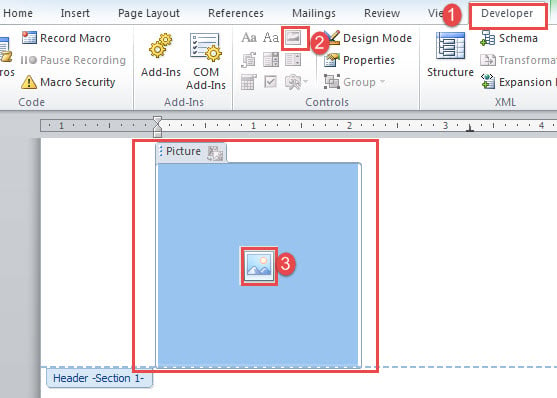
- Następnie upewnij się, że karta „Programista” jest dostępna. Kliknij go, jeśli jest już aktywowany. Jeśli nie, włącz ją, postępując zgodnie z instrukcjami w Dodaj opcję „Deweloper” do „Paska menu” sekcja w tym artykule: Jak wstawić muzykę w tle do dokumentu Word
- Następnie kliknij „Kontrola zawartości obrazu”.
- Kliknij ikonę na środku pola, aby wstawić zdjęcie. Tutaj przez zdjęcie rozumiemy wcześniej zapisany znak wodny.

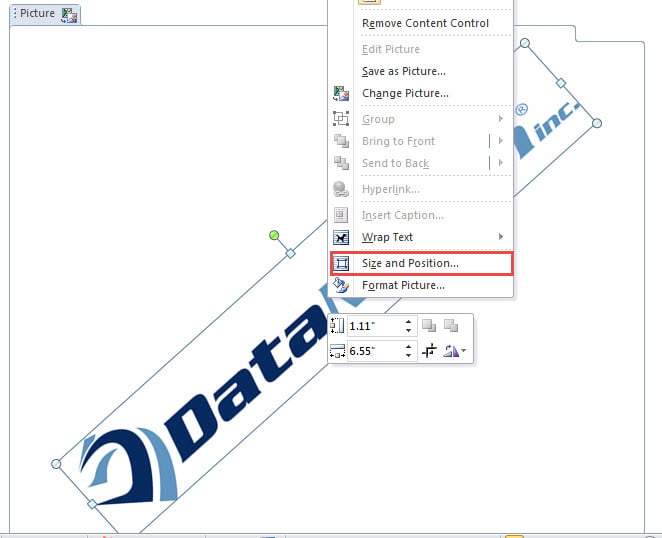
- Następnie dostosuj rozmiar i położenie obrazu.
- Gdy obraz ma odpowiedni rozmiar i położenie, kliknij go prawym przyciskiem myszy, aby wybrać „Rozmiar i położenie”.

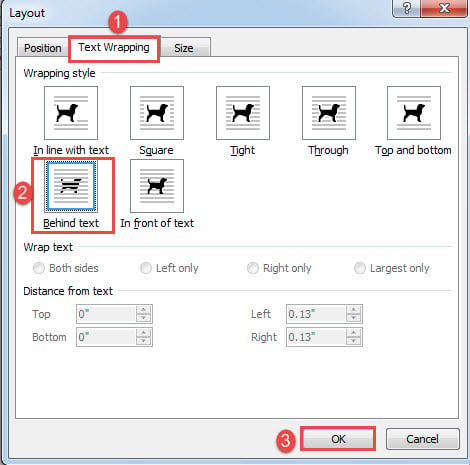
- Teraz kliknij „Zawijanie tekstu” i wybierz „Za tekstem” dla stylu zawijania.
- Kliknij „OK”, aby zapisać zmianę.

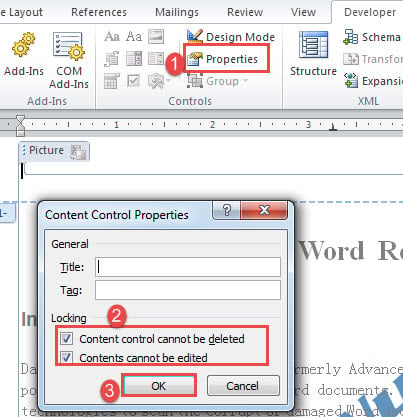
- Następnie kliknij pusty obszar poza polem kontrolnym, ale wewnątrz obszaru nagłówka. I kliknij „Właściwości” w zakładce „Programista”.
- W polu „Właściwości kontroli zawartości” wprowadź tekst w polach tekstowych „Tytuł” lub „Tag”, jeśli chcesz. Następnie zaznacz oba pola „Kontrola treści nie może zostać usunięta” i „Nie można edytować zawartości”.
- Następnie kliknij „OK”.

- Na koniec kliknij dwukrotnie główną część dokumentu, aby wyjść z nagłówka.
Oto możliwy efekt: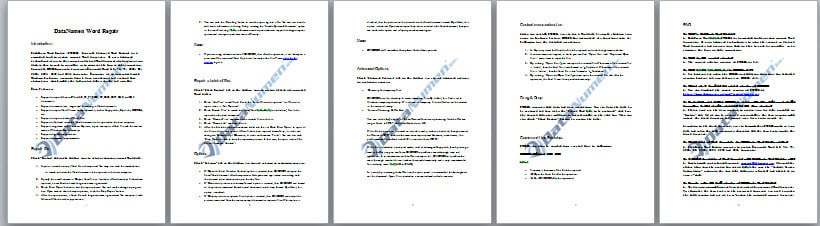
Radzenie sobie z katastrofą danych
Katastrofa danych może się zdarzyć w dowolnym miejscu i czasie. W programie Word możemy natknąć się na plik uszkodzony dokument od czasu do czasu z powodu awarii oprogramowania. Na szczęście istnieją sposoby na uratowanie plików, takie jak uzyskanie profesjonalnego narzędzia do odzyskiwania.
Wprowadzenie autora:
Vera Chen jest ekspertem w dziedzinie odzyskiwania danych w DataNumen, Inc., która jest światowym liderem w technologiach odzyskiwania danych, w tym naprawa xls i pdf oprogramowanie do naprawy. po więcej informacji odwiedź www.datanumen.com