
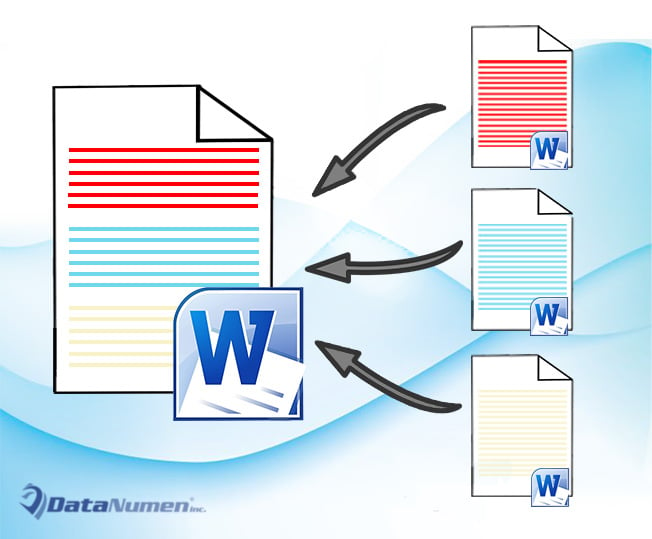
W następnym artykule skupimy się na przedstawieniu 5 inteligentnych sposobów łączenia jednego dokumentu programu Word z innym.
Często zdarza się, że musimy połączyć dwa lub więcej powiązanych dokumentów, więc aktualizacja w pliku źródłowym może również odświeżyć tekst wklejony na innym. Mówiąc o tym, Word zapewnia kilka różnych rozwiązań. Przyjrzyjmy się, aby dowiedzieć się więcej.
Metoda 1: Użyj opcji „Wklej łącze”
- Najpierw skopiuj zakres tekstu lub cały dokument źródłowy.
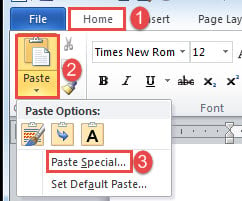
- Następnie umieść prawidłowo wskaźnik wstawiania i kliknij „Wklej” w zakładce „Strona główna”.
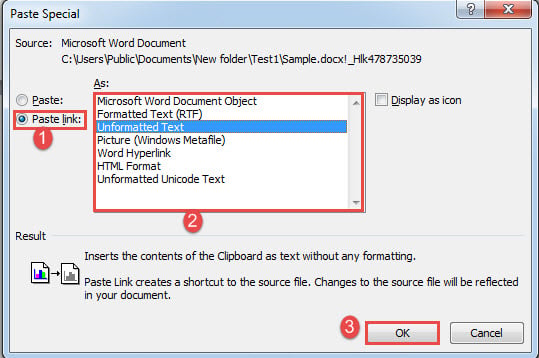
- Następnie wybierz „Wklej specjalnie”, aby otworzyć okno dialogowe z tą samą nazwą.

- W polu „Wklej specjalnie” wybierz „Wklej link”.
- Kliknij, aby wybrać typ łącza, np. „Tekst sformatowany” lub „Tekst niesformatowany”.
- Na koniec kliknij „OK”.

Wszelkie zmiany wprowadzone w tekście źródłowym powinny znaleźć odzwierciedlenie w nowym dokumencie, jeśli zaktualizujesz łącze, klikając prawym przyciskiem myszy i wybierając opcję „Aktualizuj łącze”.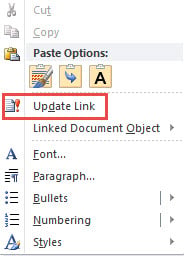
Metoda 2: Wstaw obiekt
- Na początek kliknij zakładkę „Wstaw”, a następnie kliknij „Obiekt” w grupie „Tekst”.

- Następnie w otwartym oknie „Obiekt” kliknij najpierw kartę „Utwórz z pliku”.
- Następnie kliknij „Przeglądaj”, aby wybrać plik.
- I zaznacz pole „Link do pliku”.
- Na koniec kliknij „OK”.


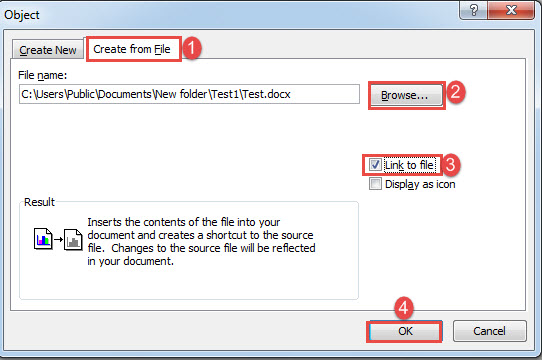
Zwróć uwagę, że wstawisz cały dokument do nowej lokalizacji. Możesz użyć tego samego sposobu w metodzie 1, aby zaktualizować łącze.
Metoda 3: Utwórz główny dokument z łączem do jego dokumentu podrzędnego
Dobrym wyborem jest również utworzenie dokumentu głównego, który zawiera odsyłacz do dokumentu podrzędnego w celu połączenia dwóch plików. Mamy poprzedni artykuł, który wyjaśnia każdy szczegółowy krok. Możesz odnieść się do tego linku: Jak utworzyć dokument główny, który zawiera łącza do wielu dokumentów podrzędnych w Twoim programie Word
Metoda 4: Hiperłącze do zakładki z dokumentu źródłowego
- Przede wszystkim utwórz zakładkę do bloku tekstu w dokumencie źródłowym.
- Następnie w nowym dokumencie umieść wskaźnik wstawiania w odpowiednim miejscu. Kliknij zakładkę „Wstaw” i wybierz „Hiperłącze”.

- Umieść kursor w polu tekstowym „Adres” i kliknij kartę „Przeglądaj w poszukiwaniu pliku”, aby wybrać plik zawierający potrzebne teksty.
- Następnie kliknij zakładkę „Zakładka”, aby otworzyć okno „Wybierz miejsce w dokumencie”.
- Wybierz właśnie utworzoną zakładkę i kliknij „OK” w obu otwartych polach.


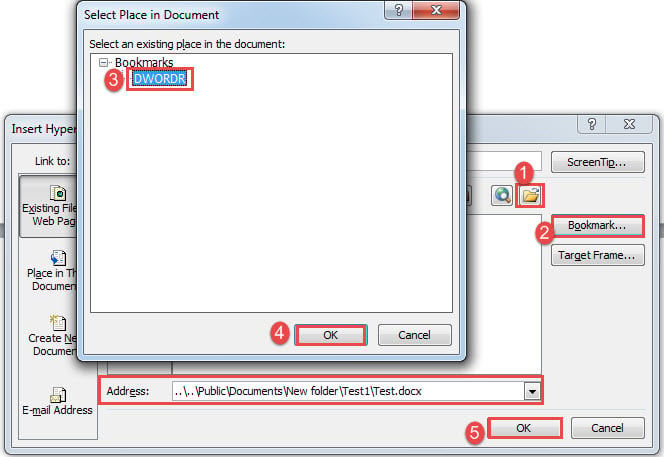
Otrzymasz hiperłącze, jak poniżej:
Możesz odwiedzić dokument źródłowy przez „Ctrl + Kliknij”.
Metoda 5: Wykorzystaj pole „IncludeText”
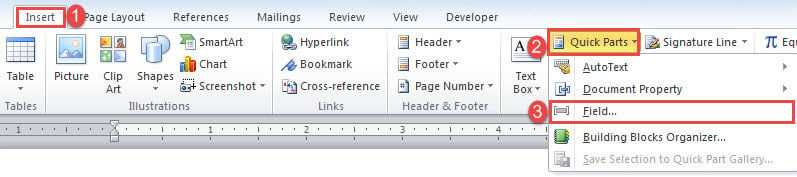
- Najpierw kliknij kartę „Wstaw”, a następnie „Szybkie części”.
- Następnie wybierz „Pole” z menu rozwijanego.

- W oknie dialogowym „Pole” wybierz „Łącza i odwołania” dla „Kategorii”.
- Następnie wybierz pole „IncludeText”.
- Wprowadź nazwę pliku dokumentu źródłowego.
- Na koniec kliknij „OK”.

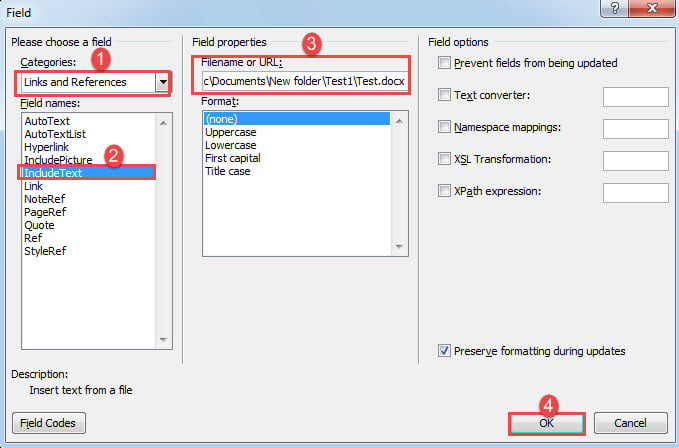
Wszystkie teksty pliku źródłowego będą już widoczne w nowym dokumencie. Aby zaktualizować pole, możesz je kliknąć i nacisnąć „F9”.
Radzić sobie z uszkodzonymi dokumentami programu Word
Gdy już trafi nam się uszkodzony dokument, z pewnością nie pozbędziemy się go od razu. Zamiast tego powinniśmy zrobić wszystko, aby przywrócić martwy plik do życia. Jednym z najważniejszych sposobów rozwiązania tego problemu jest… uszkodzenie dokumentów jest jak najszybsze nabycie zaawansowanego narzędzia do odzyskiwania.
Wprowadzenie autora:
Vera Chen jest ekspertem w dziedzinie odzyskiwania danych w DataNumen, Inc., która jest światowym liderem w technologiach odzyskiwania danych, w tym Odzyskiwanie programu Excel i pdf oprogramowanie do naprawy. po więcej informacji odwiedź www.datanumen.com