
Dodając foldery bezpośrednio do wiadomości e-mail, otrzymamy ostrzeżenie, że nie można dołączyć folderu. W rzeczywistości możemy je dołączyć jako hiperłącza.
Próbowałem kiedyś dodać folder do wiadomości e-mail w Outlooku, ale się nie udało. W normalnych warunkach rzadko jesteśmy zobowiązani do dołączenia folderu. Poza tym Outlook zezwala na pliki skompresowane w .zip or .rar Format dołączony do wiadomości. W ten sposób moglibyśmy skompresować folder za pomocą Winzipa lub innych narzędzi kompresujących. Następnie załączyć skompresowane pliki do wiadomości e-mail. Zajmie to jednak trochę czasu, jeśli pliki w folderze będą zbyt duże. Właściwie moglibyśmy dołączyć pasek adresu folderu, czyli hiperłącze, do wiadomości e-mail.
Sytuacja, w której możemy dołączyć prawidłowe hiperłącza, polega na tym, że musimy udostępnić folder w sieci. W takim przypadku możemy utworzyć hiperłącza do lokalizacji sieciowych. Oto 2 proste sposoby dołączania hiperłączy folderów do wiadomości e-mail.
Dołącz foldery jako hiperłącza, klikając prawym przyciskiem myszy i przeciągając
- Najpierw należy otworzyć okno „nowej wiadomości” i przejść do konkretnego okna lokalizacji folderu. Powinniśmy otworzyć oba okna równolegle.
- Następnie przesuń folder i kliknij go prawym przyciskiem myszy, a następnie przeciągnij do okna „wiadomości”.
- Wreszcie pojawi się lista opcji, w której powinniśmy wybrać „Utwórz tutaj hiperłącza”. Mogliśmy zobaczyć link w treści wiadomości.
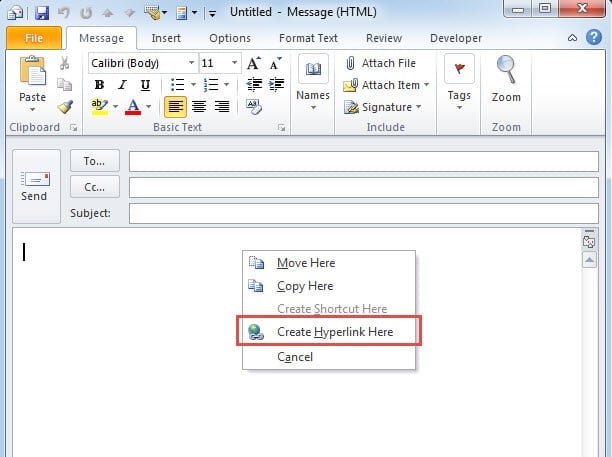
Ponadto istnieje inna metoda przeciągania i klikania prawym przyciskiem myszy.
- Moglibyśmy otworzyć folder w Eksploratorze Windows,
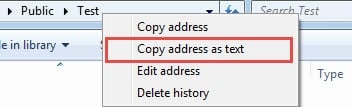
- Następnie kliknij prawym przyciskiem myszy adres folderu.
- Następnie pojawi się menu opcji. Po prostu wybierz „Kopiuj adres jako tekst”.

- Na koniec przejdź do okna „wiadomości” w Outlooku, wklej do niego adres.
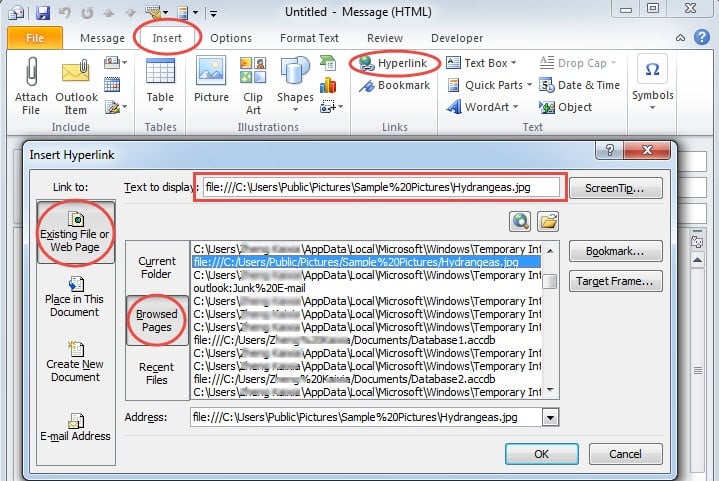
Wstaw łącza do folderu w oknie dialogowym „Wstaw hiperłącze”
- W oknie „nowej wiadomości” wybierz zakładkę „Wstaw” i kliknij „hiperłącza”.
- W nowym oknie dialogowym „Wstaw hiperłącze” mogliśmy kliknąć „Istniejący plik lub strona internetowa”, a następnie „Przeglądana strona”, aby zlokalizować adres, do którego ostatnio uzyskaliśmy dostęp.

- Na koniec kliknij „OK”, aby go wstawić.
Oba wymienione powyżej sposoby są bardzo łatwe do opanowania, bez względu na początkującego lub doświadczonego użytkownika Outlooka.
Odzyskaj uszkodzone pliki programu Outlook za pomocą wbudowanych i zewnętrznych narzędzi
Jak wszyscy wiemy, wirusy i złośliwe oprogramowanie mogą atakować nasz komputer przez Internet. W związku z tym istnieje wątpliwość, czy program Outlook będzie bardzo podatny na ataki wirusów i złośliwego oprogramowania podczas udostępniania łączy do lokalizacji sieciowych. Jeśli Outlook ulegnie uszkodzeniu, powinniśmy zastosować wbudowane narzędzie Microsoft Outlook do naprawy - Scanpst.exe. Zakładając, że nie sprosta to zadaniu perspektywy ożywienia, moglibyśmy również skorzystać z narzędzi zewnętrznych, takich jak DataNumen Outlook Repair, który przywróci pliki programu Outlook ze zminimalizowanym uszkodzeniem.
Wprowadzenie autora:
Shirley Zhang jest ekspertem w dziedzinie odzyskiwania danych w DataNumen, Inc., która jest światowym liderem w technologiach odzyskiwania danych, w tym odzyskiwanie sql i oprogramowanie do naprawy programu Outlook. po więcej informacji odwiedź www.datanumen.com