
W tym poście przyjrzymy się dwóm przydatnym sposobom zastosowania tego samego stylu do wszystkich tabel w dokumencie programu Word.
Od czasu do czasu musimy tworzyć tabele w naszym dokumencie Word, aby umieścić i uporządkować różne dane. A jeśli jest kilka tabel, lepiej zastosować do nich ten sam styl, aby plik wyglądał bardziej profesjonalnie. Z tego powodu w kolejnych tekstach chcielibyśmy zaprezentować Państwu 2 metody.
Metoda 1: Zastosuj ten sam styl indywidualnie do tabeli
Po wstawieniu tabeli do dokumentu umieść kursor w tabeli, aby otworzyć zakładkę „Narzędzia tabel”. Następnie kliknij „Projektowanie” i wybierz styl tabeli z biblioteki „Style tabel”.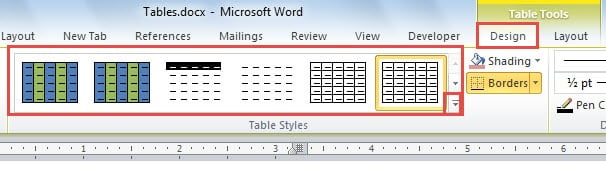
Jeśli jednak chcesz mieć nowy styl dla swoich stołów, możesz dostosować nowy styl, wykonując kolejne kroki.
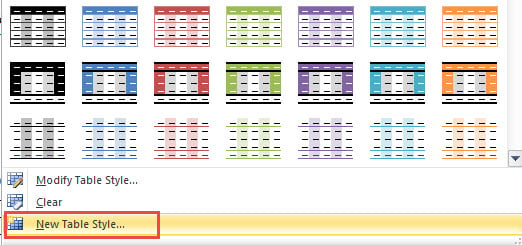
- Najpierw kliknij przycisk „Więcej” w grupie „Style tabeli”.
- Następnie wybierz „Nowy styl tabeli”.

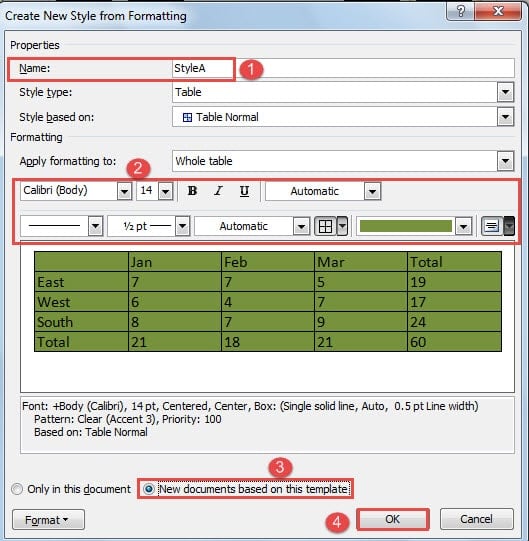
- Teraz w oknie dialogowym „Utwórz nowy styl z formatowania” najpierw nazwij nowy styl.
- Następnie ustaw takie formatowanie, jak czcionka, rozmiar czcionki, obramowania, kolor wypełnienia itp.
- I wybierz opcję „Nowe dokumenty na podstawie tego szablonu”.
- Na koniec kliknij „OK”.

Jeśli chcesz sformatować szablon tabeli w bardziej unikalny sposób, rzuć okiem na ten artykuł: 2 Metody zmiany kolorów wierszy lub kolumn w tabeli słów
Metoda 2: Manipulowanie tabelami w partiach
W metodzie 2 mamy makro, które pozwala wybrać wszystkie istniejące tabele w aktywnym dokumencie. Po wybraniu tabel możesz zastosować do nich dowolny styl w partiach.
- Najpierw kliknij kartę „Programista” na Wstążce.
- Następnie kliknij „Visual Basic”, aby uruchomić edytor VBA.

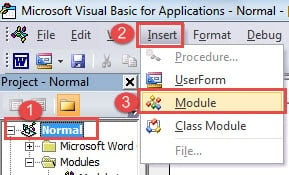
- Następnie włóż nowy moduł, klikając „Normalny”, a następnie „Wstaw”.
- Z rozwijanego menu wybierz „Moduł”.

- Kliknij dwukrotnie nowy moduł, aby otworzyć obszar kodowania i wklej kody:

'Select all tables in a Word document.
Sub SelectAllTables()
  Dim objDoc As Document
  Dim objTable As Table

  Application.ScreenUpdating = False

  'Initialization
  Set objDoc = ActiveDocument

  'Set each table in document as a range editable to everyone.
  With objDoc
  For Each objTable In .Tables
    objTable.Range.Editors.Add wdEditorEveryone
  Next
  objDoc.SelectAllEditableRanges wdEditorEveryone
  objDoc.DeleteAllEditableRanges wdEditorEveryone
  Application.ScreenUpdating = True
  End With
End Sub
- Na koniec naciśnij przycisk „Uruchom”.

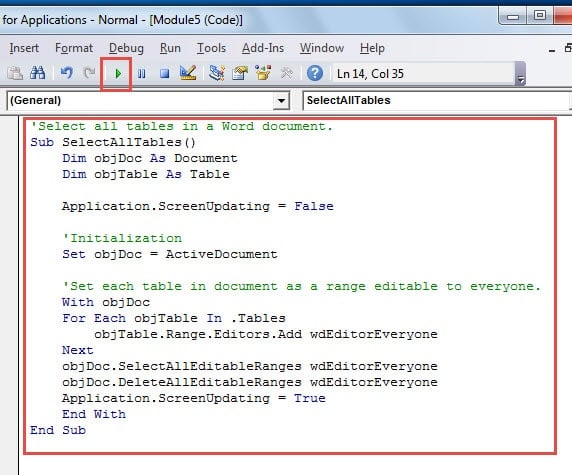
Teraz wszystkie stoły będą już wybrane. Możesz zastosować wbudowany lub nowo utworzony styl do wszystkich tabel w bieżącym dokumencie.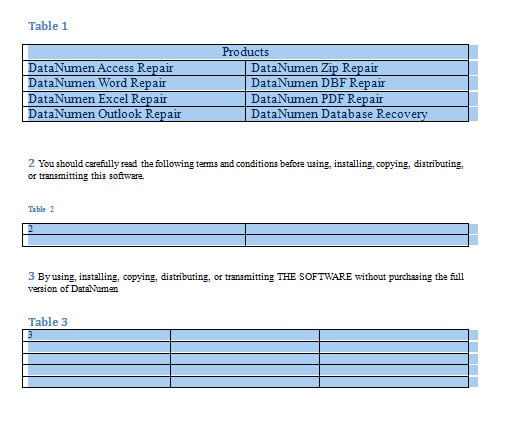
Radzenie sobie z utratą danych programu Word
Utrata krytycznych danych może być zmorą cyfrowego życia ludzi. Sarkastyczne jest to, że żałujemy dopiero po tym, jak to, co zostało zrobione, zostało zrobione. Ponieważ żałoba po stracie nie ma sensu, sugerujemy, abyś zdobył narzędzie odzyskać błąd dokumentu Word docx tak szybko, jak to możliwe.
Wprowadzenie autora:
Vera Chen jest ekspertem w dziedzinie odzyskiwania danych w DataNumen, Inc., która jest światowym liderem w technologiach odzyskiwania danych, w tym Produkt do odzyskiwania Excel xls i pdf oprogramowanie do naprawy. po więcej informacji odwiedź www.datanumen.com