
W tym artykule przedstawimy 2 metody zmiany kolorów wierszy lub kolumn w tabeli programu Word.
W przypadku długich tabel, wpatrywanie się w te liczby i usilne starania, by nie popełnić błędu, zawsze wydaje nam się dość męczące. Ale teraz mamy dwa świetne sposoby na rozwiązanie tego problemu: zastosowanie różnych kolorów dla nieparzystych i parzystych wierszy lub kolumn. Poniżej szczegóły:
Metoda 1: Utwórz nowy styl tabeli
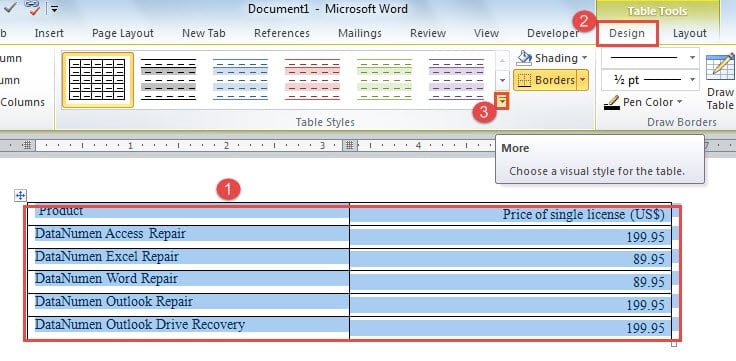
- Najpierw zaznacz całą tabelę docelową.
- Następnie kliknij zakładkę „Projekt” pod „Narzędzia tabel”.
- Przejdź do grupy „Opcje stylu tabeli”, aby najpierw sprawdzić opcje. Na przykład, powinniśmy wybrać „Wiersze nagłówka”, „Wiersze naprzemienne” i „Kolumny naprzemienne”.

- Następnie kliknij przycisk „Więcej” w grupie „Style tabeli”.
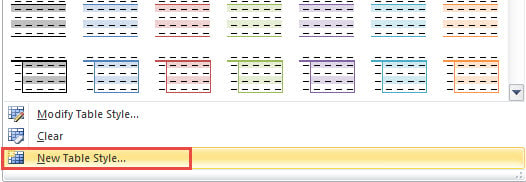
- I wybierz „Nowy styl tabeli” z menu rozwijanego.

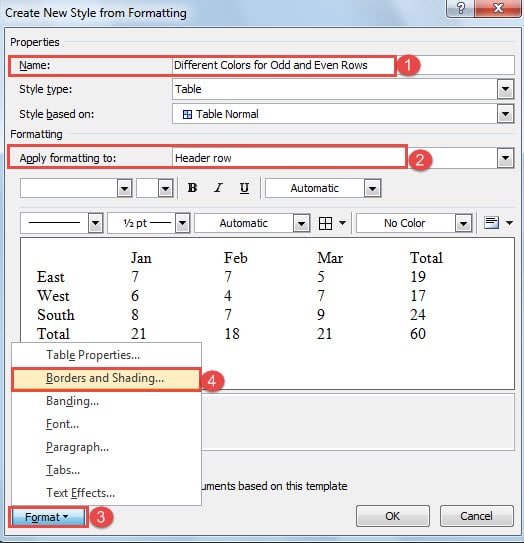
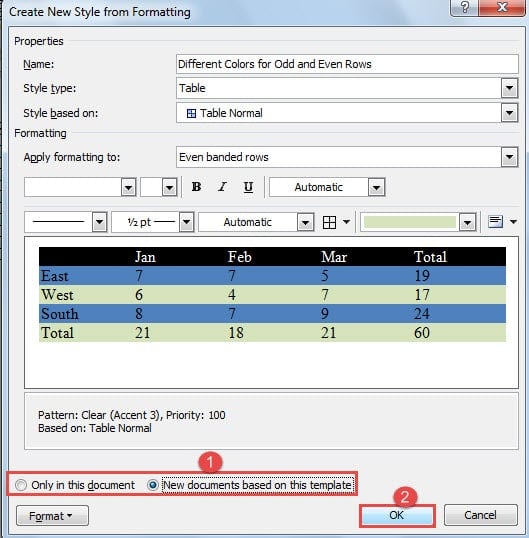
- Następnie w oknie dialogowym „Tworzenie nowego stylu na podstawie formatowania” najpierw nazwij nowy styl.
Uwaga: W poniższym przykładzie zademonstrujemy sposób ustawiania różnych kolorów dla nieparzystych i parzystych rzędów. W ten sam sposób można zmienić kolor kolumny.
- Następnie wybierz „Wiersz nagłówka” dla „Zastosuj formatowanie do”.
- I kliknij przycisk „Format” po lewej stronie u dołu.
- Wybierz „Krawędzie i cieniowanie”.

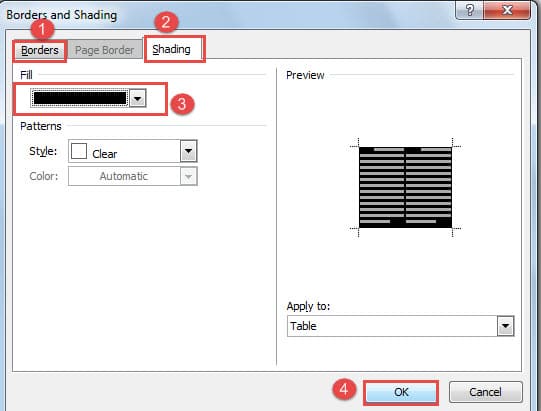
- Teraz w oknie dialogowym „Borders and Shading”, najpierw kliknij „Borders”, aby wybrać potrzebne ustawienie.
- Następnie kliknij „Cieniowanie” i wybierz kolor dla „Wypełnienia”.
- Następnie kliknij „OK”.

- Teraz wróciłeś do okna dialogowego „Tworzenie nowego stylu z formatowania”, wybierz „Nieparzyste wiersze z pasmami” dla „Zastosuj formatowanie do”.
- Następnie powtórz kroki od 7 do 11.
- Ponownie, w oknie dialogowym „Tworzenie nowego stylu na podstawie formatowania”, tym razem wybierasz „Wiersze parzyste”.
- Powtórz też kroki od 7 do 11.
- Teraz możesz wybrać lokalizację przechowywania nowego stylu, wybierając opcję „Tylko w tym dokumencie” lub „Nowe dokumenty oparte na tym szablonie”.
- Na koniec kliknij „OK”.

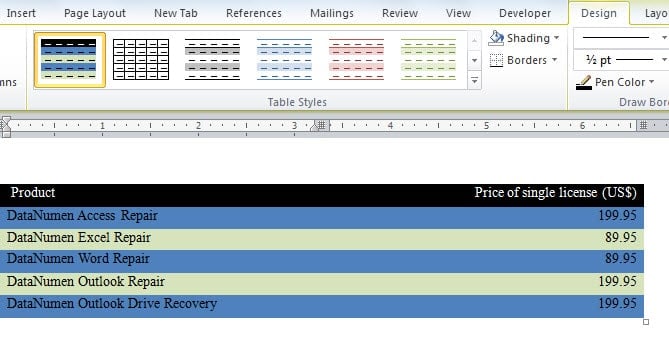
Teraz możesz znaleźć nowy styl w galerii „Style tabeli”. Wybierz stół i wybierz styl, wtedy będziesz miał go na swoim stole. A kiedy wstawisz wiersz do tabeli, kolor innych wierszy odpowiednio się zmieni.
Aby zmienić kolory kolumn, wybierz „Nieparzyste kolumny z pasmami” i „Parzyste kolumny z pasmami” w „Zastosuj formatowanie do”. A następnie wykonaj dokładnie te same kroki, aby wykonać swoją misję.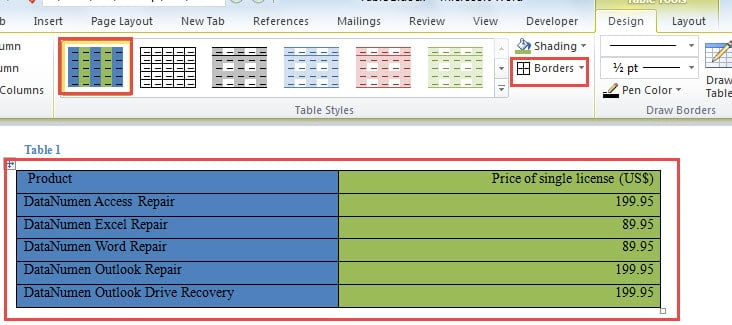
Po ustawieniu kolorów na kolumny może brakować wszystkich obramowań tabeli. Po prostu wybierz „Wszystkie granice” w „Granice”.
Metoda 2: Wstaw arkusz kalkulacyjny programu Excel
- Na początek otwórz Word i umieść kursor w miejscu tabeli.
- Następnie kliknij zakładkę „Wstaw”.
- Następnie kliknij opcję „Tabela”.
- Z menu rozwijanego wybierz „Arkusz kalkulacyjny Excel”.

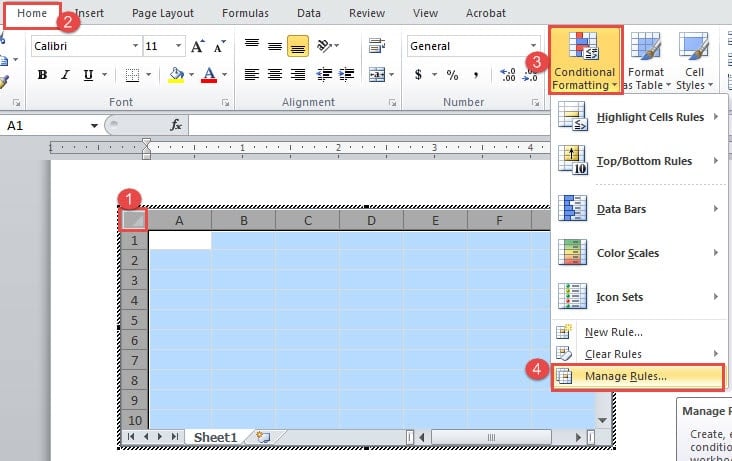
- Teraz wybierz cały arkusz i upewnij się, że jest wyświetlona karta „Strona główna”.
- Następnie kliknij „Formatowanie warunkowe”.
- I wybierz opcję „Zarządzaj regułami”.

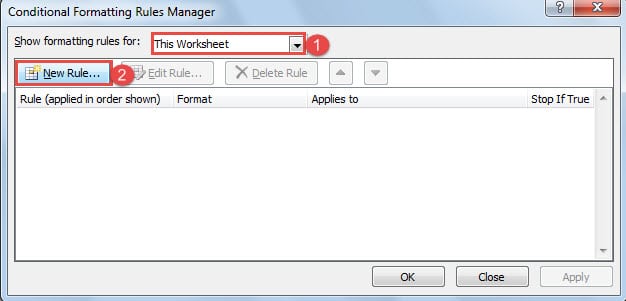
- Teraz w oknie dialogowym „Menedżer reguł formatowania warunkowego” wybierz „Ten arkusz roboczy” dla „Pokaż reguły formatowania dla”.
- Następnie wybierz „Nowa reguła”.

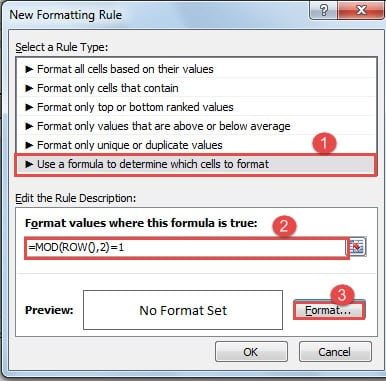
- W oknie dialogowym „Nowa reguła formatowania” wybierz „Użyj formuły, aby określić, które komórki sformatować” jako typ reguły.
- Następnie wprowadź „= MOD (WIERSZ (), 2) = 1” w polu tekstowym „Formatuj wartości tam, gdzie ta formuła jest prawdziwa”. Ma to na celu sformatowanie nieparzystych wierszy.
- Następnie kliknij „Format”.

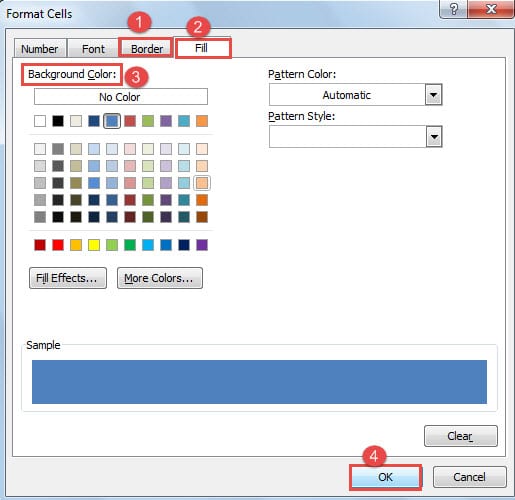
- Pojawi się okno dialogowe „Formatowanie komórek”. Najpierw kliknij „Obramowanie”, aby wybrać niezbędne obramowania.
- Następnie kliknij „Wypełnij” i wybierz kolor tła.
- Następnie kliknij „OK” w oknach dialogowych „Formatowanie komórek” i „Nowa reguła formatowania”.

- Teraz wróć do okna dialogowego „Menedżer reguł formatowania warunkowego” i powtórz kroki 8, 9, 10.
- Następnie wprowadź „= MOD (WIERSZ (), 2) = 0” w polu tekstowym „Formatuj wartości tam, gdzie ta formuła jest prawdziwa”, aby sformatować parzyste wiersze.
- I powtórz kroki od 12 do 15.
- Na koniec kliknij „OK” w oknie dialogowym „Menedżer reguł formatowania warunkowego”.


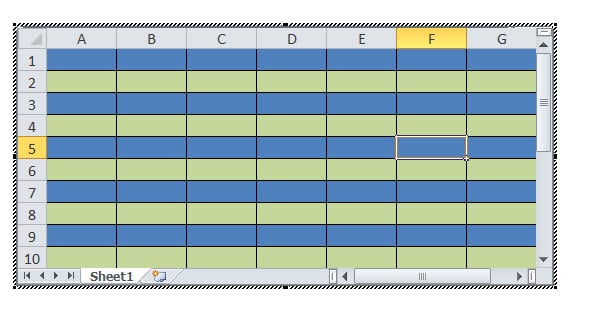
Mimo to, jeśli chcesz zmienić kolor kolumny, powinieneś zmienić formuły na „= MOD (KOLUMNA (), 2) = 1” i „= MOD (KOLUMNA (), 2) = 0”.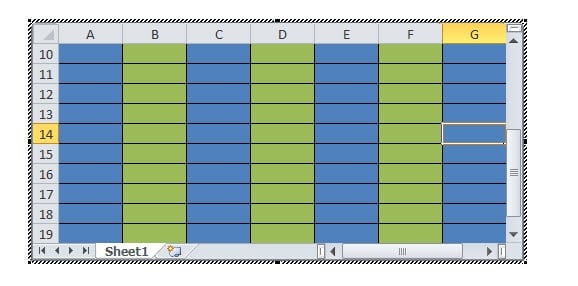
Możesz bezpośrednio edytować w arkuszu Excel lub wkleić tam tabelę Worda.
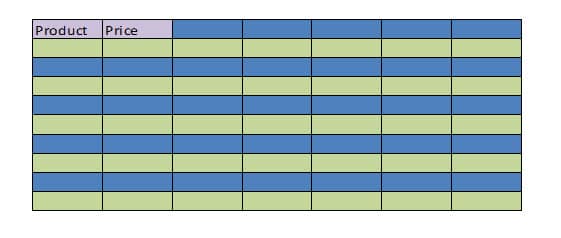
Zmień kolor wiersza nagłówka
- Najpierw wybierz wiersz nagłówka i powtórz krok 6, 7, 8.
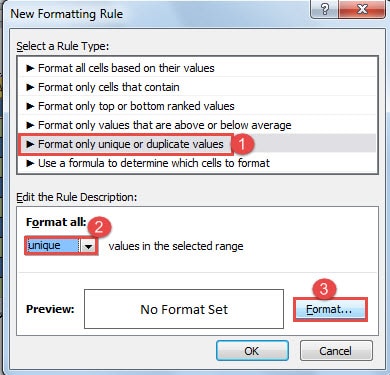
- Tylko w oknie dialogowym „Nowa reguła formatowania” musisz wybrać „Formatuj tylko unikatowe lub zduplikowane wartości” dla typu reguły.
- I wybierz „Unikalne” dla „Formatuj wszystko”.

- Następnie powtórz kroki od 12 do 15 i 19.

Porównanie 2 metod
| Metody | Zalety | Wady |
| Metoda 1: Utwórz nowy styl tabeli | Możesz zapisać ten styl tabeli jako szablon do użycia następnym razem. | Nie możesz ustawić różnych kolorów dla każdych 2 rzędów. |
| Metoda 2: Wstaw arkusz kalkulacyjny programu Excel | Możesz użyć formuły, aby ustawić kolory dla wybranych komórek. | Możesz użyć stylu tylko raz. |
Rozpraw się z nieuchronną awarią programu komputerowego
Użytkownicy wszelkiego rodzaju urządzeń cyfrowych są świadomi narastającego awarii zainstalowanych programów. A dla wielu osób mamy możliwość napotkania załamania się programu Word. ZA uszkodzone słowo z pewnością może przysporzyć wielu kłopotów. Jednym z najlepszych sposobów podważenia tego problemu jest rutynowe tworzenie kopii zapasowych zarówno w trybie online, jak i poza nim. Możesz więc przejść do najnowszej wersji, nawet jeśli program Word zostanie uszkodzony z powodu przypadkowych błędów użytkownika.
Wprowadzenie autora:
Vera Chen jest ekspertem w dziedzinie odzyskiwania danych w DataNumen, Inc., która jest światowym liderem w technologiach odzyskiwania danych, w tym uszkodzona poprawka danych programu Excel i pdf oprogramowanie do naprawy. po więcej informacji odwiedź www.datanumen.com