
Czasami możesz mieć nadzieję, że wyszukasz załączniki do wiadomości e-mail na podstawie typów plików w Outlooku. W tym artykule przedstawimy Ci 5 przydatnych i prostych sztuczek.
Czy kiedykolwiek musiałeś wyszukiwać załączniki wiadomości e-mail według typów plików? Na przykład chcesz znaleźć konkretny załącznik, ale nie masz pewności co do jego nazwy, zawartości itd. To, co możesz potwierdzić, to typ pliku, dokument Word lub plik programu Excel lub plik zip Plik. W tej sytuacji będziesz musiał wyszukać załącznik według typu pliku. W związku z tym wymaganiem, poniżej przedstawiamy 5 praktycznych i użytecznych technik, które pomogą Ci je zrealizować z największą łatwością. Czytaj dalej, aby poznać je szczegółowo.
Wskazówka 1: Znajdź załączniki do wiadomości e-mail z jednym określonym typem pliku
Jeśli chcesz znaleźć załączniki wiadomości e-mail w jednym określonym typie pliku, możesz użyć wzorca wyszukiwania „zewn: typ pliku”. Po prostu kliknij pole wyszukiwania i wpisz typ pliku zgodnie ze swoją sprawą. Oto kilka przykładów:
- wew: docx
- wew: xlsx
- rozszerzenie: pdf
- rozw: jpg
- wew: zip
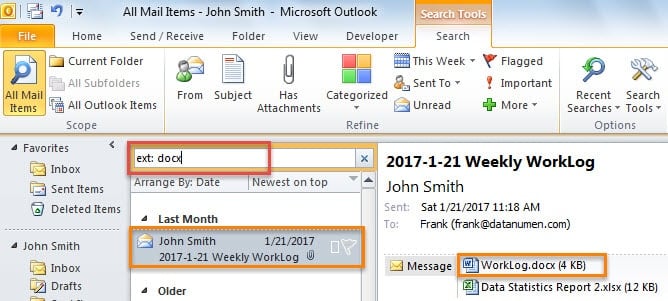
Wskazówka 2: Znajdź załączniki do wiadomości e-mail zawierające co najmniej jeden z określonych typów plików
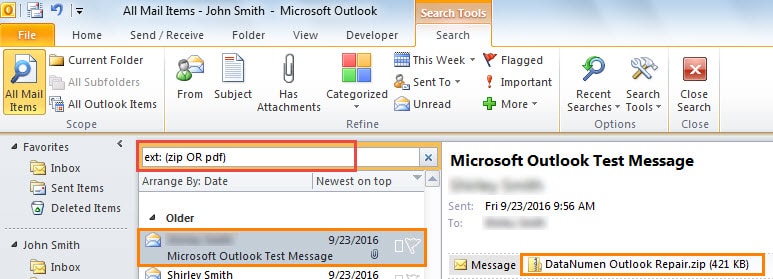
Jeśli nie możesz również określić typów plików załączników i masz tylko niektóre opcje, być może będziesz musiał je przeszukać za pomocą polecenia „LUB”. Oto kilka przykładów.
- ext: (zip LUB pdf)
- rozw: (docx LUB xlsx)
- ext: (docx LUB pdf OR zip LUB xls)
Wskazówka 3: Znajdź załączniki wiadomości e-mail bez określonych typów plików
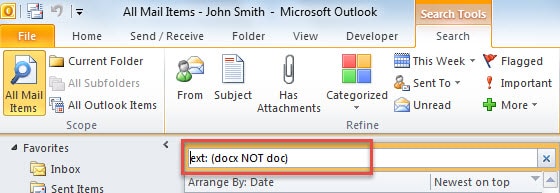
Czasami podczas wyszukiwania załączników według typów plików można wykluczyć jeden lub więcej określonych typów plików. Tak więc w tym scenariuszu powinieneś w pełni wykorzystać instrukcję „NIE”. Możesz naśladować następujące przykłady wyszukiwania.
- ext: (docx NIE dokument)
- ext: (xlsx NIE xls)
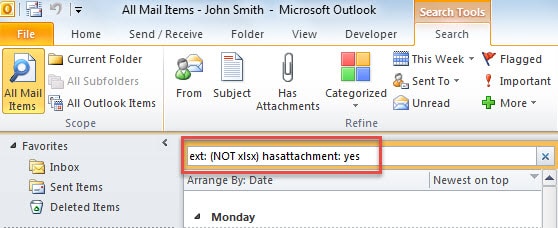
Ponadto, jeśli chcesz wyszukać załączniki wiadomości e-mail we wszystkich typach plików, z wyjątkiem określonego, musisz dodać oświadczenie „hasattachment: yes”, jak poniżej.
- ext: (NIE xlsx) hasattachment: tak
- ext: (NIE docx NIE pdf NIE zip) ma załącznik: tak
Porada 4: Znajdź załączniki wiadomości e-mail z określonymi typami plików w środku Zip Akta
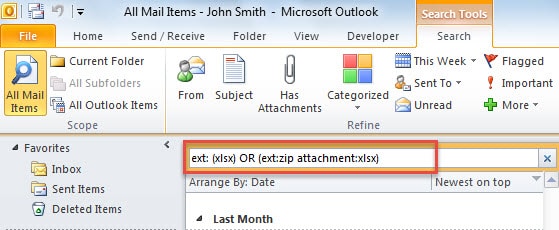
Co więcej, musiałeś otrzymać zip pliki w Outlooku. Ponadto tego rodzaju pliki zwykle zawierają kilka plików w środku. Niektórzy użytkownicy chcieliby przeszukiwać określone pliki w określonych typach plików w zip akta. Ale to będzie trochę zawiłe. Jako obejścia można użyć następującego wzorca wyszukiwania. Ale to nie jest dokładne wyszukiwanie, więc możesz otrzymać błędne wyniki wyszukiwania.
- ext: (xlsx) LUB (ext:załącznik zip:xlsx)
- ext: (jpg) LUB (ext:zip attachment:jpg)
- ext: (pdf) LUB (ext:załącznik zip:pdf)
Wskazówka 5: Znajdź załączniki wiadomości e-mail z typem pliku i tekstami wyszukiwania w treści pliku
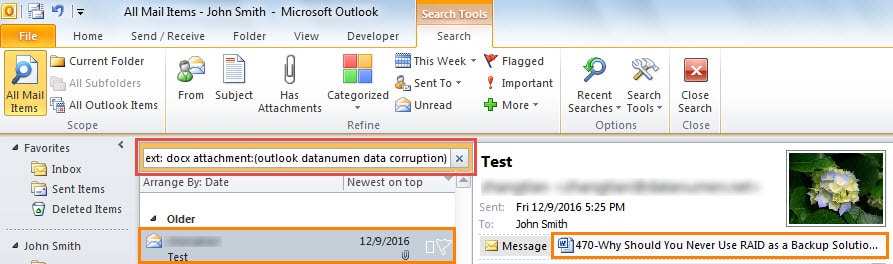
Jeśli pamiętasz jakieś słowa kluczowe związane z treścią załącznika, to znaczy, że masz do dyspozycji dwie bazy wyszukiwania – typ pliku i słowa kluczowe. W takim przypadku będziesz mieć nadzieję na wyszukanie załączników w określonych typach plików iz określonymi słowami w treści. Możesz więc naśladować wzorzec wyszukiwania – „ext: typ pliku załącznik: (słowa kluczowe)”.
- wew: pdf Załącznik:datanumen
- ext: załącznik docx: (outlook datanumen korupcja danych)
Trzymaj złośliwe załączniki z daleka
W dzisiejszych czasach złośliwe wiadomości e-mail stały się poważnym zagrożeniem dla danych. Co więcej, tego typu wiadomości często zawierają wirusy w linkach lub załącznikach. Pobranie załączników narazi Twoje dane w programie Outlook na niebezpieczeństwo. Dlatego nie otwieraj ani nie pobieraj załączników z nieznanych źródeł. Rozsądnie jest również zachować… Narzędzie do naprawy poczty e-mail Outlook PST w pobliżu, co przyda się, gdy Twoje dane PST zostaną zainfekowane lub uszkodzone.
Wprowadzenie autora:
Shirley Zhang jest ekspertem w dziedzinie odzyskiwania danych w DataNumen, Inc., która jest światowym liderem w technologiach odzyskiwania danych, w tym naprawa mdf i oprogramowanie do naprawy programu Outlook. po więcej informacji odwiedź www.datanumen.com