
Ten artykuł jest poświęcony pokazaniu 2 rozwiązań, dzięki którym Twój dokument tekstowy będzie wyglądał tak samo na różnych komputerach.
Są chwile, kiedy tworzysz dokument tekstowy na jednym komputerze i stosujesz do niego dość unikalną czcionkę. Twój plik będzie wyglądał atrakcyjnie. Co jednak, jeśli otworzysz plik Worda na innym komputerze, na którym nie ma takiego typu czcionki, którego użyłeś? Bez wątpienia wygląd pliku może być mniej pożądany.
Jak więc upewnić się, że dokument Worda będzie wyglądał tak samo na różnych komputerach? Pobranie dokładnie tego samego typu czcionki jest całkowicie w porządku. Jednak w większości przypadków będziemy musieli pobrać konkretną czcionkę tylko dla jednego dokumentu. Dlatego oferujemy tutaj 2 różne rozwiązania tego problemu.
Rozwiązanie 1: Osadź czcionkę w swoim pliku
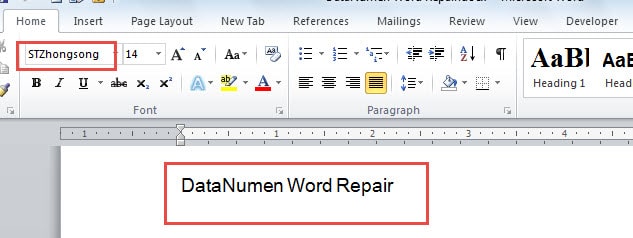
Na przykład tworzymy tutaj przykładowy plik z zastosowaną czcionką „STZhongsong”, jak poniżej: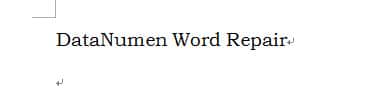
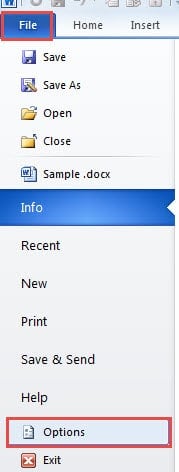
- Na początek kliknij zakładkę „Plik” po zakończeniu tworzenia pliku Word.
- Następnie wybierz „Opcje”.
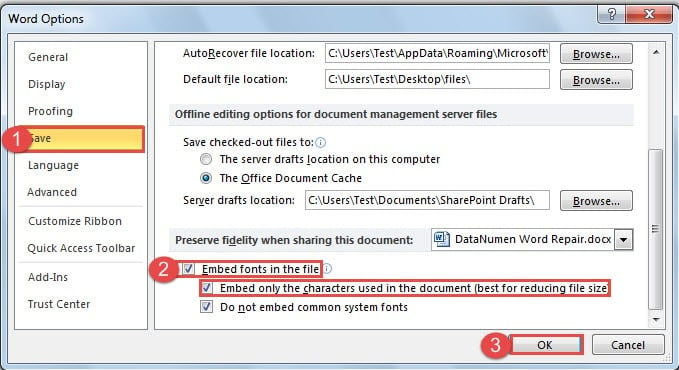
- W otwartym oknie dialogowym „Opcje programu Word” kliknij opcję „Zapisz” najpierw po lewej stronie.
- Następnie przejdź do dolnej części po prawej stronie, aby zaznaczyć pole „Osadź czcionki w pliku”.
- Jeśli plik do wysłania nie wymaga dalszej edycji, możesz również zaznaczyć pole wyboru „Osadź tylko znaki użyte w dokumencie (najlepiej do zmniejszenia rozmiaru pliku)”.
- Na koniec kliknij przycisk „OK”, aby zapisać zmianę.

Teraz, jeśli otworzymy plik na innym komputerze, uzyskamy następujący efekt: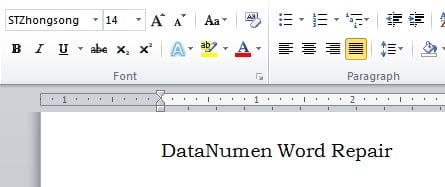
Rozwiązanie 2: Wybierz podstawioną czcionkę
To rozwiązanie najlepiej sprawdza się, gdy zapomnisz dokładnego typu czcionki lub nie chcesz go pobierać. Oto szczegółowe kroki:
- Najpierw otwórz plik Word. Nadal używamy przykładowego pliku w rozwiązaniu 1 jako przykładu. Powinieneś zobaczyć zmianę czcionki dokumentu, chociaż nadal ma tę samą nazwę czcionki.

- Następnie kliknij zakładkę „Plik”.
- Następnie kliknij „Opcje”.
- Tylko w oknie dialogowym „Opcje programu Word” tym razem klikasz „Zaawansowane”.
- Następnie przewiń w dół do strony „Pokaż treść dokumentu”.
- Następnie kliknij przycisk „Zastępowanie czcionek”.

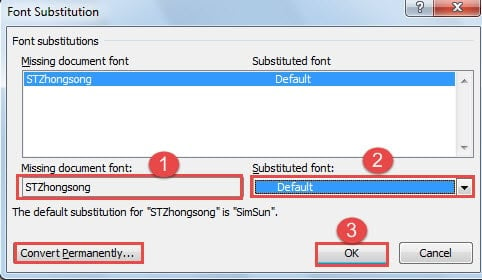
- Teraz pojawi się okno dialogowe „Zastępowanie czcionek”. Najpierw wybierz czcionkę brakującego dokumentu.
- Po drugie, musisz wybrać substytucję z listy „Zastąpiona czcionka”. Tutaj wybierzemy „Domyślne”.
- Następnie kliknij „OK”.

- Pamiętaj też, aby kliknąć „OK” w oknie dialogowym „Opcje programu Word”.
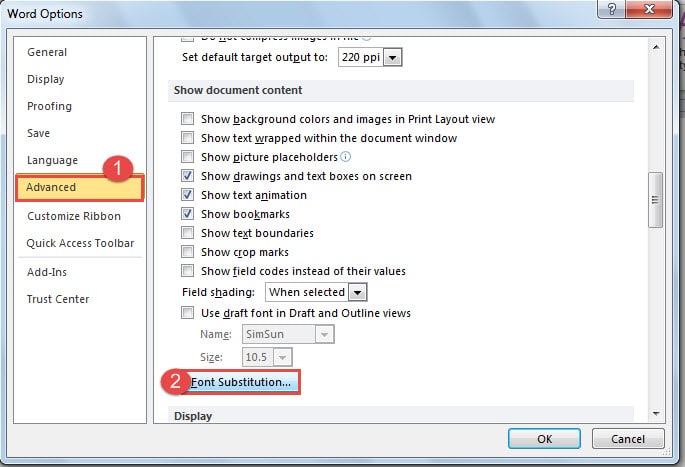
Teraz możesz zobaczyć tekst z podstawioną czcionką, jak poniżej: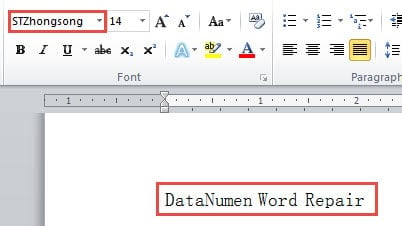
Możesz również zauważyć, że nazwa czcionki nie została zmieniona. Jeśli chcesz to zmienić, możesz kliknąć przycisk „Konwertuj na stałe” w oknie dialogowym „Zastępowanie czcionek”.
Porównanie 2 rozwiązań
| Nasze rozwiązania | Zalety | Wady |
| Osadź czcionkę w swoim pliku | 1. Twój dokument będzie wyglądał dokładnie tak samo na innym komputerze, bez osadzonej czcionki docelowej.
2. Dostępna jest opcja umożliwiająca zmniejszenie rozmiaru pliku. 3. Po otwarciu pliku na innym komputerze bez zainstalowanej określonej czcionki można nadal używać tej czcionki. 4. Nie musisz pobierać czcionki. |
1. Osadzone czcionki muszą być czcionkami TrueType lub OpenType.
2. Plik z osadzoną czcionką może być większy. |
| Wybierz podstawioną czcionkę | 1. Możesz możliwie najbardziej sprawić, by czcionka dokumentu wyglądała jak oryginalna, bez konieczności pobierania czcionki.
2. Nie musisz martwić się o rozmiar pliku, ponieważ podstawiona czcionka nie zmieni rozmiaru. 3. Nie musisz pobierać czcionki. 4. Jesteś w stanie trwale przekonwertować czcionkę na inną. |
Możesz nie znaleźć podstawionej czcionki bardzo podobnej do brakującej, co może zagrozić wynikowi. |
Odzyskaj uszkodzone pliki
Nie wiesz, co zrobić, aby uratować uszkodzone pliki? Potrzebujesz wyspecjalizowanego i potężnego naprawa pliku doc narzędzie. Mając takie narzędzie pod ręką, będziesz mógł przywrócić plik w skuteczny i wydajny sposób.
Wprowadzenie autora:
Vera Chen jest ekspertem w dziedzinie odzyskiwania danych w DataNumen, Inc., która jest światowym liderem w technologiach odzyskiwania danych, w tym Naprawa plików xls i pdf oprogramowanie do naprawy. po więcej informacji odwiedź www.datanumen.com