
Ktoś uważa, że czas trwania alertu dotyczącego nowej poczty programu Outlook na pulpicie jest za krótki. W tym artykule przedstawimy 4 skuteczne podejścia, dzięki którym alert pozostanie dłużej.
Domyślnie alert na pulpicie dotyczący nowej poczty programu Outlook będzie wyświetlany tylko przez 7 sekund. Innymi słowy, ostrzeżenie zniknie automatycznie po 7 sekundach. Dlatego jeśli nie jesteś przy komputerze, możesz przegapić alert, a nawet przegapić ważne e-maile. Jeśli chcesz zmienić czas trwania alertu, oto 4 przydatne metody.
Metoda 1: Zmień ustawienia alertów na pulpicie w opcjach programu Outlook
- Na początek przejdź do menu „Plik” i wybierz „Opcje”.
- Następnie w „Opcje Outlooka” przejdź do zakładki „Poczta”.
- Następnie znajdź i kliknij przycisk „Ustawienia alertów na pulpicie”.
- Później w „Ustawieniach alertów na pulpicie” możesz zmienić czas trwania. Domyślnie jest to „7 sekund”. Możesz zmienić to na maksymalnie „30 sekund”.
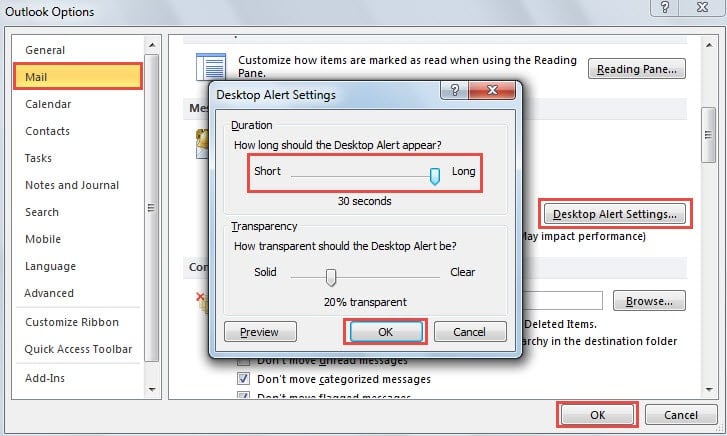
- Na koniec, po wprowadzeniu zmian, kliknij dwa „OK”.
Metoda 2: Zmień ustawienia powiadomień systemu Windows w Panelu sterowania
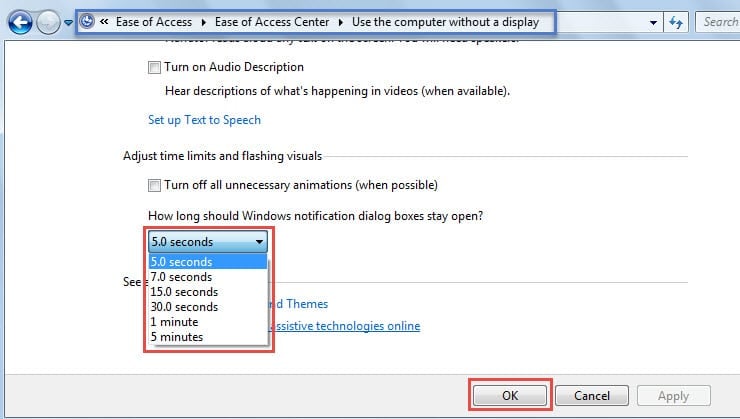
- Najpierw przejdź do „Menu Start” i kliknij „Panel sterowania”.
- Następnie w „Panelu sterowania” wybierz „Łatwość dostępu”, wybierz „Centrum ułatwień dostępu” i kliknij łącze „Używaj komputera bez wyświetlacza”.
- W następnym interfejsie kliknij przycisk „5.0 sekund” i wybierz żądany czas trwania z listy rozwijanej. Tutaj oferuje maksymalnie „5 minut”.

- Ostatecznie kliknij „OK”, aby zapisać zmiany i zamknąć okno.
Metoda 3: Zmień wartość rejestru MessageDuration
- Najpierw wyszukaj „regedit” w „Menu Start” i naciśnij klawisz „Enter” po znalezieniu odpowiedniego programu.
- W kolejnym oknie dialogowym „Kontrola konta użytkownika” naciśnij przycisk „Tak”.
- Następnie w Edytorze rejestru przejdź do tych kluczy: „HKEY_CURRENT_USER”> „Panel sterowania”> „Dostępność”.
- Następnie w prawym okienku kliknij dwukrotnie wartość „Czas trwania wiadomości”.
- W „Edytuj wartość DWORD” zmień podstawę na „Dziesiętny”. Później w polu „Dane wartości” należy wprowadzić określoną liczbę w sekundach.

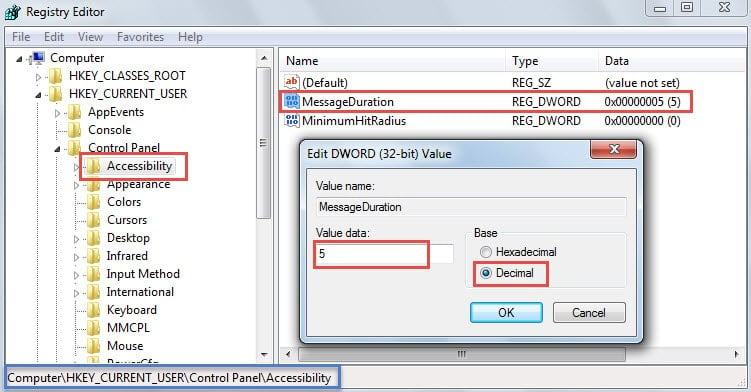
Uwaga: Domyślnie ma maksymalnie 300 sekund, czyli „5 minut”.
- Na koniec, po określeniu danych wartości, kliknij „OK” i zamknij Edytor rejestru.
Metoda 4: Dodaj wartość rejestru TimeOn
- Na samym początku powtórz kroki od 1 do 2 w metodzie 3.
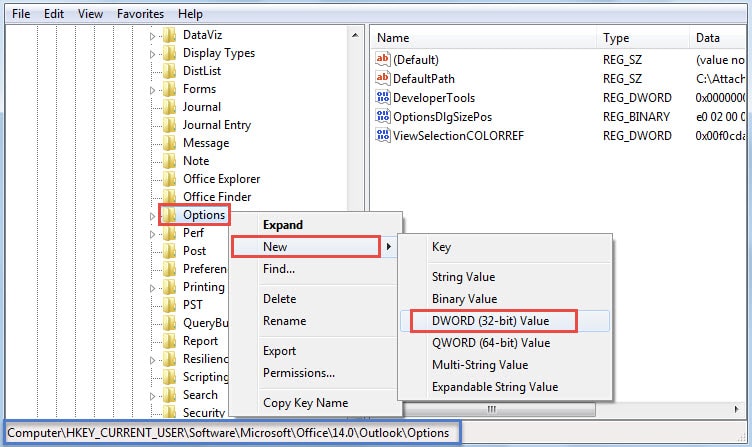
- Po wejściu do Edytora rejestru należy przejść do następujących kluczy: „HKEY_CURRENT_USER”> „Oprogramowanie”> „Microsoft”> „Biuro”> „ ”>„ Wspólne ”>„ DesktopAlerts ”.
Uwaga: „ ”Zależy od wersji Outlooka. Na przykład, jeśli używasz programu Outlook 2010, powinieneś zlokalizować klucz „14.0”.
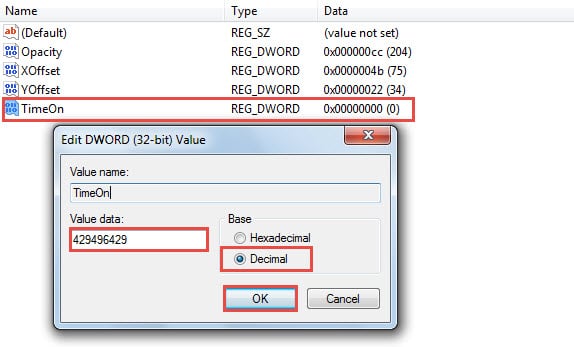
- Następnie musisz sprawdzić, czy istnieje wartość rejestru o nazwie „TimeOn”. Jeśli nie, utwórz go teraz. Kliknij prawym przyciskiem myszy „DesktopAlerts” i wybierz „Nowy”> „Wartość DWORD”.

- Kliknij dwukrotnie wartość „TimeOn”. Następnie możesz wprowadzić wartość dziesiętną od „0” do „4294964295” w milisekundach. 4294964295 milisekund to około 50 dni. Oznacza to, że możesz ustawić alert dla nowej poczty programu Outlook na pulpicie przez prawie 50 dni.

- Na koniec kliknij „OK”, aby zapisać zmiany i zamknąć Edytor rejestru.
Wydajne zabezpieczanie danych programu Outlook
Pomimo wielu funkcji Outlook nie jest w stanie pozbyć się błędów ani awarii. Dlatego dla zwykłych użytkowników niezwykle ważne jest nauczenie się ochrony danych programu Outlook. Pierwszym krokiem musi być spójna i aktualna kopia zapasowa. Następnie zachowaj ostrożność w odniesieniu do osobistych zachowań w Internecie, na przykład uważaj na wirusy przenoszone przez pocztę e-mail. Ostatnią, ale nie mniej ważną koniecznością jest zakup sprawdzonego narzędzia, takiego jak DataNumen Outlook Repair. Jest w stanie naprawa danych PST jak bryza.
Wprowadzenie autora:
Shirley Zhang jest ekspertem w dziedzinie odzyskiwania danych w DataNumen, Inc., która jest światowym liderem w technologiach odzyskiwania danych, w tym naprawa SQL Server i oprogramowanie do naprawy programu Outlook. po więcej informacji odwiedź www.datanumen.com