
Niektórzy użytkownicy Outlooka narzekają, że przycisk „Podpisy” w opcjach Outlooka nie działa normalnie. W tym artykule skupimy się na tym problemie i przedstawimy rozwiązania.
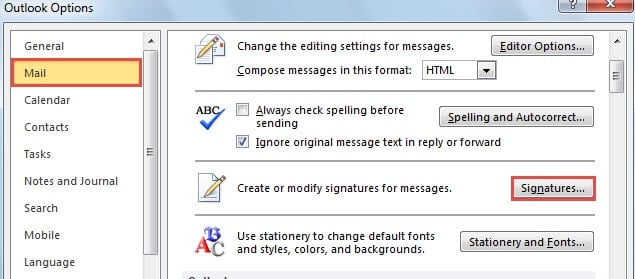
W rzeczywistości nieprawidłowo działający przycisk „Podpisy” jest częstym problemem w Outlooku. W normalnych sytuacjach, po kliknięciu przycisku „Podpisy” na karcie „Poczta” w „Opcjach programu Outlook”, pojawi się okno dialogowe „Podpis i papeteria”. Następnie możesz edytować i zmieniać podpisy. Ale czasami może się okazać, że to nie działa. Nawet jeśli klikniesz przycisk, nic nie wyskoczy szczenię. Jeśli jesteś ofiarą tego problemu, oto dwa rozwiązania, które mogą cię uratować.
1. Opróżnij tymczasowe pliki internetowe
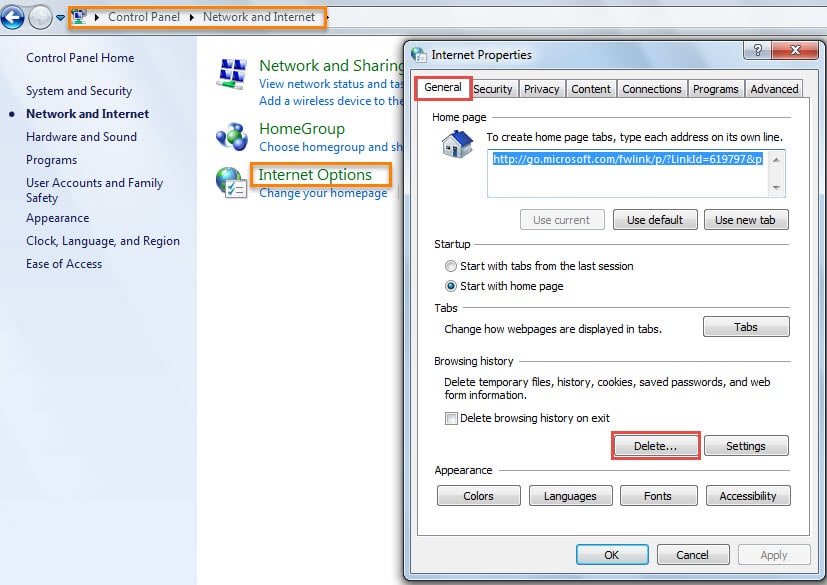
- Na początek przejdź do „Menu Start” i wybierz „Panel sterowania”.
- W oknie „Panel sterowania” kliknij „Sieć i Internet”, a następnie kliknij „Opcje internetowe”.
- Następnie pojawi się okno dialogowe „Właściwości internetowe” z wybraną zakładką „Ogólne”. Należy kliknąć przycisk „Usuń” pod „Historią przeglądania”.

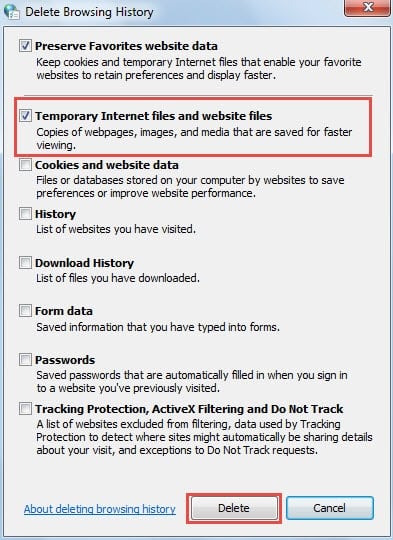
- W ostatnim oknie dialogowym „Usuń historię przeglądania” możesz wybrać opcję „Tymczasowe pliki internetowe i pliki witryn”. Następnie kliknij przycisk „Usuń”.

Szczerze mówiąc, usunięcie tymczasowych plików internetowych może, ale nie musi, pomóc. Dlatego jeśli okaże się, że przycisk „Podpisy” nadal nie działa, należy przejść do drugiego środka.
2. Edytuj rejestr
- Na początek upewnij się, że Outlook jest całkowicie zamknięty i przejdź do „Menu Start”.
- Następnie wyszukaj „regedit” i naciśnij „Enter”.


Uwaga: Tutaj pojawi się okno dialogowe „Kontrola konta użytkownika”. Możesz bezpośrednio nacisnąć przycisk „Tak”.
- Następnie w Edytorze rejestru musisz znaleźć następujące klucze rejestru w kolejności: „HKEY_LOCAL_MACHINE”> „SOFTWARE”> „Classes”> „CLSID”> „{0006F03A-0000-0000-C000-000000000046}”> „LocalServer32”
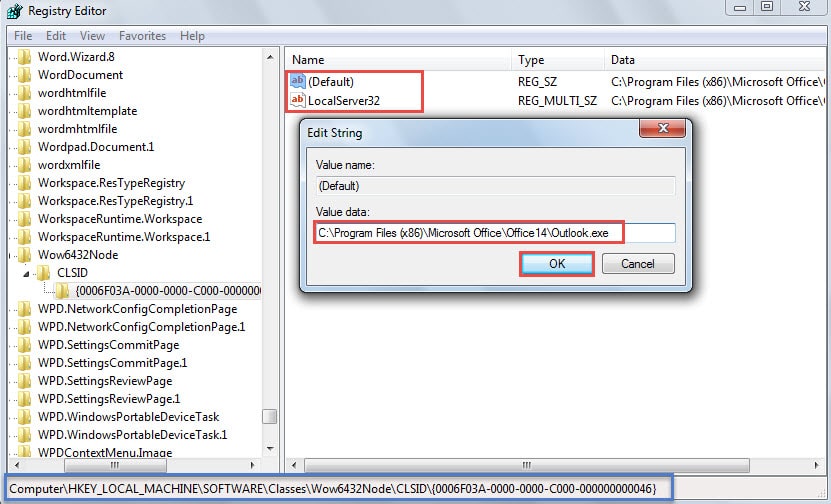
- Po wprowadzeniu klucza rejestru „LocalServer32” zobaczysz wartości „Default” i „LocalServer32”. Musisz zmienić dane wartości obu wartości w katalogu instalacyjnym programu Outlook. Jako przykład weźmiemy Outlook 2010. Jego domyślna ścieżka instalacji to „C: \ Program Files (x86) \ Microsoft Office \ Office14 \ Outlook.exe”.
- Kliknij dwukrotnie wartość „Domyślna” i skopiuj powyższą ścieżkę do pola „Dane wartości”. Kliknij OK"

- Podobnie kliknij dwukrotnie „LocalServer32”, a następnie skopiuj ścieżkę. Kliknij OK"

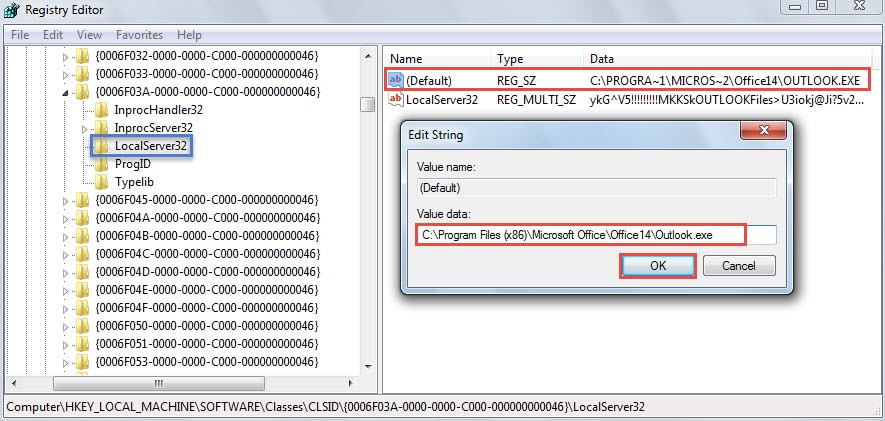
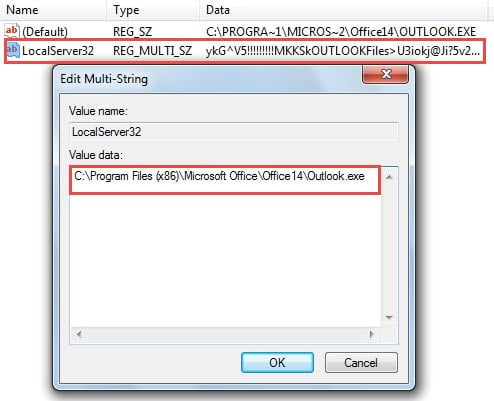
- Później należy przejść do znalezienia następujących kluczy rejestru w kolejności: „HKEY_LOCAL_MACHINE”> „SOFTWARE”> „Classes”> „Wow6432Node”> „CLSID”> „{0006F03A-0000-0000-C000-000000000046}”. Podobnie jak w kroku 4, zmień dane wartości „Default” i „LocalServer32” na domyślne ścieżki instalacji programu Outlook.

- Na koniec kliknij „OK” i zamknij Edytor Rejestru. Uruchom ponownie Outlooka, aby sprawdzić, czy problem zniknął.
Nikt nie może uciec od problemów z programem Outlook
Nie ma wątpliwości, że Outlook jest niemal idealny, niezależnie od tego, czy działa jako samodzielny klient poczty e-mail, czy jako asystent harmonogramu. Jednak nadal nie radzi sobie z różnymi błędami, a nawet awariami. Dlatego nikt nie może pochwalić się, że udało mu się wyeliminować problemy z Outlookiem. Możemy jednak zadbać o jego bezpieczeństwo, na przykład regularnie zamykając Outlooka i uważając na zagrożenia bezpieczeństwa, takie jak wirusy rozsyłane pocztą e-mail. Ponadto, ze względu na podatność Outlooka na uszkodzenia, powinniśmy zaopatrzyć się w wiarygodne narzędzie do naprawy, takie jak DataNumen Outlook Repair. To może napraw błąd danych PST bez zerwania potu
Wprowadzenie autora:
Shirley Zhang jest ekspertem w dziedzinie odzyskiwania danych w DataNumen, Inc., która jest światowym liderem w technologiach odzyskiwania danych, w tym napraw błąd db mdf i oprogramowanie do naprawy programu Outlook. po więcej informacji odwiedź www.datanumen.com