
W tym artykule chcemy pokazać 2 szybkie i łatwe w użyciu metody wyodrębniania tekstów z pól tekstowych w dokumencie programu Word.
Od czasu do czasu możemy otrzymać plik Worda zawierający dużą liczbę pól tekstowych. Zwykle w tych polach będą znajdować się teksty lub względna zawartość. W takim przypadku może zaistnieć potrzeba umieszczenia tylko tekstów w środku zamiast zachowywania całego pola tekstowego.
Z pewnością szybko można pobrać słowa z jednego pola tekstowego, po prostu kopiując tekst i wklejając go w innym miejscu. Jednak jeśli chodzi o setki z nich, lepiej nauczmy się kilku szybkich wskazówek, jak wykonać zadanie.
Metoda 1: Użyj „okienka zaznaczenia”
- Przede wszystkim kliknij zakładkę „Strona główna”.
- Następnie kliknij ikonę „Wybierz” w grupie „Edycja”.
- Następnie z rozwijanego menu wybierz „Okienko wyboru”.

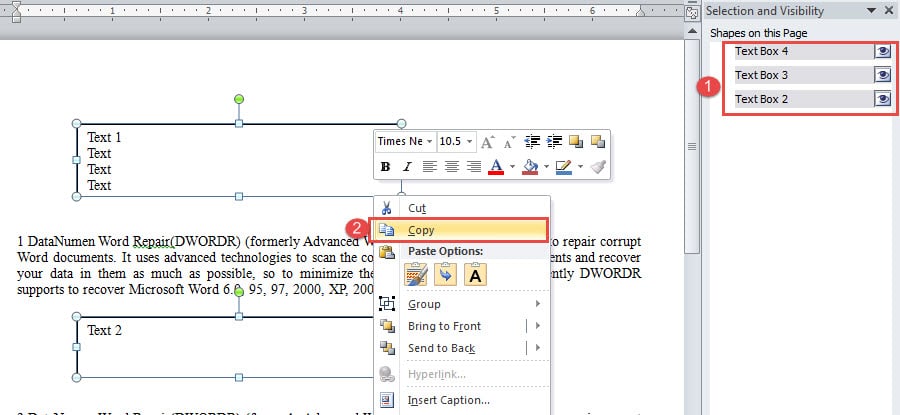
- Teraz po prawej stronie ekranu możesz zobaczyć wszystkie pola tekstowe widoczne w panelu.
- Naciśnij „Ctrl” i klikaj kolejno nazwy pól tekstowych w okienku, aby zaznaczyć je wszystkie.
- Przesuń kursor, aby umieścić kursor na jednej z linii ramki i kliknij prawym przyciskiem myszy.
- W opcji listy kliknij „Kopiuj”. Teraz, jeśli nie będziesz już potrzebować tych pól, po prostu naciśnij „Usuń”.

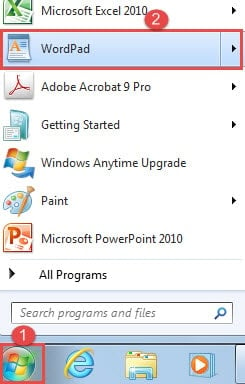
- Następnie kliknij „Start”, aby wyświetlić menu Windows.
- Wybierz „WordPad” i otwórz go.

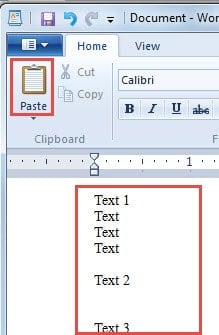
- Następnie kliknij „Wklej”, aby pobrać wszystkie teksty z pól tekstowych.

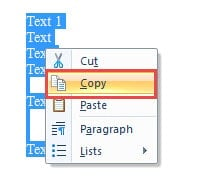
- Następnie zaznacz wszystkie teksty i kliknij prawym przyciskiem myszy, aby wybrać „Kopiuj”.

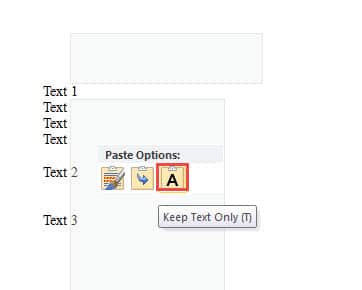
- Teraz otwórz nowy dokument Word i kliknij prawym przyciskiem myszy, aby wybrać „Zachowaj tylko tekst”, aby uzyskać tekst.

Metoda 2: Użyj kodów VBA
Jak widać, nawet przy pierwszej metodzie nie można uniknąć zaznaczenia wszystkich pól tekstowych. W przypadku, gdy niektórzy z was po prostu nienawidzą takiej pracy, tutaj mamy zaproponować sposób na uruchomienie makra. Dzięki metodzie 2 możesz wyodrębnić wszystkie teksty za jednym razem i usunąć pola tekstowe.
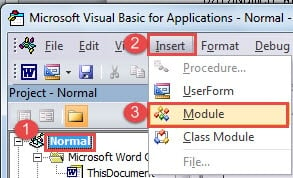
- Najpierw naciśnij „Alt + F11”, aby otworzyć edytor VBA.
- Po drugie, kliknij „Normalne”, a następnie „Wstaw”.
- Następnie wybierz „Moduł”, aby wstawić nowy.

- Następnie kliknij dwukrotnie nazwę modułu, aby otworzyć obszar edycji.
- Wklej następujące kody i kliknij „Uruchom”:

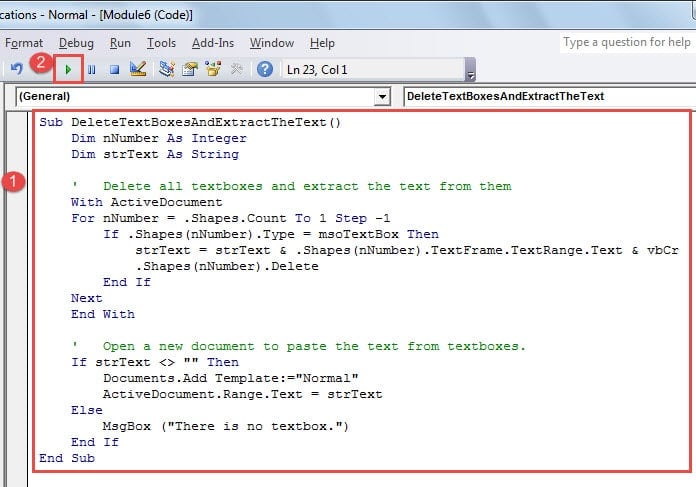
Sub DeleteTextBoxesAndExtractTheText()
  Dim nNumber As Integer
  Dim strText As String

  '  Delete all textboxes and extract the text from them
  With ActiveDocument
    For nNumber = .Shapes.Count To 1 Step -1
    If .Shapes(nNumber).Type = msoTextBox Then
      strText=strText& .Shapes(nNumber).TextFrame.TextRange.Text & vbCr
      .Shapes(nNumber).Delete
    End If
  Next
  End With

  '  Open a new document to paste the text from textboxes.
  If strText <> "" Then
    Documents.Add Template:="Normal"
    ActiveDocument.Range.Text = strText
  Else
    MsgBox ("There is no textbox.")
  End If
End Sub
Oto, co prawdopodobnie otrzymasz: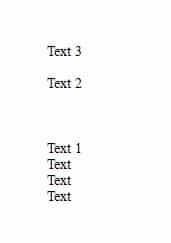
Radzić sobie ze zniszczonymi plikami Word
Word jest podatny na błędy i dlatego często jest ofiarą korupcji. Dlatego musisz odpowiednio zarządzać swoimi dokumentami, aby chronić je przed uszkodzeniem. Gdy raz zostaną zepsute, będziesz narażony na ryzyko ich trwałej utraty. Wtedy będziesz musiał użyć uszkodzone narzędzie do odzyskiwania danych programu Word.
Wprowadzenie autora:
Vera Chen jest ekspertem w dziedzinie odzyskiwania danych w DataNumen, Inc., która jest światowym liderem w technologiach odzyskiwania danych, w tym Narzędzie do odzyskiwania plików Excel i pdf oprogramowanie do naprawy. po więcej informacji odwiedź www.datanumen.com