
W tym artykule są 4 sposoby szybkiego usunięcia wszystkich przypisów dolnych lub końcowych w dokumencie programu Word
W większości przypisy końcowe i przypisy to teksty w dokumencie, do których trafiają wyjaśnienia i komentarze. Jednak czasami, gdy dziedziczysz dokument od innych, tego rodzaju informacje mogą być dla Ciebie bezużyteczne. Dlatego będziesz musiał je usunąć. Bez usuwania jednego po drugim, oto 4 szybkie sposoby, które pozwolą ci je usunąć raz na zawsze.
Metoda 1: Użyj okna „Style”
- Najpierw kliknij kartę „Strona główna”.
- Następnie kliknij przycisk strzałki w dół w grupie „Style”.

- Następnie w otwartym oknie „Style” znajdź i umieść kursor na „Odniesieniu do przypisu dolnego” lub „Odniesieniu do przypisu końcowego”.
- I kliknij przycisk odwróconego trójkąta.
- Teraz w menu rozwijanym kliknij „Wybierz wszystkie wystąpienia XX”. „XX” odnosi się tutaj do liczby przypisów dolnych lub końcowych, które posiadasz. Teraz wszystkie przypisy lub przypisy końcowe są zaznaczone.
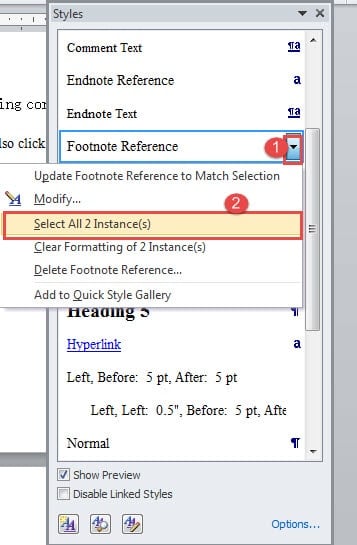
- Na koniec naciśnij „Usuń” i wszystkie znikną w ciągu sekundy.
Czasami jednak w kroku 2 możesz nie znaleźć „Odniesienia do przypisu dolnego” lub „Odniesienia do przypisu końcowego”. Oto kroki, które możesz podjąć:
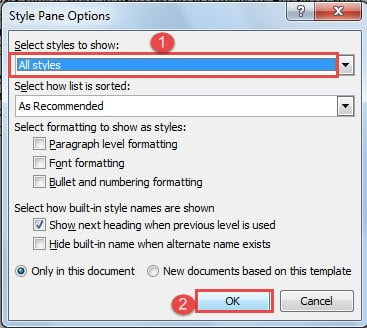
- Najpierw kliknij „Opcje” po prawej stronie okna „Style”.
- Następnie w oknie dialogowym „Opcje okienka stylów” wybierz „Wszystkie style” dla „Wybierz style do pokazania”.
- Następnie kliknij „OK”.

- Teraz możesz znaleźć zarówno „Odniesienie do przypisu dolnego”, jak i „Odniesienie do przypisu końcowego”.
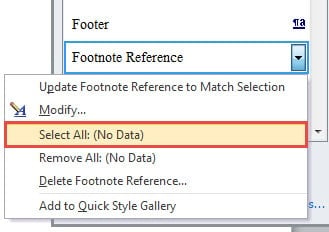
- Powtórz krok 4 powyżej.

- Na koniec kliknij „Wybierz wszystko” i zobaczysz, że są teraz wybrane.
Metoda 2: Użyj funkcji „Znajdź i zamień”
- Najpierw kliknij także tabelę „Strona główna”.
- Następnie tym razem w grupie „Edycja” wybierz „Zastąp”.

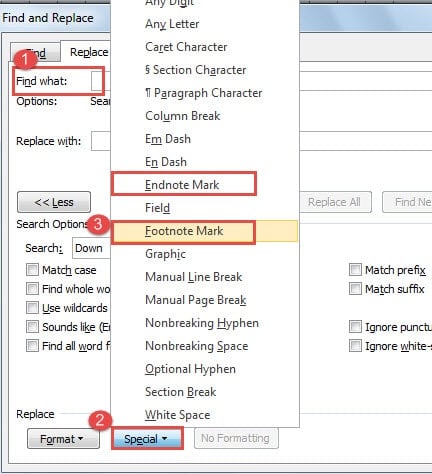
- Następnie w oknie dialogowym „Znajdź i zamień” umieść kursor w polu tekstowym „Znajdź co”.
- Kliknij przycisk „Więcej”, aby rozwinąć więcej opcji.
- Następnie kliknij „Specjalne” u dołu.
- Następnie wybierz „Znak przypisu końcowego” lub „Znak przypisu”.

- Jeśli wybierzesz „Endnote Mark”, w polu tekstowym „Find what” zobaczysz „^ e”. Jeśli wybierzesz „Footnote Mark”, prawdopodobnie zobaczysz „^ f”.
- Teraz pozostaw pole tekstowe „Zamień na” puste.
- Na koniec kliknij „Zamień wszystko”, aby usunąć wszystkie. Możesz też kliknąć „Zamień”, aby przeglądać je jeden po drugim i zdecydować, czy usunąć, czy nie.


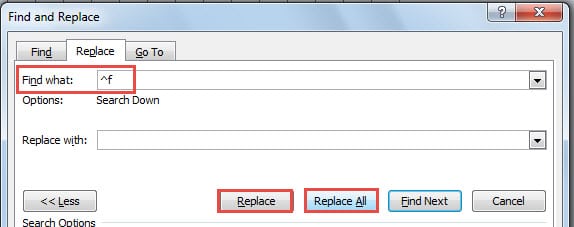
Tutaj musisz zrozumieć, czy niektóre przypisy lub przypisy końcowe zawierają niestandardowe znaki, których nie można wyczyścić, na przykład poniżej: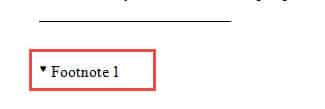
Metoda 3: Zarejestruj makro
Na przykład, jeśli chcemy pozbyć się wszystkich przypisów, możemy zarejestrować makro dla metody 2 iw zamian otrzymamy kody. Następnie możesz przypisać przycisk lub klawiaturę do makra, aby użyć go później. Jeśli chodzi o nagrywanie makra, zapoznaj się z tym artykułem: Jak usunąć formatowanie wklejonych tekstów za pomocą makra i VBA w swoim słowie
Poniższe kody służą do usuwania przypisów:
Sub DeleteFootnotes()
  Selection.Find.ClearFormatting
  Selection.Find.Replacement.ClearFormatting
  With Selection.Find
    .Text = "^f"
    .Replacement.Text = ""
    .Forward = True
    .Wrap = wdFindContinue
    .Format = False
    .MatchCase = False
    .MatchWholeWord = False
    .MatchWildcards = False
    .MatchSoundsLike = False
    .MatchAllWordForms = False
  End With
    Selection.Find.Execute Replace:=wdReplaceAll
End Sub
Nawiasem mówiąc, aby usunąć przypisy końcowe, wystarczy zmienić „^ f” na „^ e” w linii kodu „.Text = „^ f”".
Metoda 4: Użyj kodów VBA
Jeśli wolisz jeszcze szybszy sposób, pomocne może być makro. Jak pokazano w metodzie 2, niektórych niestandardowych znaczników przypisów końcowych lub przypisów nie można usunąć. Ale przy pomocy makra można to łatwo obsłużyć.
- Na początek naciśnij „Alt+F11”, aby otworzyć edytor VBA.
- Następnie kliknij „Wstaw”, aby wstawić nowy „Moduł”.
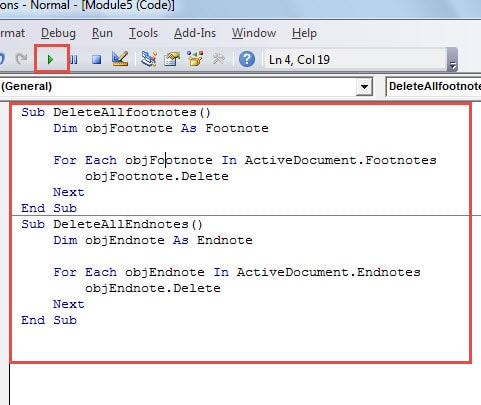
- Następnie kliknij dwukrotnie, aby otworzyć moduł. Teraz, jeśli chcesz usunąć wszystkie przypisy końcowe, wklej następujące kody:
Sub DeleteAllEndnotes()
  Dim objEndnote As Endnote

  For Each objEndnote In ActiveDocument.Endnotes
    objEndnote.Delete
  Next
End Sub
Aby usunąć wszystkie przypisy, wklej te kody:
Sub DeleteAllfootnotes()
  Dim objFootnote As Footnote

  For Each objFootnote In ActiveDocument.Footnotes
    objFootnote.Delete
  Next
End Sub
- Na koniec kliknij „Uruchom”.

Porównanie 4 metod
| Metody | Zalety | Wady |
| Metoda 1: Użyj okna „Style” | 1. Proste kroki
2. Może jednocześnie usunąć wszystkie przypisy końcowe lub przypisy, w tym własne oznaczenia |
1. Musisz powtarzać operację za każdym razem, gdy masz nowy dokument.
2. Usuwa wszystkie przypisy końcowe lub przypisy i nie możesz zachować niektórych z nich, jeśli chcesz. |
| Metoda 2: Użyj funkcji „Znajdź i zamień” i metoda 3: Zarejestruj makro | 1. Możesz usunąć je wszystkie lub przejść po kolei, aby podjąć decyzję.
2. Możesz nagrać makro do późniejszego wykorzystania. |
1. Stosunkowo więcej kroków
2. Nie można usunąć znaków niestandardowych |
| Metoda 4: Użyj kodów VBA | 1. Proste kroki
2. Może jednocześnie usunąć wszystkie przypisy końcowe lub przypisy, w tym własne oznaczenia |
1. Pasuje do osób znających makro.
2. Usuwa wszystkie przypisy końcowe lub przypisy i nie możesz zachować niektórych z nich, jeśli chcesz. |
Napraw uszkodzone pliki
Generalnie, mając tak wiele funkcji, możemy wiele osiągnąć w programie Word. Jednak może być podatny na błędy i uszkodzenia, pozostawiając uszkodzone pliki Worda. Dlatego w tej chwili z pewnością będziesz musiał zdobyć plik Narzędzie do naprawy błędów programu Word aby pomóc sobie odzyskać cenne dane.
Wprowadzenie autora:
Vera Chen jest ekspertem w dziedzinie odzyskiwania danych w DataNumen, Inc., która jest światowym liderem w technologiach odzyskiwania danych, w tym Narzędzie do odzyskiwania plików Excel i pdf oprogramowanie do naprawy. po więcej informacji odwiedź www.datanumen.com