
Możesz łatwo sprawdzić datę rozpoczęcia i datę zakończenia zadań w Outlooku. Ale jak uzyskać czas ich utworzenia? W tym artykule poznasz 2 metody.
Nie da się uniknąć sytuacji, w której z różnych powodów konieczne może być sprawdzenie czasu utworzenia zadań w programie Outlook. Jednak domyślnie Outlook wyświetla tylko datę rozpoczęcia i datę zakończenia, niezależnie od tego, czy znajdują się one na liście zadań, czy w otwartym oknie zadań. W takim przypadku trzeba włożyć trochę wysiłku, aby je znaleźć. Poniżej przedstawimy 2 podejścia, w zależności od liczby zadań, których czas utworzenia chcesz sprawdzić.
Metoda 1: Sprawdź czas tworzenia jednego zadania programu Outlook
Jeśli chcesz zobaczyć tylko czas utworzenia pojedynczego zadania programu Outlook, oznacza to, że jest to bardziej sugerowane.
- Na początek znajdź na liście zadań interesujące Cię zadanie i kliknij je dwukrotnie, aby otworzyć je w osobnym oknie.
- Następnie w oknie Zadanie powinieneś przejść do zakładki „Programista”.
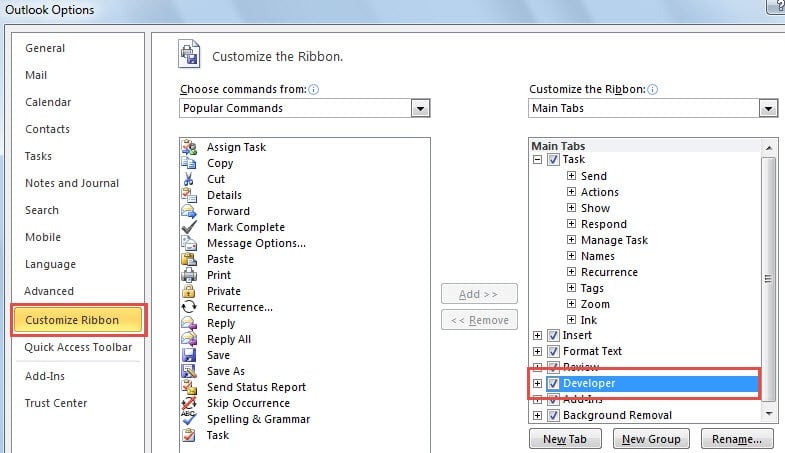
Uwaga: Jeśli nie znalazłeś zakładki "Programista", powinieneś przejść do "Plik"> "Opcje"> "Dostosuj wstążkę", aby włączyć kartę "Programista".
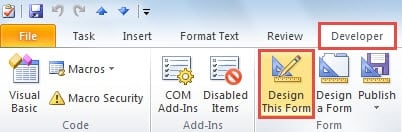
- Następnie kliknij „Zaprojektuj ten formularz” w grupie „Formularz” w zakładce „Programista”.
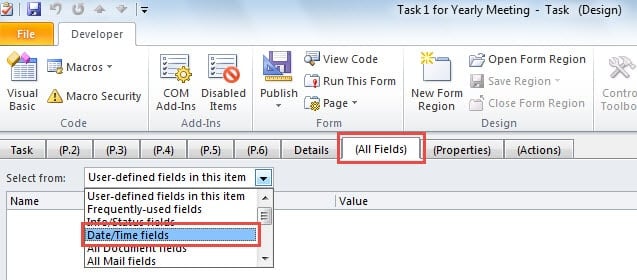
- Następnie należy przejść do zakładki „(Wszystkie pola)” i kliknąć strzałkę w dół w polu „Wybierz z”. A z rozwijanej listy wybierz „Pola daty/godziny”.
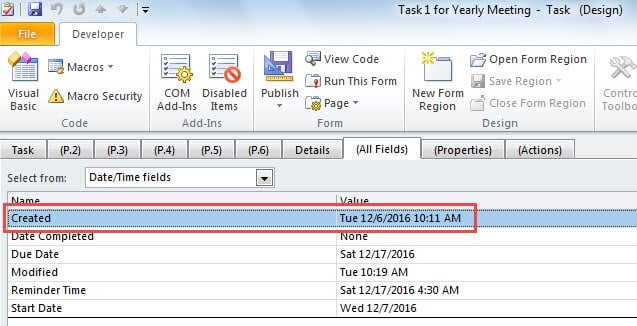
- Wreszcie możesz zobaczyć wiersz „Utworzono”, który odnosi się do czasu utworzenia bieżącego elementu zadania, jak na poniższym zrzucie ekranu:
Metoda 2: Sprawdź czas tworzenia wielu zadań programu Outlook
Niemniej jednak, pod warunkiem, że chcesz sprawdzić czas utworzenia wielu elementów zadań lub często znaleźć czas utworzenia, 1st metoda będzie bardzo czasochłonna. Oto kolejna szybka wskazówka.
- Na początek kliknij prawym przyciskiem myszy kolumny na liście zadań i wybierz opcję „Ustawienia widoku” z menu kontekstowego.
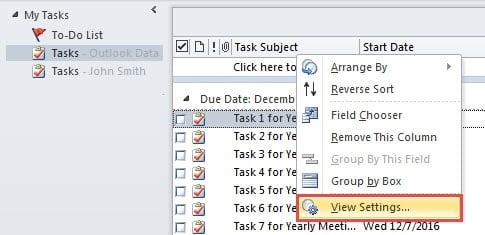
- Następnie w oknie dialogowym „Zaawansowane ustawienia widoku” kliknij przycisk „Kolumny”.
- Pojawi się kolejne nowe okno dialogowe „Pokaż kolumny”. Wykonaj kroki:
- Najpierw wybierz "Pola daty/godziny" z rozwijanej listy "Wybierz dostępne kolumny z".
- Następnie dodaj „Utworzono” i kliknij przycisk „Dodaj”.
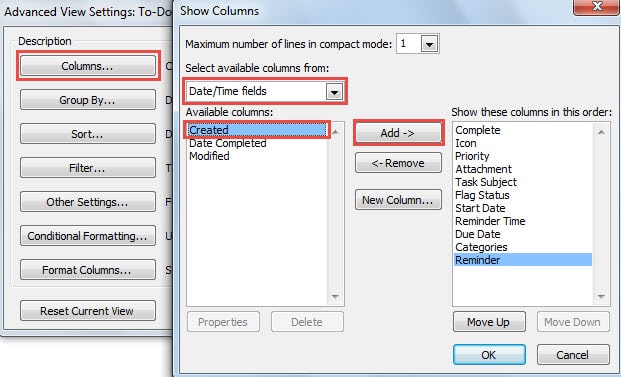
- Opcjonalnie użyj „Przesuń w górę”, aby zmienić jego pozycję.
- Na koniec kliknij serię „OK”, aby zamknąć wszystkie okna dialogowe.
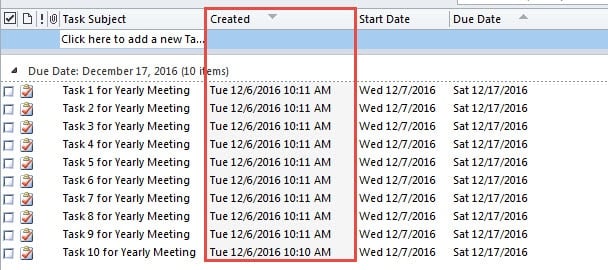
- Po wykonaniu powyższych kroków wrócisz do listy zadań. Możesz zobaczyć czas utworzenia wszystkich zadań w kolumnie „Utworzono”.
Rozwiąż częste problemy z programem Outlook
Outlook jest podatny na błędy. Dlatego przeciętni użytkownicy powinni nauczyć się kilku sztuczek, aby poradzić sobie z różnymi trudnymi problemami. Na przykład, uruchomienie Outlooka w trybie awaryjnym, ponowne utworzenie profilu poczty i naprawa pakietu Office to wszystkie zalecane rozwiązania błędów Outlooka. Ponadto, jeśli problemy dotyczą plików PST, takich jak Outlook uszkodzenia PSTST, nie masz alternatywy, jak tylko użyć narzędzi naprawczych.
Wprowadzenie autora:
Shirley Zhang jest ekspertem w dziedzinie odzyskiwania danych w DataNumen, Inc., która jest światowym liderem w technologiach odzyskiwania danych, w tym napraw uszkodzenia danych SQL i oprogramowanie do naprawy programu Outlook. po więcej informacji odwiedź www.datanumen.com