
W tym artykule przedstawimy szczegółowe instrukcje dotyczące cyfrowego podpisywania projektu makr programu Word.
Ogólnie rzecz biorąc, Word wyłącza wszystkie makra i wyświetla powiadomienia za każdym razem, gdy pokażemy zamiar ich uruchomienia. Oznacza to, że musimy osobiście potwierdzać operację za każdym razem, gdy otwieramy dokument Worda zawierający makro, co nie jest wygodne. Z drugiej strony, jeśli włączymy wszystkie makra, narażamy nasze pliki i komputer na wysokie ryzyko.
Oczywiście żadna z nich nie jest doskonała. Właściwie, aby rozwiązać ten problem, mamy lepszy sposób polegający na cyfrowym podpisywaniu makr i zezwoleniu na ich uruchamianie.
Teraz postępuj zgodnie z poniższym przewodnikiem, aby zakończyć ustawienie.
Zmień poziom bezpieczeństwa makr
- Przede wszystkim otwórz Worda i kliknij „Deweloper”. Pamiętaj, aby karta „Deweloper” była dostępna.
- Po drugie, kliknij „Bezpieczeństwo makr” w grupie „Kod”.

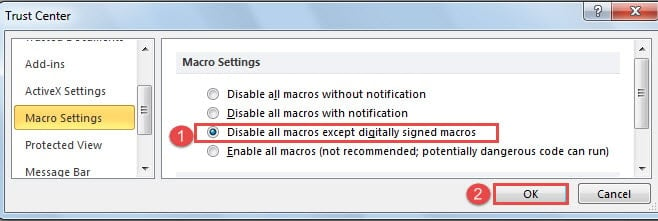
- W oknie dialogowym „Centrum zaufania” zaznacz pole „Wyłącz wszystkie makra z wyjątkiem makr podpisanych cyfrowo”.
- Następnie kliknij „OK”.
- Następnie kliknij „Visual Basic” w grupie „Kod” w zakładce „Deweloper”.

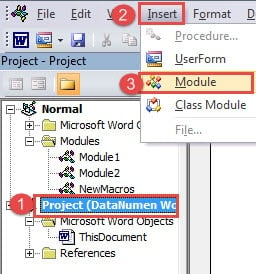
- Teraz powinieneś otworzyć edytor VBA. Kliknij Projekt tego dokumentu i kliknij „Wstaw” na pasku narzędzi.
- Następnie wybierz „Moduł” i otworzysz pole edycji kodu po prawej stronie.

- Następnie możesz skopiować tam następujące kody jako makro testowe.
Sub TestMacro()
  MsgBox ("Test!")
End Sub

- Teraz przejdź do zapisania dokumentu. Otrzymasz wiadomość, taką jak poniżej:

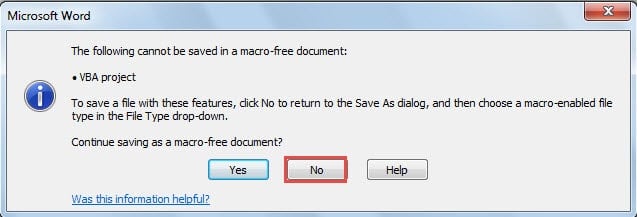
Po prostu kliknij „Nie”.
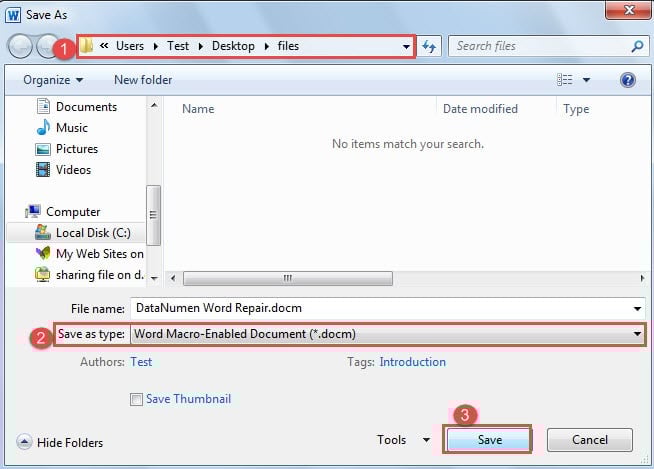
- Wrócisz do okna „Zapisz jako”. Najpierw wybierz miejsce przechowywania.
- Następnie jako typ pliku wybierz „Dokument z włączoną obsługą makr programu Word”.
- Następnie kliknij przycisk „Zapisz”.

- Otwórz ponownie dokument z makrem testowym. I ponownie kliknij „Makra” w zakładce „Deweloper”.
- Następnie wybierz makro testowe i kliknij „Uruchom”.

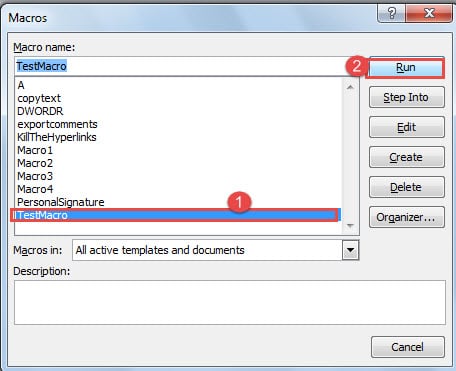
Otrzymasz komunikat ostrzegawczy, sugerujący wyłączenie makra.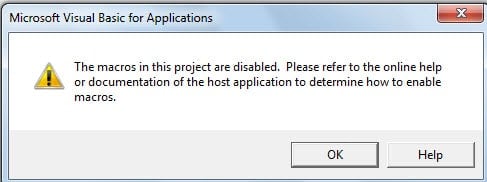
Zainstaluj certyfikat cyfrowy dla projektów VBA
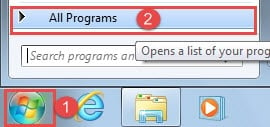
- Najpierw kliknij menu „Start” w systemie Windows.
- Następnie kliknij „Wszystkie programy”.

- Następnie znajdź i kliknij „Microsoft Office”.
- Następnie kontynuuj wyszukiwanie i wybierz plik „Microsoft Office Tools” dla używanej wersji.
- Następnie kliknij „Certyfikat cyfrowy dla projektów VBA”.

- Teraz zobaczysz okno dialogowe „Utwórz certyfikat cyfrowy”. Wpisz nazwę swojego certyfikatu.
- Kliknij „OK”, aby zapisać zmianę.


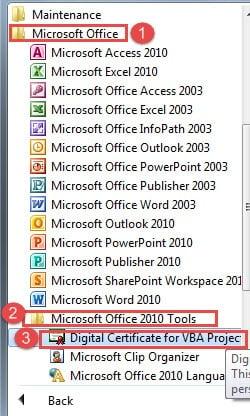
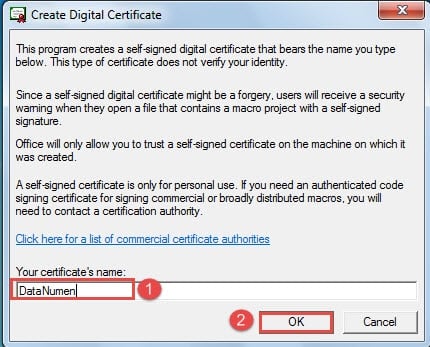
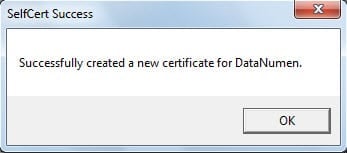
Jeśli nie możesz znaleźć „Certyfikatu cyfrowego dla projektów VBA”, możesz skorzystać z następujących wskazówek, aby to naprawić:
- Na początek włóż dysk instalacyjny Microsoft Office do komputera.
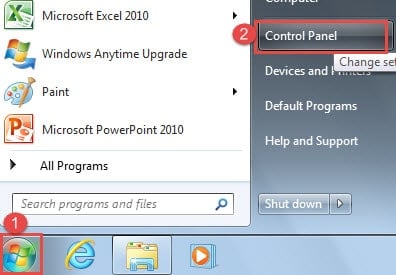
- Następnie kliknij menu „Start”.
- Następnie kliknij „Panel sterowania”.

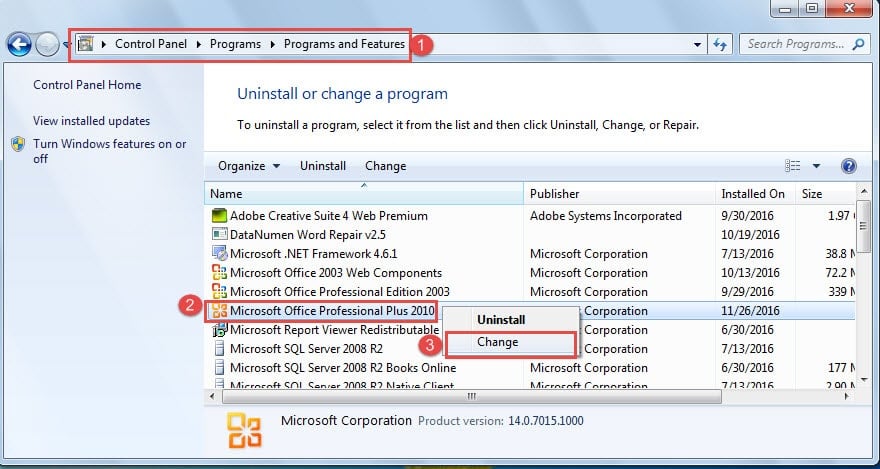
- Następnie kliknij kolejno „Programy” oraz „Programy i funkcje”.
- Następnie w polu listy znajdź i kliknij odpowiednią wersję pakietu Microsoft Office.
- Następnie kliknij prawym przyciskiem myszy i wybierz „Zmień”.

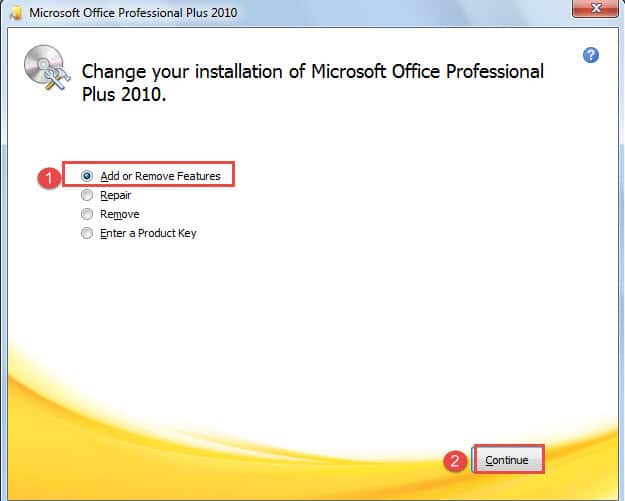
- W przewodniku instalacji zaznacz „Dodaj lub usuń funkcje”.
- Następnie kliknij przycisk „Kontynuuj”.

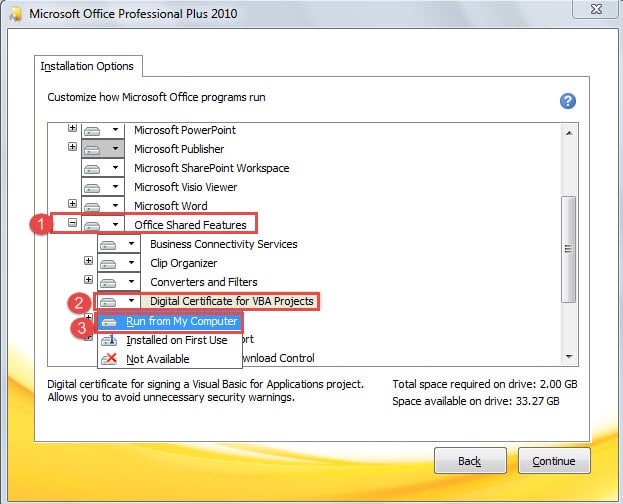
- Następnie w sekcji „Opcje instalacji” kliknij najpierw „Funkcje wspólne pakietu Office”.
- Następnie kliknij „Certyfikat cyfrowy dla projektów VBA”.
- Z menu listy wybierz „Uruchom z mojego komputera” i postępuj zgodnie z instrukcjami, aby zakończyć postęp.

Podpisuj cyfrowo makra programu Word
- Przede wszystkim otwórz dokument z makrem w środku i otwórz także edytor VBA.
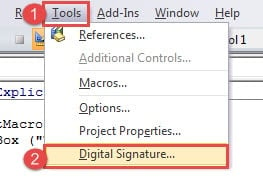
- Następnie kliknij „Narzędzia”.
- I wybierz „Podpis cyfrowy”.

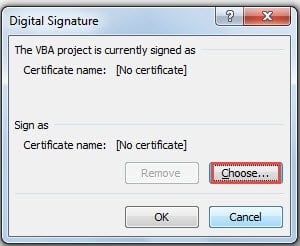
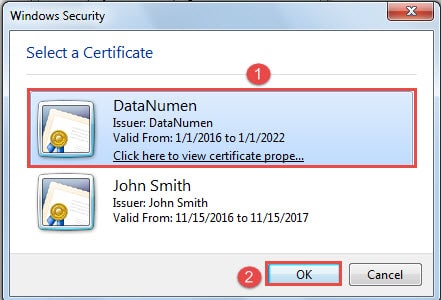
- Teraz w oknie dialogowym „Podpis cyfrowy” kliknij przycisk „Wybierz”.

- Następnie w nowym polu wybierz certyfikat.
- I kliknij „OK”.

- Pamiętaj, aby kliknąć „OK” również w polu „Podpis cyfrowy”.
- Teraz możesz zapisać i zamknąć dokument.
- Gdy następnym razem otworzysz dokument. Możesz zobaczyć takie ostrzeżenie: Makra zostały wyłączone.


Kliknij wiadomość.
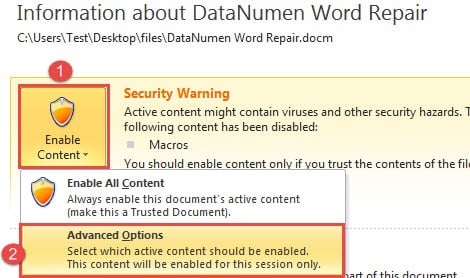
- Teraz w widoku za kulisami najpierw kliknij „Włącz zawartość”.
- Następnie kliknij „Opcje zaawansowane”.

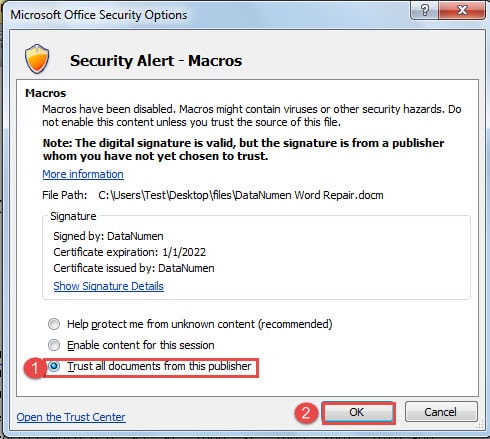
- W oknie dialogowym „Opcje zabezpieczeń pakietu Microsoft Office” zaznacz opcję „Ufaj wszystkim dokumentom od tego wydawcy”.
- Następnie kliknij „OK”.

Plik uszkodzony i tak się dzieje
Faktem jest, że tworzysz kopie zapasowe wszystkich krytycznych plików, rutynowo uruchamiasz programy antywirusowe i unikasz złych nawyków podczas pracy z programem Word, jak to tylko możliwe, ale nadal cierpisz na utratę plików. Może to być ogromnym ciosem dla Twojej pewności siebie w podejmowaniu środków ostrożności. Niemniej jednak musisz kontynuować wszystkie kroki zapobiegawcze, w tym uzyskanie pełnoprawnego uszkodzone narzędzie do naprawy programu Word.
Wprowadzenie autora:
Vera Chen jest ekspertem w dziedzinie odzyskiwania danych w DataNumen, Inc., która jest światowym liderem w technologiach odzyskiwania danych, w tym uszkodzone narzędzie do odzyskiwania xlsx i pdf oprogramowanie do naprawy. po więcej informacji odwiedź www.datanumen.com