
Czasami możesz zapomnieć o oznaczeniu zadań jako ukończonych, tak że w folderze Zadania programu Outlook może znajdować się wiele zaległych zadań. W takim przypadku możesz użyć dowolnego sposobu przedstawionego w tym artykule, aby wsadowo oznaczyć wszystkie zaległe zadania wykonane za jednym razem.
Jak widać, gdy zadanie stanie się przeterminowane, zostanie oznaczone na czerwono, co jest dość rzucające się w oczy. Jednak najczęściej powodem, dla którego w Outlooku jest tak wiele przeterminowanych zadań, jest to, że zapominasz o ich oznaczeniu jako ukończonych. Dlatego często możesz chcieć zbiorczo oznaczyć wszystkie takie przeterminowane zadania jako ukończone. Aby przyjrzeć się temu problemowi, przedstawimy dwa sposoby.
Metoda 1: Ustaw filtry widoku i ręcznie oznacz jako ukończone
- Na początek uruchom program Outlook i przejdź do panelu Zadania.
- Następnie otwórz określony folder Zadania.
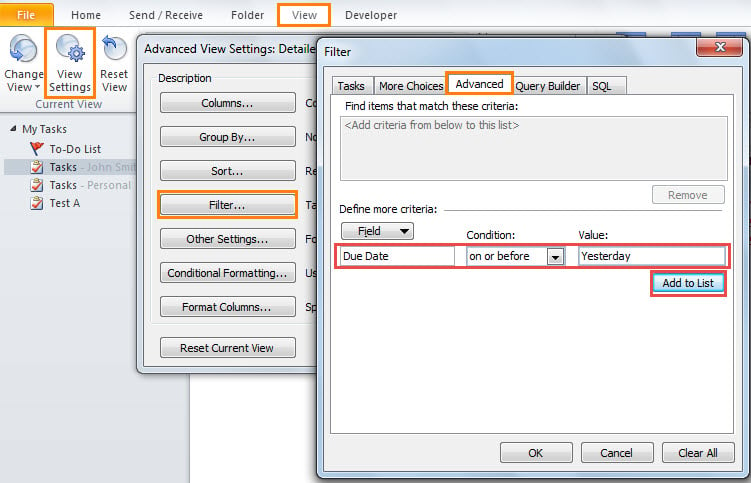
- Następnie przejdź do zakładki „Widok” i naciśnij przycisk „Wyświetl ustawienia”.
- W nowym wyskakującym oknie dialogowym kliknij "Filtr". Otworzy się drugie okno dialogowe.
- Następnie przejdź do zakładki „Zaawansowane”, a następnie dodaj konkretny filtr – „Data ukończenia w dniu wczorajszym lub wcześniej”, jak na poniższym obrazku.

- Następnie kliknij serię "OK", aby aktywować nowe filtry widoku i wrócić do głównego panelu zadań.
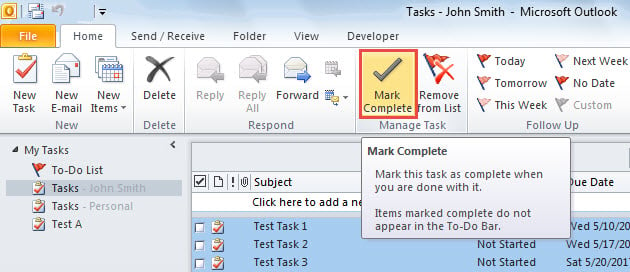
- Teraz zobaczysz, że na liście pojawiają się tylko zaległe zadania. Możesz kliknąć jeden z nich, a następnie nacisnąć „Ctrl + A”, aby wybrać je wszystkie.
- Na koniec kliknij przycisk „Oznacz jako ukończony” w zakładce „Strona główna”.

W ten sposób, jeśli masz wiele folderów Zadania, powinieneś ręcznie ustawić filtry widoku odpowiednio w każdym folderze Zadania. To będzie bardzo żmudne. Dlatego sugeruje się użycie następujących środków, które szybko oznaczą wszystkie zaległe zadania we wszystkich folderach Zadania jako zakończone zbiorczo.
Metoda 2: Oznacz jako ukończone za pomocą programu Outlook VBA
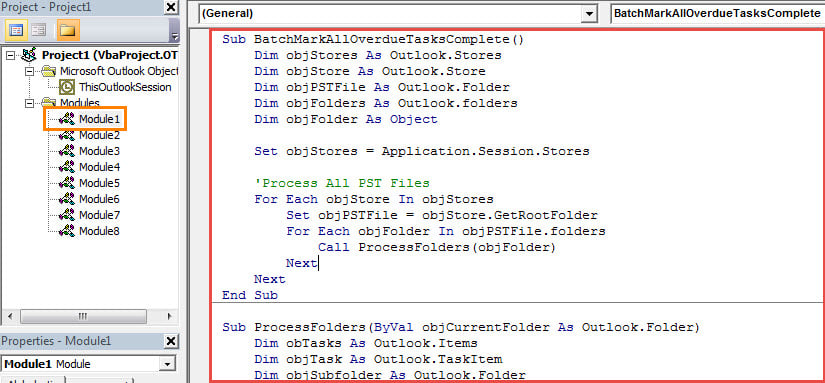
- Na samym początku naciśnij klawisze „Alt + F11” w głównym oknie Outlooka.
- Następnie w edytorze Outlook VBA skopiuj i wklej następujące kody VBA do pustego okna modułu.
Sub BatchMarkAllOverdueTasksComplete()
    Dim objStores As Outlook.Stores
    Dim objStore As Outlook.Store
    Dim objPSTFile As Outlook.Folder
    Dim objFolders As Outlook.folders
    Dim objFolder As Object

    Set objStores = Application.Session.Stores

    'Process All PST Files
    For Each objStore In objStores
        Set objPSTFile = objStore.GetRootFolder
        For Each objFolder In objPSTFile.folders
            Call ProcessFolders(objFolder)
        Next
    Next
End Sub

Sub ProcessFolders(ByVal objCurrentFolder As Outlook.Folder)
    Dim obTasks As Outlook.Items
    Dim objTask As Outlook.TaskItem
    Dim objSubfolder As Outlook.Folder

    'Find the overdue tasks and mark complete
    If objCurrentFolder.DefaultItemType = olTaskItem Then
       Set objTasks = objCurrentFolder.Items
       For Each objTask In objTasks
           If (objTask.DueDate < Date) And (objTask.Complete = False) Then
              objTask.MarkComplete
           End If
       Next
    End If

    'Process all Task folders recursively
    If objCurrentFolder.folders.Count > 0 Then
       For Each objSubfolder In objCurrentFolder.folders
           Call ProcessFolders(objSubfolder)
       Next
    End If
End Sub
- Następnie upewnij się, że Outlook zezwala na makra w ustawieniach makr.
- Na koniec możesz spróbować. Kliknij podprogram „BatchMarkAllOverdueTasksComplete” i naciśnij klawisz F5, aby go uruchomić.
- Od razu wszystkie zaległe zadania we wszystkich folderach Zadania zostaną oznaczone jako ukończone w partiach.
Wskazówki dotyczące unikania utraty danych PST
Ze względu na to, że plik PST programu Outlook jest podatny na błędy i uszkodzenia, wymaga dołożenia wszelkich starań w celu ochrony danych PST. Przede wszystkim należy regularnie tworzyć kopie zapasowe pliku PST, co pozwoli Ci zaoszczędzić od do naprawa PST w przypadku uszkodzenia PST. Poza tym rozsądnie jest również wcześniej przygotować silne narzędzie do naprawy, takie jak DataNumen Outlook Repair.
Wprowadzenie autora:
Shirley Zhang jest ekspertem w dziedzinie odzyskiwania danych w DataNumen, Inc., która jest światowym liderem w technologiach odzyskiwania danych, w tym naprawić mdf i oprogramowanie do naprawy programu Outlook. po więcej informacji odwiedź www.datanumen.com