
Jeśli chcesz szybko zmienić wszystkie obrazy osadzone w treści wiadomości na załączniki wiadomości e-mail, nie musisz ręcznie usuwać i ponownie dołączać. Możesz po prostu użyć fragmentu kodu VBA ujawnionego w tym artykule.
Czasami możesz chcieć zbiorczo przekształcić wszystkie osadzone obrazy w załączniki. Na przykład zbyt wiele obrazków w treści wiadomości zakłóci czytanie zawartych w niej tekstów. Dlatego chcesz usunąć je z treści wiadomości e-mail i zamiast tego dodać je jako załączniki. Oczywiście możesz to zrobić ręcznie. Ale musi to być wygodniejsze, jeśli jakiekolwiek narzędzia lub kody VBA mogą to zrobić za jednym razem. Tutaj ujawnimy ci taki kod VBA.
Szybko konwertuj wszystkie osadzone obrazy na załączniki
- Najpierw uruchom program Outlook.
- Następnie możesz przejść do zakładki „Programista” i nacisnąć przycisk „Visual Basic”.
- Następnie przejdziesz do okna edytora Outlook VBA.
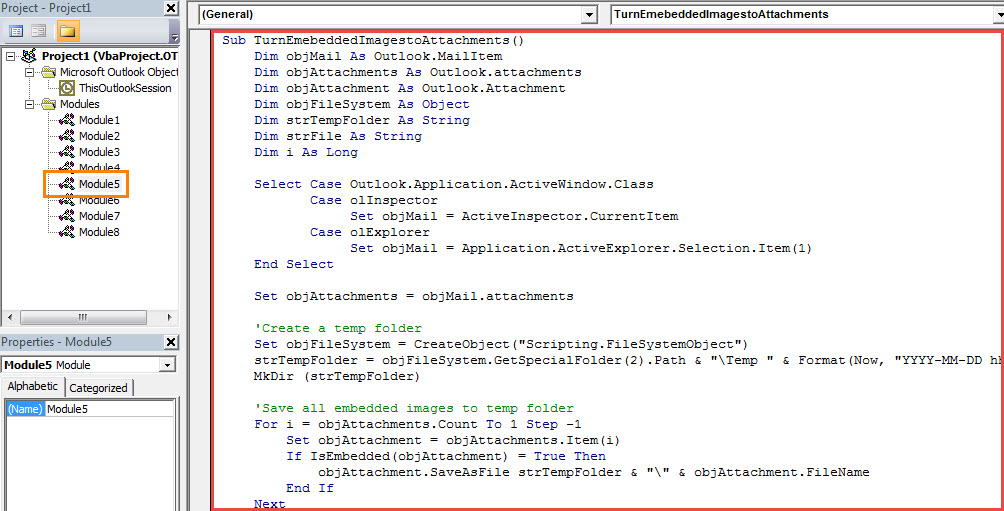
- Następnie musisz skopiować następujący kod VBA do pustego modułu.
Sub TurnEmebeddedImagestoAttachments()
    Dim objMail As Outlook.MailItem
    Dim objAttachments As Outlook.attachments
    Dim objAttachment As Outlook.Attachment
    Dim objFileSystem As Object
    Dim strTempFolder As String
    Dim strFile As String
    Dim i As Long

    Select Case Outlook.Application.ActiveWindow.Class
           Case olInspector
                Set objMail = ActiveInspector.CurrentItem
           Case olExplorer
                Set objMail = Application.ActiveExplorer.Selection.Item(1)
    End Select

    Set objAttachments = objMail.attachments

    'Create a temp folder
    Set objFileSystem = CreateObject("Scripting.FileSystemObject")
    strTempFolder = objFileSystem.GetSpecialFolder(2).Path & "\Temp " & Format(Now, "YYYY-MM-DD hh-mm-ss")
    MkDir (strTempFolder)

    'Save all embedded images to temp folder
    For i = objAttachments.Count To 1 Step -1
        Set objAttachment = objAttachments.Item(i)
        If IsEmbedded(objAttachment) = True Then
           objAttachment.SaveAsFile strTempFolder & "\" & objAttachment.FileName
        End If
    Next

    'Add extracted images as attachments
    strTempFolder = strTempFolder & "\"
    strFile = Dir(strTempFolder)

    While Len(strFile) > 0
          objMail.attachments.Add (strTempFolder & strFile)
          strFile = Dir
    Wend

    'Remove embedded images from message body
    With objMail
        .BodyFormat = olFormatPlain
    End With
End Sub

Function IsEmbedded(objCurAttachment As Outlook.Attachment) As Boolean
    Dim objPropertyAccessor As Outlook.PropertyAccessor
    Dim strProperty As String

    Set objPropertyAccessor = objCurAttachment.PropertyAccessor
    strProperty = objPropertyAccessor.GetProperty("http://schemas.microsoft.com/mapi/proptag/0x3712001E")

    If InStr(1, strProperty, "@") > 0 Then
       IsEmbedded = True
    Else
       IsEmbedded = False
    End If
End Function
- Następnie powinieneś potwierdzić, że Twój Outlook jest ustawiony na zezwalanie na makra.
- Opcjonalnie, jeśli często tego potrzebujesz, lepiej dodaj nowe makro do paska narzędzi szybkiego dostępu w celu wygodnego sprawdzenia w przyszłości.
- W końcu możesz spróbować. Wybierz lub otwórz wiadomość e-mail, a następnie uruchom makro, klikając przycisk nowego makra na pasku narzędzi Szybki dostęp.
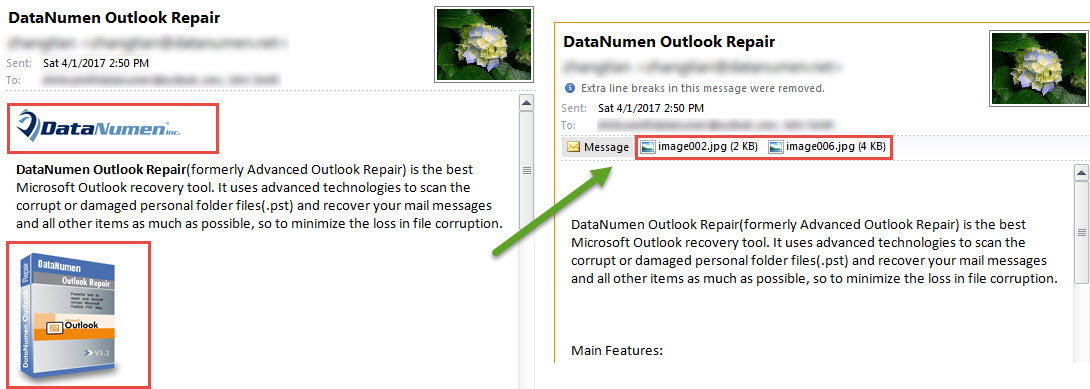
- Natychmiast wszystkie osadzone obrazy zostaną zmienione w załączniki, jak na poniższym zrzucie ekranu:

Sztuczki dotyczące ochrony cennych danych programu Outlook
Jak wszyscy wiemy, plik PST programu Outlook jest tak samo podatny na ataki, jak zwykłe pliki, takie jak dokumenty Worda czy arkusze kalkulacyjne Excela. Dlatego powinieneś uważać na wszelkie zagrożenia związane z plikiem PST, takie jak wirusy lub niewłaściwa obsługa. Musisz więc regularnie tworzyć kopie zapasowe danych dla pliku PST. Ponadto, jeśli możesz sobie na to pozwolić, mądrze jest zachować solidność Naprawa programu Outlook poręczne narzędzie, np DataNumen Outlook Repair.
Wprowadzenie autora:
Shirley Zhang jest ekspertem w dziedzinie odzyskiwania danych w DataNumen, Inc., która jest światowym liderem w technologiach odzyskiwania danych, w tym odzyskać mdf i oprogramowanie do naprawy programu Outlook. po więcej informacji odwiedź www.datanumen.com