
Czasami możesz chcieć zbiorczo przechwycić wszystkie wiadomości e-mail w określonej rozmowie, a następnie zbiorczo wyeksportować je do folderu lokalnego jako pliki tekstowe. Z tego artykułu dowiesz się, jak szybko go zdobyć.
 Z jakiegoś powodu może być konieczne wyeksportowanie wszystkich wiadomości e-mail z określonej rozmowy na dysk lokalny. Jeśli zrobisz to ręcznie, a mianowicie wyszukasz i zapiszesz jeden po drugim, będzie to żmudne i żmudne zadanie. Dlatego lepiej poszukać innej szybszej metody, takiej jak następująca. Użyje fragmentu kodu VBA, aby uzyskać go bez przerywania potu.
Eksportuj wsadowo wszystkie wiadomości e-mail w rozmowie jako pliki tekstowe
- Na samym początku uruchom aplikację Outlook.
- Następnie naciśnij klawisze „Alt + F11”, aby uzyskać dostęp do edytora VBA programu Outlook.
- Następnie w nowym oknie należy otworzyć nieużywany moduł lub bezpośrednio wstawić nowy moduł.
- Następnie należy skopiować i wkleić następujące kody VBA do tego modułu.
Public strFilePath, strFileName As String

Sub ExportMailsInConversationAsTXT()
    Dim objSelectedMail As Outlook.MailItem
    Dim objConversation As Outlook.Conversation
    Dim objMail As Outlook.MailItem

    Set objSelectedMail = ActiveExplorer.Selection.Item(1)
    Set objConversation = objSelectedMail.GetConversation

    If Not (objConversation Is Nothing) Then
       'Get all root items in this conversation
       For Each objMail In objConversation.GetRootItems

          strFileName = objMail.Subject

          'Remove the unsupported characters in email subject
          strFileName = Replace(strFileName, "/", " ")
          strFileName = Replace(strFileName, "\", " ")
          strFileName = Replace(strFileName, ":", "")
          strFileName = Replace(strFileName, "?", " ")
          strFileName = Replace(strFileName, Chr(34), " ")

          strFileName = Format(objMail.ReceivedTime, "YYYY-MM-DD") & "_" & strFileName & ".txt"

         'Export as Text files
         'Change "E:\" to other local folder path as per your needs
         strFilePath = "E:\" & strFileName
         objMail.SaveAs strFilePath, OLTXT

         'Process all children as well
         Call ProcessChildren(objMail, objConversation)
      Next
   End If

   MsgBox "Complete!", vbExclamation
End Sub

Sub ProcessChildren(objCurMail As Outlook.MailItem, objCurConversation As Outlook.Conversation)
    Dim objItems As Outlook.SimpleItems
    Dim objItem As Outlook.MailItem

    Set objItems = objCurConversation.GetChildren(objCurMail)

    If objItems.Count > 0 Then
       For Each objItem In objItems

           strFileName = objItem.Subject

           strFileName = Replace(strFileName, "/", " ")
           strFileName = Replace(strFileName, "\", " ")
           strFileName = Replace(strFileName, ":", "")
           strFileName = Replace(strFileName, "?", " ")
           strFileName = Replace(strFileName, Chr(34), " ")

           strFileName = Format(objItem.ReceivedTime, "yyyy-mm-dd") & "_" & strFileName & ".txt"

           strFilePath = "E:\" & strFileName
           objItem.SaveAs strFilePath, OLTXT

           'Process all children recursively
           Call ProcessChildren(objItem, objCurConversation)
       Next
    End If
End Sub
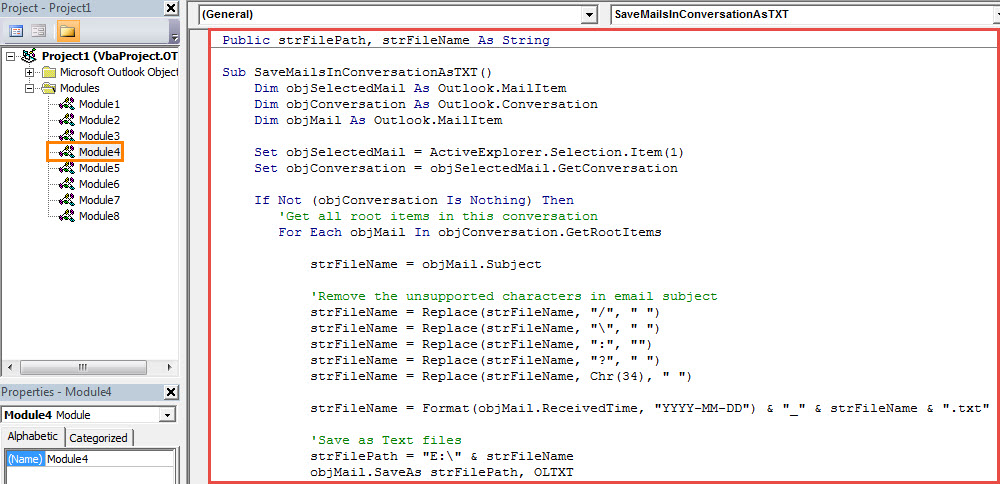
- Następnie możesz jak zwykle dodać nowy projekt VBA do paska narzędzi Szybki dostęp.
- Później upewnij się, że poziom zabezpieczeń makr programu Outlook jest niski.
- Na koniec możesz spróbować.
- Najpierw wybierz e-mail.
- Następnie kliknij przycisk nowego makra na pasku narzędzi Szybki dostęp.
- Po otrzymaniu komunikatu „Complete” możesz otworzyć predefiniowany folder lokalny, w którym zobaczysz wiadomości e-mail w formacie „TXT”.
Wskazówki dotyczące przywracania danych PST po uszkodzeniu
Często w programie Outlook możesz napotkać różne błędy programu Outlook, z których niektóre mogą być tak poważne, że prowadzą bezpośrednio do uszkodzenia pliku PST. W tym czasie musisz podjąć działania, aby naprawa PST plik, aby odzyskać cenne dane. W takim przypadku możesz po prostu wrócić do renomowanego i sprawdzonego narzędzia, takiego jak DataNumen Outlook Repair.
Wprowadzenie autora:
Shirley Zhang jest ekspertem w dziedzinie odzyskiwania danych w DataNumen, Inc., która jest światowym liderem w technologiach odzyskiwania danych, w tym wyzdrowieć sql server i oprogramowanie do naprawy programu Outlook. po więcej informacji odwiedź www.datanumen.com