
W arkuszu kalkulacyjnym programu Excel z pewnością wprowadzisz do komórek kilka dodatkowych słów. Dlatego tutaj omówimy, jak dodać te dodatkowe słowa do słownika Excela.
Gdy użyjesz funkcji sprawdzania pisowni do sprawdzenia arkusza, program Excel uzna również niektóre dodatkowe słowa za błędy. Tymi dodatkowymi słowami może być nazwa firmy, nazwa niektórych produktów lub niektóre skróty. W tej chwili możesz to bezpośrednio zignorować. Jednak następnym razem, gdy sprawdzisz swój skoroszyt, to samo słowo nadal będzie uważane za pomyłkę. I to jest bardzo denerwujące. Dlatego teraz możesz użyć dwóch poniższych metod i dodać te dodatkowe słowa do słownika Excela.
Metoda 1: Dodaj słowa podczas sprawdzania
W tej części zademonstrujemy kroki dodawania słów do słownika Excela podczas sprawdzania arkusza.
- Kliknij kartę „Recenzja” na wstążce.
- A następnie kliknij przycisk „Pisownia”. Ponadto możesz również nacisnąć klawisz „F7” na klawiaturze, aby zastąpić te dwa kroki.
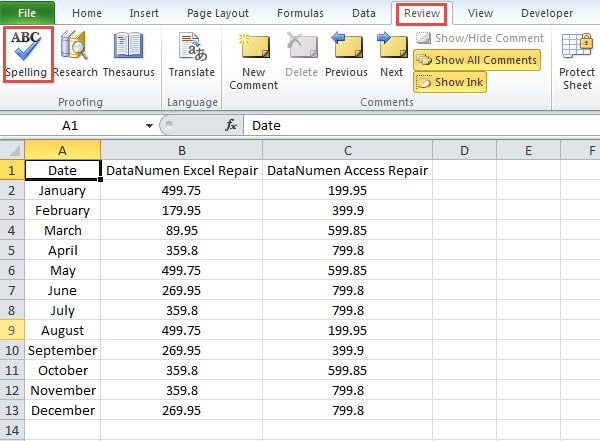
- W oknie „Pisownia” Excel sprawdzi komórki jedna po drugiej. Gdy w oknie pojawi się dodatkowe słowo, kliknij przycisk „Dodaj do słownika”.

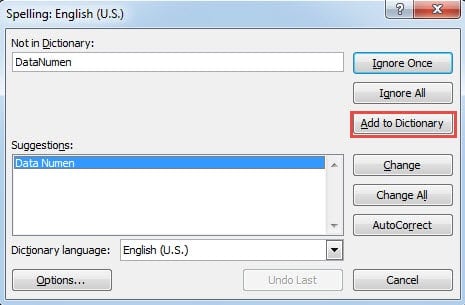
Tym samym to dodatkowe słowo zostało dodane do słownika programu Excel. A wtedy nigdy nie zobaczysz tego słowa w oknie „Pisownia”.
Metoda 2: słowniki niestandardowe
W tej metodzie możesz dostosować słownik i dodać słowa do słownika.
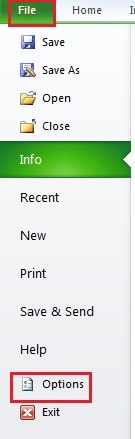
- Kliknij kartę „Plik” na wstążce.
- Następnie kliknij przycisk „Opcje”.

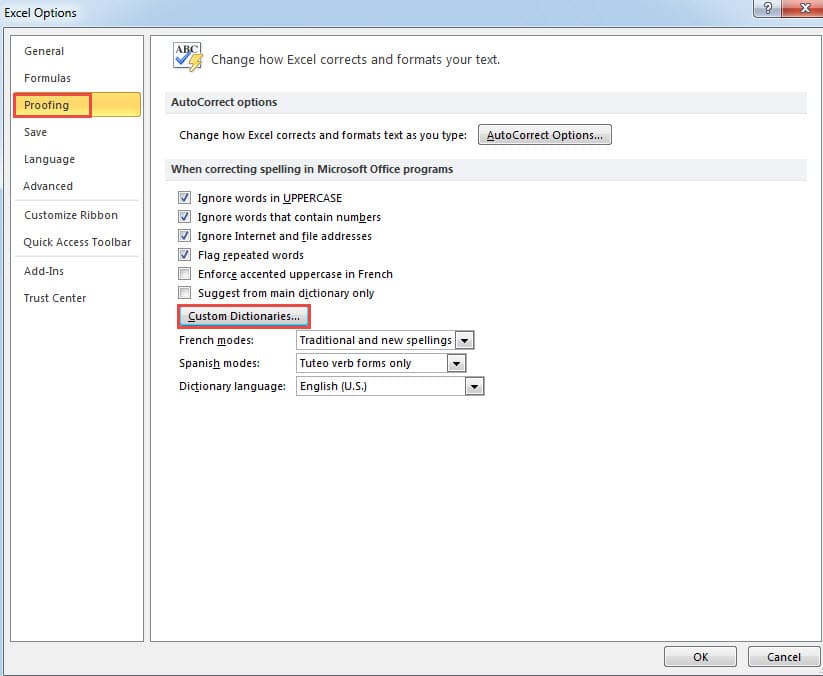
- W oknie „Opcje programu Excel” kliknij opcję „Sprawdzanie”.
- A następnie kliknij przycisk „Niestandardowe słowniki”.

- W oknie „Słowniki niestandardowe” wybierz przycisk „Edytuj listę słów”.

- A następnie w nowym oknie wprowadź swoje słowo w pierwszym polu tekstowym.
- Następnie kliknij przycisk „Dodaj”.

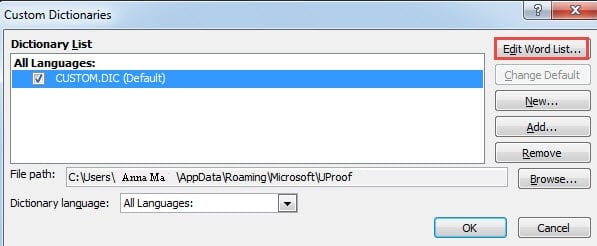
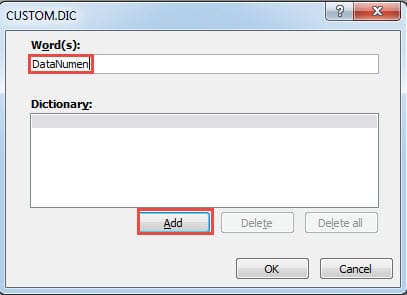
W ten sposób słowo pojawi się w „Słowniku”.
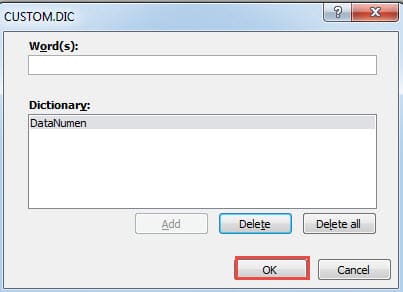
- Teraz kliknij przycisk „OK” w oknie.

- Następnie kontynuuj klikając „OK” w oknie „Słownik niestandardowy”.
- A następnie kliknij przycisk „OK” w „oknie programu Excel”.

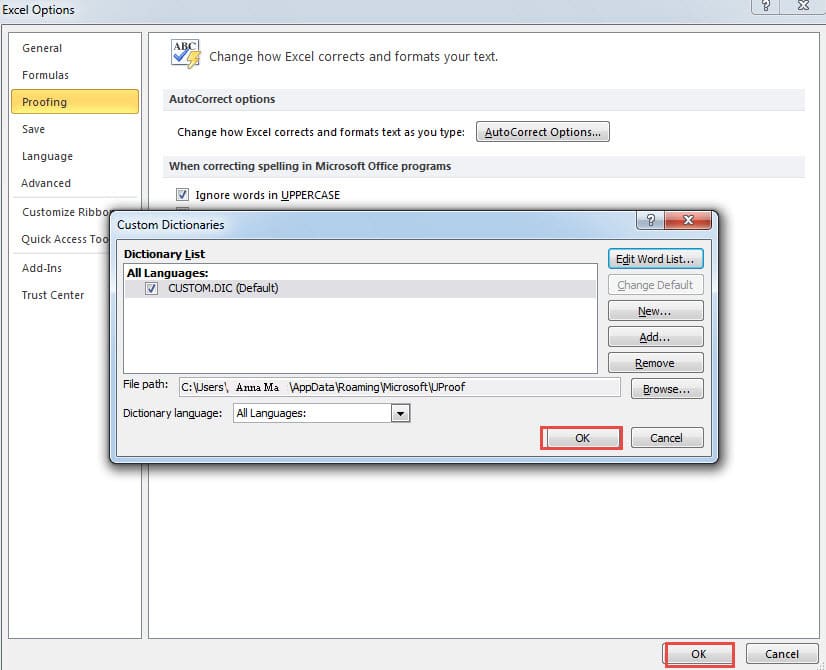
Następnym razem, gdy sprawdzisz arkusz, nigdy nie zobaczysz tego dodatkowego słowa w oknie „Pisownia”.
Z powyższej analizy dowiesz się, że obie metody dodadzą dodatkowe słowa do słownika Excela. Poza tym, jeśli chcesz usunąć słowa, możesz to również zrobić w oknie „CUSTOM.DIC”.
Narzędzie do odzyskiwania danych to opłacalny wybór w walce z korupcją
W przypadku uszkodzenia Excela z pewnością zechcesz go naprawić. Istnieje wiele metod naprawy, takich jak ponowne uruchomienie programu Excel, ponowna instalacja programu Excel, ponowne uruchomienie systemu lub skonsultowanie się z innymi użytkownikami w celu uzyskania pomocy. Wśród tych metod można znaleźć narzędzie do odzyskiwania danych. To narzędzie może… napraw problem z danymi Excela i rozwiąż prawie wszystkie błędy w Excelu. To naprawdę opłacalne rozwiązanie.
Wprowadzenie autora:
Anna Ma jest ekspertem ds. Odzyskiwania danych w DataNumen, Inc., która jest światowym liderem w technologiach odzyskiwania danych, w tym napraw problem z programem Word i oprogramowanie do naprawy programu Outlook. po więcej informacji odwiedź www.datanumen.com