
Wykres kolumnowy jest często używany w programie Excel. Aby uczynić go bardziej intuicyjnym, możesz teraz użyć 2 metod zmiany kolorów kolumn.
Wykres kolumnowy to najpowszechniejszy wykres w programie Excel. Służy on zawsze do wyświetlania i analizowania danych oraz informacji. Na poniższym obrazku widać, że w arkuszu kalkulacyjnym znajduje się zwykły wykres kolumnowy.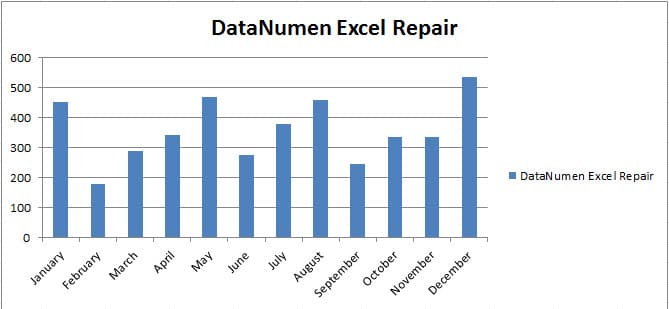
Wszystkie kolory tych kolumn są takie same. Jest to ustawienie domyślne w programie Excel. A teraz możesz także zmienić kolory kolumn, aby Twój Excel był bardziej kolorowy.
Metoda 1: Ręczna zmiana kolorów
Ręczna zmiana kolorów to najczęstsza metoda w Excelu. Teraz wykonaj poniższe kroki i zobacz, jak to działa.
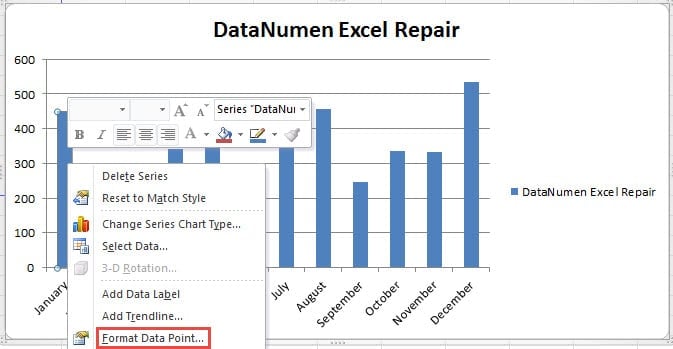
- Kliknij kolumnę, której kolor chcesz zmienić. Po kliknięciu zobaczysz, że wszystkie kolumny są zaznaczone.
- A następnie ponownie kliknij tę kolumnę. Zatem teraz wybrałeś tylko jedną kolumnę.
- W nowym menu wybierz opcję „Formatuj punkt danych”.

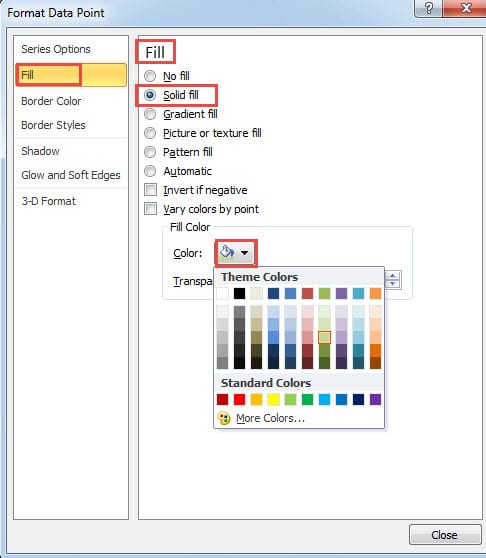
- Następnie zobaczysz okno „Formatuj punkt danych”. W tym oknie kliknij opcję „Wypełnij” po lewej stronie.
- Następnie zobaczysz wiele opcji wypełnienia. Z pewnością możesz wybrać inne efekty zgodnie z własnymi preferencjami. I tutaj zmienimy kolor, dlatego wybieramy opcję „Solid Fill”.
- Następnie kliknij przycisk „Kolor”.
- Z rozwijanej listy wybierz kolor, którego potrzebujesz. Jeśli nie jesteś zadowolony z koloru motywu, możesz również kliknąć przycisk „Więcej kolorów” i ustawić kolor specjalny.
- Następnie zmień „Przezroczystość”, jeśli potrzebujesz.

- Po zakończeniu wszystkich ustawień zamknij to okno. I widać, że na wykresie kolor tej kolumny już się zmienił.

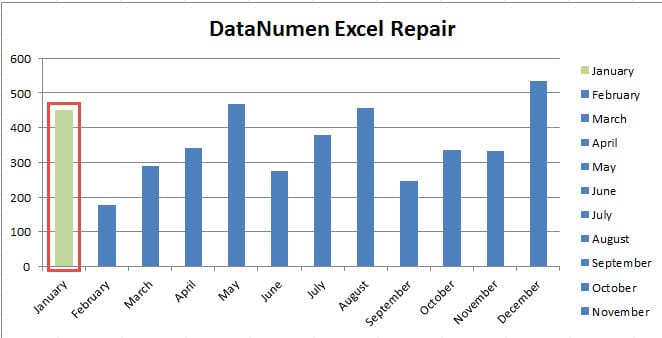
Z drugiej strony legenda na tym wykresie również odpowiednio się zmienia.
Teraz możesz powtórzyć powyższe kroki i zmienić inne kolory kolumn na tym wykresie.
Metoda 2: Użyj makr VBA
Przekonasz się, że ręczna zmiana kolorów będzie Cię kosztować dużo czasu i energii. Zamiast zmieniać kolory ręcznie, możesz teraz użyć makr VBA w programie Excel, aby szybko wykonać to zadanie. Poniżej znajdziesz również dwa różne makra do zmiany kolorów kolumn.
Pierwsza to zmiana kolorów co drugą kolumnę. Teraz postępuj zgodnie z instrukcjami i zobacz, jak korzystać z tej metody.
- Kliknij kartę „Deweloper” na wstążce.
- A następnie kliknij przycisk „Visual Basic”. Dlatego otworzyłeś edytor Visual Basic. Z drugiej strony możesz także nacisnąć klawisze skrótu „Alt + F11” na klawiaturze, aby otworzyć edytor Visual Basic.

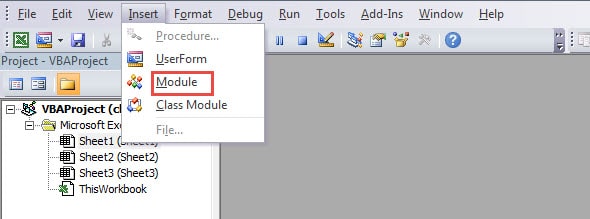
- W tym edytorze Visual Basic kliknij kartę „Wstaw” na pasku narzędzi.
- A następnie wybierz opcję „Moduł” z rozwijanej listy. W ten sposób wstawisz nowy moduł w tym edytorze.

- W tym kroku skopiuj następujące kody VBA do tego nowego modułu.

Sub OneColor()

    Dim i As Integer

    Sheets(1).ChartObjects("Chart 1").Activate

    For i = 2 To 13

        If i Mod 2 = 0 Then

            ActiveChart.SeriesCollection(1).Points(i).Format.Fill.ForeColor.RGB = RGB(176, 229, 242)

        End If

    Next i

End Sub
W tym module zmienimy kolory co drugiej kolumny. W rzeczywistym arkuszu musisz zmienić pewne elementy w tym makrze, takie jak indeks arkusza, indeks wykresów. Poza tym możesz także zmienić parametry RGB zgodnie z własnymi preferencjami.
- Teraz kliknij przycisk „Run Sub” na pasku narzędzi lub naciśnij przycisk „F5” na klawiaturze, aby uruchomić to makro.
- Teraz wróć do karty pracy. Możesz zobaczyć, że kolory na tym wykresie również się zmieniają.

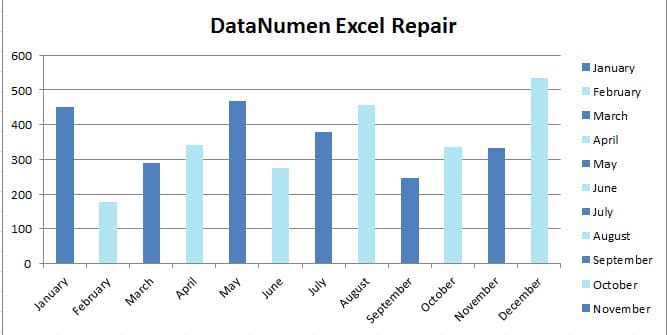
Dlatego znacznie łatwiej jest znaleźć określoną kolumnę według innego koloru.
I oto pojawia się drugie makro. Zamiast zmieniać kolory co drugi rząd, możesz również zmienić wszystkie kolory. Poniżej przedstawiono kroki korzystania z drugiego makra.
- Otwórz edytor Visual Basic.
- Wstaw nowy moduł do edytora. A jeśli chcesz wprowadzić to makro w tym samym module, możesz po prostu pominąć ten krok.
- Teraz skopiuj i wklej następujące kody do modułu:
Sub ChangeAllColors()

    Dim i As Integer

    Sheets(1).ChartObjects("Chart 1").Activate

    For i = 1 To 12

        ActiveChart.SeriesCollection(1).Points(i).Format.Fill.ForeColor.RGB  = RGB(Int(Rnd() * 255), Int(Rnd() * 255), Int(Rnd() * 255))

    Next i

End Sub
W tym makrze zmienimy wszystkie kolory w znaku. I tutaj używamy funkcji INT i RND do generowania losowych parametrów RGB. W ten sposób kolory na wykresie będą zmieniać się losowo. W rzeczywistym arkuszu musisz zmienić pewne elementy zgodnie z rzeczywistą potrzebą.
- Teraz uruchom to makro. Następnie w arkuszu możesz sprawdzić nowy wynik.

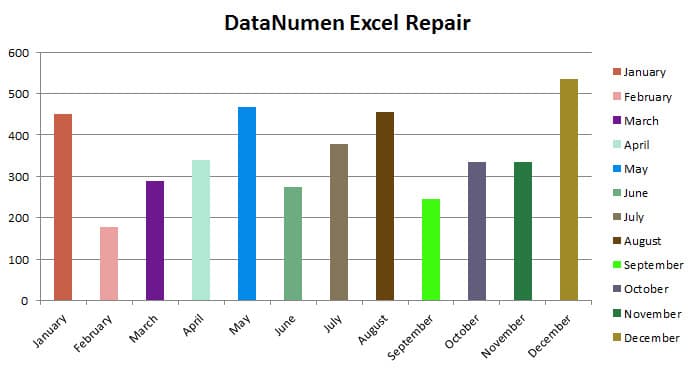
Za każdym razem, gdy uruchomisz to makro, zmienią się również kolory w tych kolumnach tego wykresu. Możesz zobaczyć, że teraz Twój arkusz jest bardziej kolorowy.
Wybierz odpowiednią strategię tworzenia kopii zapasowych
Wielu z was wykonało już kopię zapasową niezbędnych plików programu Excel na innym urządzeniu pamięci masowej. Ale kopie zapasowe również ulegną uszkodzeniu z różnych powodów. Dlatego musisz mieć odpowiednią strategię tworzenia kopii zapasowych. Przyrostowe kopie zapasowe lub pełne kopie zapasowe to dwa różne sposoby. I możesz wybrać jedną metodę w zależności od potrzeb. Poza tym konieczne jest również okresowe sprawdzanie plików kopii zapasowych. Jednak nadal istnieją szanse, że będziesz cierpieć z powodu korupcji programu Excel. Prawdopodobnie możesz stracić wszystkie swoje dane i informacje. W celu napraw Excel xls i naprawić inne błędy w programie Excel, teraz możesz zastosować to potężne narzędzie innej firmy. Za pomocą tego narzędzia możesz naprawić nawet poważnie uszkodzony plik Excela na swoim komputerze.
Wprowadzenie autora:
Anna Ma jest ekspertem ds. Odzyskiwania danych w DataNumen, Inc., która jest światowym liderem w technologiach odzyskiwania danych, w tym napraw plik Word i oprogramowanie do naprawy programu Outlook. po więcej informacji odwiedź www.datanumen.com