
ပြုပြင်ခြင်း အကျင့်ပျက်ခြင်း။ OST လမ်းညွှန်ချက်အပြည့်အစုံပါရှိသော ဖိုင်။ အခမဲ့ ပြန်လည်ရယူရေး အကြံပြုချက်များ၊ အဆင့်မြင့်နည်းလမ်းများနှင့် ပရော်ဖက်ရှင်နယ်ကိရိယာများ။ ပြင်ဆင်ရန် OST ဖိုင်ကို အခုပဲ!
1 ။ နိဒါန်း
1.1 တစ်ခုဆိုသည်မှာ အဘယ်နည်း OST ဖိုင်?
An OST ဖိုင် သို့မဟုတ် အော့ဖ်လိုင်းသိုလှောင်မှုဇယားသည် သင့်စာတိုက်ပုံးဒေတာ၏ ဒေသန္တရ ကက်ရှ်တစ်ခုကို သိမ်းဆည်းရန် Microsoft Outlook မှ အသုံးပြုသည့် ဒေတာဖိုင်တစ်ခုဖြစ်သည်။ ၎င်းသည် သင့်အား အင်တာနက်ချိတ်ဆက်မှုမရှိဘဲပင် အီးမေးလ်များ၊ အဆက်အသွယ်များ၊ ပြက္ခဒိန်များနှင့် အခြားစာတိုက်ပုံးပစ္စည်းများကို ဝင်ရောက်ကြည့်ရှုနိုင်စေပါသည်။ သင်အွန်လိုင်းပေါ်ရှိသည့်အခါ၊ Outlook သည် ၎င်းကို အလိုအလျောက် ထပ်တူပြုပါသည်။ OST Exchange Server သို့မဟုတ် IMAP အကောင့်ဖြင့် ဖိုင်ကို စက်ပစ္စည်းအားလုံးတွင် သင်၏ဒေတာသည် နောက်ဆုံးပေါ်နေမြဲဖြစ်ကြောင်း သေချာစေပါသည်။
OST fileCached Exchange Mode ကို အသုံးပြု၍ Exchange၊ Office 365၊ IMAP သို့မဟုတ် Outlook.com အကောင့်များဖြင့် Outlook ကို configure လုပ်သည့်အခါ s များကို ဖန်တီးပါသည်။ အော့ဖ်လိုင်းပြုလုပ်သော မည်သည့်ပြောင်းလဲမှုများကိုမဆို သိမ်းဆည်းထားသည်။ OST သင်၏ချိတ်ဆက်မှုကို ပြန်လည်ရယူပြီးသည်နှင့် ဖိုင်ကို ဆာဗာနှင့် ထပ်တူပြုပါ။
အဓိကကွာခြားချက် OST PST ဖိုင်တွေက အဲဒါပါပဲ။ OST ဖိုင်များသည် ဆာဗာအခြေခံအကောင့်များနှင့်အလုပ်လုပ်ပြီး အလိုအလျောက်ထပ်တူပြုကာ PST ဖိုင်များသည် မည်သည့်ဆာဗာနှင့်မျှ ထပ်တူမကျသော သီးခြားသိမ်းဆည်းထားသောဖိုင်များဖြစ်သည်။
1.2 သင်၏ လက္ခဏာများ OST ဖိုင်ပျက်စီးနေသည်။
လက္ခဏာများကိုအသိအမှတ်ပြုခြင်း OST ဒေတာဆုံးရှုံးမှုမဖြစ်ပေါ်မီ ဖိုင်ကို ဖောက်ပြန်ခြင်းမှ ချက်ချင်းလုပ်ဆောင်ရန် ကူညီပေးသည်။ အဖြစ်များသော လက္ခဏာများမှာ-
- “သင့်ရဲ့ မူရင်း အီးမေးလ် ဖိုဒါတွေကို ဖွင့်လို့မရပါဘူး” ဒါမှမဟုတ် “ဖိုင် xxx” လို့ ဖော်ပြနေတဲ့ အမှားအယွင်း မက်ဆေ့ချ်တွေ.ost အသုံးပြုနေပြီး ဝင်ရောက်၍မရပါ။"
- Outlook နှင့် Exchange Server အကြား စင့်ခ်လုပ်ခြင်း မအောင်မြင်ပါ။
- အီးမေးလ်များ၊ ဖိုင်တွဲများ သို့မဟုတ် အခြားစာတိုက်ပုံးများ ပျောက်ဆုံးနေပါသည်။
- Outlook ကို အသုံးပြုသည့်အခါ ပျက်သွားခြင်း၊ ရပ်တန့်သွားခြင်း သို့မဟုတ် ဆိုင်းငံ့ခြင်း OST ဖိုင်
- အီးမေးလ်များနှင့် အလုပ်လုပ်သောအခါ စွမ်းဆောင်ရည် နှေးကွေးခြင်း သို့မဟုတ် တုံ့ပြန်မှု နှောင့်နှေးခြင်း။
1.3 ၏ အဖြစ်များသော အကြောင်းရင်းများ OST ဖိုင်လ္ပ
အဘယ်ကြောင့်ဆိုသော် နားလည်ခြင်း။ OST ဖိုင်များ ပျက်စီးသွားပါက နောင်လာမည့် ပြဿနာများကို ကာကွယ်ရန် ကူညီပေးသည်။ အဓိကအကြောင်းရင်းများပါဝင်သည်-
- ဟာ့ဒ်ဝဲဆိုင်ရာ ပြဿနာများ- ရုတ်တရက် ပါဝါချို့ယွင်းမှု၊ ဟာ့ဒ်ဒရိုက် ချို့ယွင်းမှုနှင့် မကောင်းတဲ့ ကဏ္ဍများ၊ သိုလှောင်မှု ကိရိယာ ပြဿနာများ၊ ဟာ့ဒ်ဝဲ လိုက်ဖက်ညီမှု ပြဿနာများ
- ဆော့ဖ်ဝဲဆိုင်ရာ ပြဿနာများ- Outlook မသင့်လျော်စွာ ရပ်ဆိုင်းခြင်း၊ Outlook ဆော့ဖ်ဝဲလ် ချို့ယွင်းချက်များ သို့မဟုတ် ပဋိပက္ခများ၊ ခေတ်မမီတော့သော Outlook ဗားရှင်းများ၊ သဟဇာတမဖြစ်သော add-in များ၊ antivirus ပရိုဂရမ်များ၊ စသည်တို့။
- ဖိုင်အရွယ်အစား ပြဿနာများ- အလွန်အကျွံ OST ဖိုင်များ၊ အရွယ်အစားကန့်သတ်ချက်ပြဿနာများ
- ပြင်ပအချက်များ ဗိုင်းရပ်စ် သို့မဟုတ် မဲလ်ဝဲတိုက်ခိုက်မှုများ၊ ကွန်ရက်ချိတ်ဆက်မှုဆိုင်ရာ ပြဿနာများ၊ ထပ်တူပြုမှု မအောင်မြင်မှုများ၊ မတော်တဆ ဖျက်ပစ်ခြင်း သို့မဟုတ် ဖိုင်ရွှေ့ခြင်းကဲ့သို့သော လူသားအမှားအယွင်းများ
2. သင့် Outlook ကိုရှာပါ။ OST ဖိုင်မှတ်တမ်း
မပြုပြင်နိုင်ခင်မှာ OST ဖိုင်၊ သင့်ကွန်ပြူတာတွင် သိမ်းဆည်းထားသည့်နေရာကို သိရန် လိုအပ်သည်။ Outlook သည် သင့်တည်နေရာကို ရှာဖွေရန် နည်းလမ်းများစွာကို ပံ့ပိုးပေးသည်။ OST ဖိုင်။
2.1 ရှာဖွေရန် Outlook ကိုအသုံးပြုခြင်း။ OST Location
သင်၏ရှာဖွေရန်အလွယ်ကူဆုံးနည်းလမ်း OST ဖိုင်တည်နေရာသည် Outlook ၏အကောင့်ဆက်တင်များမှတဆင့်ဖြစ်သည်-
- Microsoft Outlook ကိုဖွင့်ပါ။
- ကလစ်နှိပ်ပါ ဖိုင်မှတ်တမ်း -> အကောင့်ဆက်တင်များ -> အကောင့်ဆက်တင်များ
- ယင်းကို Select လုပ်ပါ ဒေတာဖိုင် tab ကို
- ယင်းကို Select လုပ်ပါ OST သင်ရှာလိုသောဖိုင်
- ကလစ်နှိပ်ပါ ဖိုင်တည်နေရာကိုဖွင့်ပါ သင်၏ပါဝင်သောဖိုင်တွဲကိုကြည့်ရှုရန် OST ဖိုင်
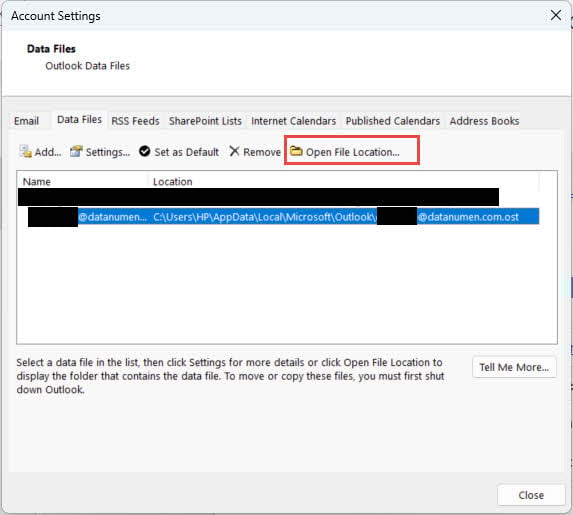
၄ အဖြစ်များသော OST ဖိုင်တည်နေရာများ
Windows 7 နှင့် အထက်ဗားရှင်းများအတွက်၊ OST ဖိုင်များကို ပုံမှန်အားဖြင့် အောက်ပါ ပုံသေတည်နေရာတွင် သိမ်းဆည်းသည်-
C:\Users\[Username]\AppData\Local\Microsoft\Outlook
[Username] ကို သင်၏ အမှန်တကယ် Windows အသုံးပြုသူအမည်ဖြင့် အစားထိုးပါ။ ဟိ OST ဖိုင်ကို များသောအားဖြင့် သင့်အီးမေးလ်လိပ်စာကို အစွဲပြု၍ မှည့်ခေါ်လေ့ရှိပြီး၊ ဥပမာ yourname@company.com.ost.
2.3 ရှာဖွေခြင်း။ OST ဖိုင်များကို ကိုယ်တိုင်လုပ်ပါ။
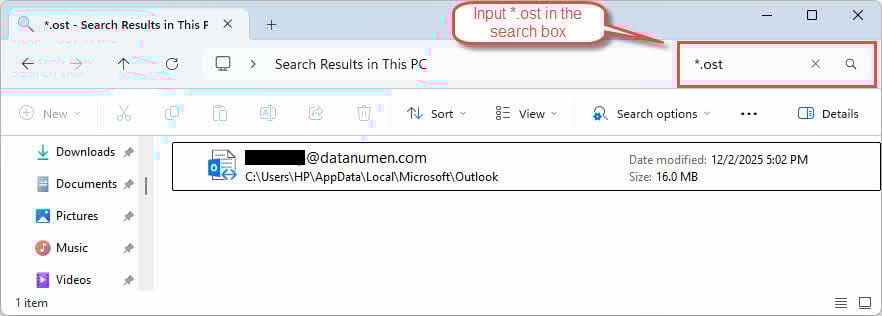
လိုအပ်ရင်ရှာပါ။ OST ဖိုင်များကို ကိုယ်တိုင်၊ Windows File Explorer ကို အသုံးပြုပါ-
- စာနယ်ဇင်းများ Windows ကို + E ကို File Explorer ကိုဖွင့်ရန်
- ရှာဖွေရေးအကွက်တွင်၊ ရိုက်ထည့်ပါ။
*.ostအားလုံးရှာဖွေရန် OST ဖိုင်တွေ - နှိပ်ခြင်းဖြင့် လျှို့ဝှက်ဖိုင်များကို ကြည့်ရှုခြင်းအား ဖွင့်ပါ။ ကြည့်ရှုခြင်း -> hidden ပစ္စည်းများ
- ရှာဖွေမှုတွင် သင့်ဖိုင်များကို ရှာမတွေ့ပါက AppData ဖိုဒါသို့ သွားပါ။
3. နည်းလမ်း 1- Outlook ကိုပိတ်ပြီး ပြန်ဖွင့်ပါ။
တစ်ခါတစ်ရံ OST ဖိုင်အမှားများသည် ယာယီသာဖြစ်ပြီး Outlook ကိုပိတ်ပြီးပြန်ဖွင့်ခြင်းဖြင့် ဖြေရှင်းနိုင်ပါသည်။
- ကိုသွားပါ ဖိုင်မှတ်တမ်း -> ထွက်ပေါက် Outlook ကို မှန်ကန်စွာ ပိတ်ရန်

- Task Manager တွင် Outlook လုပ်ငန်းစဉ်များ မလည်ပတ်ကြောင်း သေချာပါစေ။
- Outlook ပြန်မဖွင့်ခင် စက္ကန့် 30 စောင့်ပါ။
- Outlook ကိုဖွင့်ပြီး ပြဿနာ ဆက်ရှိမရှိ စစ်ဆေးပါ။

4. နည်းလမ်း 2- Cached Exchange မုဒ်ကို ပိတ်ပြီး ပြန်ဖွင့်ပါ။
Cached Exchange Mode သည် Outlook ကို သင့်စာတိုက်ပုံး၏ မိတ္တူဖြင့် အော့ဖ်လိုင်းအလုပ်လုပ်နိုင်စေပါသည်။ ဤအင်္ဂါရပ်ကို ပိတ်ခြင်းနှင့် ပြန်လည်ဖွင့်ခြင်းတို့ကို ပြုပြင်နိုင်သည်။ OST file synchronization ပြဿနာများနှင့် တစ်ခါတစ်ရံ အကျင့်ပျက်ခြစားမှုပြဿနာများကို ဖြေရှင်းပေးသည်။
အရေးကြီးသောကန့်သတ်ချက်- ဤနည်းလမ်းသည် Exchange အကောင့်များနှင့်သာ အလုပ်လုပ်ပါသည်။ IMAP၊ POP3 သို့မဟုတ် Outlook.com အကောင့်များအတွက် မရရှိနိုင်ပါ။
- Outlook ကိုဖွင့်ပါ။
- ကိုသွားပါ ဖိုင်မှတ်တမ်း -> အကောင့်ဆက်တင်များ -> အကောင့်ဆက်တင်များ
- သင့်အကောင့်ကို ရွေးပါ။
- ကလစ်နှိပ်ပါ ပွောငျးလဲ
- Uncheck Cached Exchange Mode ကိုသုံးပါ။
- ကလစ်နှိပ်ပါ နောက်တစ်ခု ပြီးတော့ အပြီးသတ်

- Outlook ကို ပြန်လည်စတင်ပါ။
- အဆင့် 1-6 ကိုပြန်လုပ်ကာ ပြန်ဖွင့်ပါ။ Cached Exchange Mode ကိုသုံးပါ။
- Outlook ကို ပြန်ဖွင့်ပြီး server နဲ့ synchronize လုပ်ပါ။

Cached Exchange Mode ကို သင် ပြန်ဖွင့်သောအခါ၊ Outlook သည် အသစ်အသစ်တစ်ခုကို ဖန်တီးသည်။ OST ဖိုင်ကို ဆာဗာမှ သင့်စာတိုက်ပုံးဒေတာကို ဒေါင်းလုဒ်လုပ်ပါ။ သင့်စာတိုက်ပုံးအရွယ်အစားပေါ် မူတည်၍ ဤလုပ်ငန်းစဉ်သည် အချိန်ကြာမြင့်နိုင်သည်။
5. နည်းလမ်း 3- အော့ဖ်လိုင်းအရာများကို ရှင်းလင်းပြီး ဖိုင်တွဲကို အပ်ဒိတ်လုပ်ပါ။
အကျင့်ပျက်ခြစားပါက ဖိုင်တွဲတစ်ခုလုံးထက် သီးခြားဖိုင်များကို ထိခိုက်စေပါသည်။ OST ဖိုင်၊ သင်သည် ထိုဖိုင်တွဲများကို ရှင်းလင်းပြီးနောက် အရာများကို ကိုယ်တိုင်ပြန်စင့်ခ်လုပ်နိုင်သည်။
အရေးကြီးသောကန့်သတ်ချက်- ဤနည်းလမ်းသည် Exchange အကောင့်များနှင့်သာ အလုပ်လုပ်ပါသည်။ IMAP၊ POP3 သို့မဟုတ် Outlook.com အကောင့်များအတွက် မရရှိနိုင်ပါ။
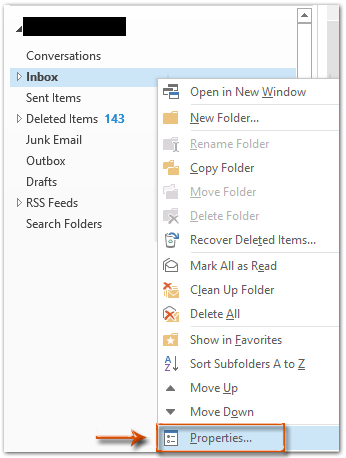
- Outlook ကိုဖွင့်ပြီး ထိခိုက်မှုဖိုဒါကို ညာကလစ်နှိပ်ပါ။
- ကလစ်နှိပ်ပါ My Properties

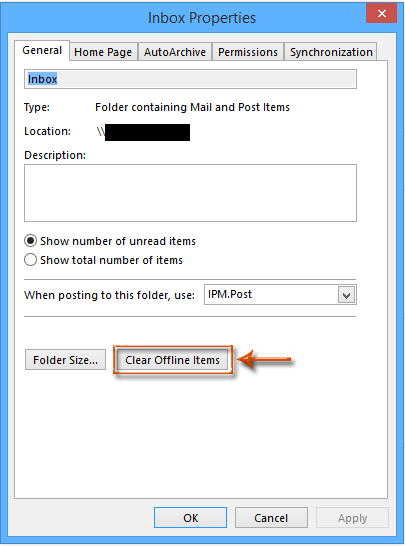
- ထဲမှာ My Properties ပေးတဲ့ dialog box ကိုကလစ် အော့ဖ်လိုင်းအရာများကို ရှင်းလင်းပါ။

- ကလစ်နှိပ်ပါ OK အတည်ပြုရန်
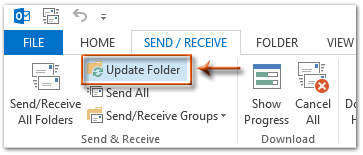
- အဆိုပါကိုသွားပါ ပို့/လက်ခံ tab ကို
- ကလစ်နှိပ်ပါ ဖိုင်တွဲကို အပ်ဒိတ်လုပ်ပါ။ ဖိုဒါကို ဆာဗာနှင့် ထပ်တူပြုရန်

6. နည်းလမ်း 4- ကျစ်ကျစ်လစ်လစ် OST ဖိုင်မှတ်တမ်း
တခါတရံကျစ်လစ်သည်။ OST ဖိုင်ပျက်စီးခြင်းကို ပြုပြင်နိုင်သည်။ OST အထူးသဖြင့် အဂတိလိုက်စားမှုသည် ကြီးမားသောပြဿနာတစ်ခုကြောင့် ဖြစ်သောအခါ၊
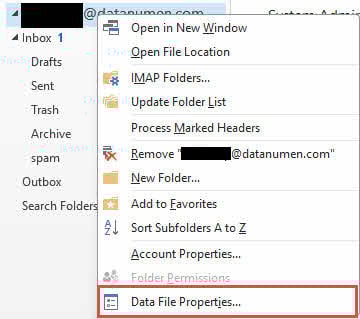
- Outlook ကိုဖွင့်ပြီး ထိခိုက်မှုကို right-click နှိပ်ပါ။ OST ဖိုင်။
- ကလစ်နှိပ်ပါ Data File Properties

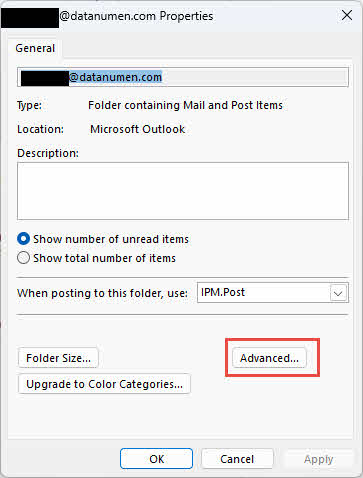
- ထဲမှာ My Properties ပေးတဲ့ dialog box ကိုကလစ် အဆင့်မြင့်

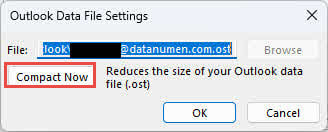
- ကလစ်နှိပ်ပါ ကျစ်ကျစ်လစ်လစ် ကျစ်လစ်စေရန် OST ဖိုင်။

7. နည်းလမ်း 5- ဖျက်ပြီး ပြန်ဖန်တီးပါ။ OST ဖိုင်မှတ်တမ်း
အခါ OST ဖိုင်သည် ဆိုးရွားစွာ ပျက်စီးနေသဖြင့် ၎င်းကို ဖျက်လိုက်ခြင်းဖြင့် Outlook ၏ ကော်ပီအသစ်တစ်ခုကို ပြန်လည်ဖန်တီးကာ ပြန်လည်စင့်ခ်လုပ်ခွင့်ပေးမည်ဖြစ်သည်။ OST ဆာဗာမှ ဖိုင်၊ ပြဿနာကို ဖြေရှင်းပေးနိုင်သည်။
- အဆိုပါ Find OST ဖိုင်တည်နေရာ.
- Outlook ကို လုံးဝပိတ်လိုက်ပါ။
- Right-Click OST ဖိုင်ကိုရွေးပါ။ Rename
- ပေါင်း
.bakဖိုင်အမည်ရဲ့အဆုံးအထိ (ဥပမာ၊ yourname@company.com).ost.bak) - Outlook ကို ပြန်ဖွင့်ပါ။
- Outlook သည် အသစ်တစ်ခုကို အလိုအလျောက် ဖန်တီးပေးလိမ့်မည်။ OST ဖိုင်ကို ဆာဗာနှင့် ထပ်တူပြုခြင်း စတင်ပါ။
ကန့်သတ်မှု:
- Exchange Server သို့ လက်ရှိချိတ်ဆက်မှုတစ်ခု လိုအပ်ပါသည်။
- ဆာဗာနှင့် ထပ်တူမညီသော မည်သည့်ပြောင်းလဲမှုမဆို ဆုံးရှုံးသွားပါမည်
8. နည်းလမ်း 6- Outlook ပရိုဖိုင်အသစ်တစ်ခုကို ပြန်လည်ဖန်တီးပြီး ပြန်လည်စင့်ခ်လုပ်ပါ။ OST ဖိုင်မှတ်တမ်း
Outlook ပရိုဖိုင်ကိုယ်တိုင် ပျက်စီးနေပါက ပရိုဖိုင်အသစ်ဖန်တီးခြင်းသည် ပရိုဖိုင်နှင့် ပရိုဖိုင်နှစ်ခုလုံးကို ဖြေရှင်းနိုင်ပါသည်။ OST ဖိုင်ပြissuesနာများ။
- Outlook ကိုပိတ်ပြီး Outlook လုပ်ငန်းစဉ်များ မလည်ပတ်ကြောင်း သေချာပါစေ။
- ကိုသွားပါ ထိန်းချုပ်ရာနေရာ -> စာပို့
- ကလစ်နှိပ်ပါ Profiles များကိုပြပါ
- ကလစ်နှိပ်ပါ ပေါင်း ပရိုဖိုင်အသစ်ဖန်တီးရန်
- ပရိုဖိုင်အသစ်အတွက် နာမည်တစ်ခုထည့်ပြီး နှိပ်ပါ။ OK

- သင့်အီးမေးလ်အကောင့်ကို စီစဉ်သတ်မှတ်ရန် အချက်များကို လိုက်နာပါ။
- တောင်းဆိုလာသောအခါတွင် သင့်အီးမေးလ်လိပ်စာနှင့် စကားဝှက်ကို ထည့်သွင်းပါ။
- ကလစ်နှိပ်ပါ နောက်တစ်ခု အကောင့်ကို configure လုပ်ရန် Outlook ကိုစောင့်ပါ။
- သင့်မူရင်းပရိုဖိုင်အဖြစ် ပရိုဖိုင်အသစ်ကို ရွေးချယ်ပါ။
- ကလစ်နှိပ်ပါ OK Mail Setup dialog box ကိုပိတ်ရန်
- ပရိုဖိုင်အသစ်ဖြင့် Outlook ကိုဖွင့်ပါ။
- Outlook သည် အသစ်တစ်ခုကို ဖန်တီးလိမ့်မည်။ OST ဖိုင်နှင့် သင့်စာတိုက်ပုံးဒေတာကို ထပ်တူပြုပါ။

ဒီနည်းလမ်းမှာ နည်းလမ်း ၄ လိုပဲ ကန့်သတ်ချက်တွေရှိပါတယ်။ Exchange Server ချိတ်ဆက်မှု လိုအပ်ပြီး server နဲ့ sync မလုပ်ထားတဲ့ ပြောင်းလဲမှုတွေ ပျောက်သွားပါလိမ့်မယ်။
9. နည်းလမ်း 7- Inbox Repair Tool (ScanPST.exe) ကိုသုံးပါ။
ScanPST.exe ဟုလည်းသိကြသော Inbox Repair Tool သည် Outlook ဒေတာဖိုင်များတွင် အမှားများကို ရှာဖွေခြင်းနှင့် ပြုပြင်ခြင်းအတွက် Microsoft ၏ built-in utility ဖြစ်သည်။ PST ဖိုင်များအတွက် အဓိက ဒီဇိုင်းထုတ်ထားသော်လည်း၊ ၎င်းသည် အချို့သောအမျိုးအစားများကို စကင်ဖတ်ကာ ပြုပြင်နိုင်သည်။ OST ဖိုင်ပုပ်။
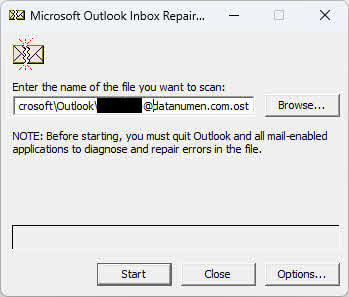
ကျွန်ုပ်တို့၏ ပြည့်စုံသောလမ်းညွှန်ချက်ကို သင်ကိုးကားနိုင်ပါသည်။ ScanPST.exe ကိုအသုံးပြုနည်း.
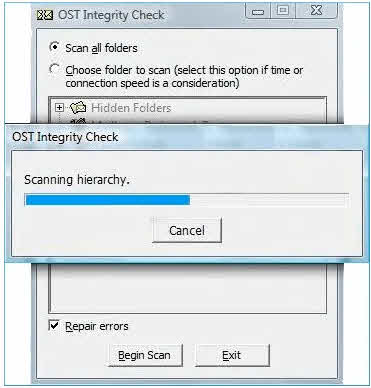
10. Method 8: အသုံးပြုပါ။ OST သမာဓိစစ်ဆေးရေးကိရိယာ (ScanOST.exe)
ScanOST.exe သည် OST Integrity Check Tool များအတွက် အထူးထုတ်လုပ်ထားပါသည်။ OST Outlook ဗားရှင်းအဟောင်းများတွင် ဖိုင်များ။ ၎င်းသည် ဒေသခံတို့ကြား မကိုက်ညီမှုများကို စကန်ဖတ်သည်။ OST ဖိုင်နှင့် Exchange Server၊ ထို့နောက် ထပ်တူပြုခြင်းအမှားများကို ပြုပြင်ပေးသည်။
အရေးကြီးမှတ်ချက်: ScanOST.exe ကို Outlook 2007 နှင့် အစောပိုင်းဗားရှင်းများတွင်သာ ရရှိနိုင်ပါသည်။ Outlook 2010 နှင့် နောက်ပိုင်းဗားရှင်းများအတွက်၊ အသုံးပြုပါ ScanPST.exe အစား။
- Outlook ကို လုံးဝပိတ်လိုက်ပါ။
- သို့သွားရန်
C:\Program Files\Microsoft Office\Office[version] - double-click နှိပ်ပြီး
SCANOST.EXEtool ကိုစတင်ရန် - အကျင့်ပျက်မှုများပါရှိသော Outlook ပရိုဖိုင်ကို ရွေးပါ။ OST ဖိုင်
- တစ်ခုခုကို ရွေးပါ။ ဖိုင်တွဲအားလုံးကို စကင်ဖတ်ပါ။ or စကင်န်ဖတ်ရန် ဖိုင်တွဲကို ရွေးပါ။
- သေချာအောင်လုပ်ပါ အမှားများကို ပြုပြင်ပါ။ ရွေးချယ်ထားသည်။
- ကလစ်နှိပ်ပါ Scan ကိုစတင်ပါ လုပ်ငန်းစဉ်ကို စတင်ရန်
- စကင်န်ဖတ်ပြီး ပြုပြင်မှု အပြီးသတ်ရန် စောင့်ပါ။
- Outlook ကိုဖွင့်ပြီးစစ်ဆေးပါ။ OST ဖိုင်ကို သုံးနိုင်သည်။
11. နည်းလမ်း 9- Disk အမှားများကို စစ်ဆေးပါ။
Hard drive အမှားများ သို့မဟုတ် ဆိုးရွားသောကဏ္ဍများကို ဖြစ်စေနိုင်သည်။ OST ဖိုင်ပုပ်။ Windows Disk Check utility ကိုအသုံးပြုခြင်းသည် ဤသိုလှောင်ကိရိယာပြဿနာများကို ရှာဖွေဖော်ထုတ်နိုင်ပြီး ဖြေရှင်းနိုင်မည်ဖြစ်သည်။ OST ဖိုင်ပြဿနာများ။
- Outlook အပါအဝင် ပရိုဂရမ်အားလုံးကို ပိတ်ပါ။
- စာနယ်ဇင်းများ Windows ကို + E ကို File Explorer ကိုဖွင့်ရန်
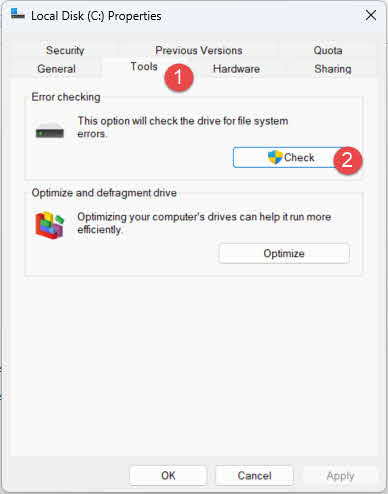
- သင်၏ပါဝင်သော drive ပေါ်တွင်ညာဖက်ကလစ်နှိပ်ပါ။ OST ဖိုင် (များသောအားဖြင့် C:)
- ကို Select လုပ်ပါ My Properties
- အကိုကလစ်နှိပ်ပါ Tools များ tab ကို
- Error checking အောက်ကိုနှိပ်ပါ။ စစ်ဆေးခြင်း

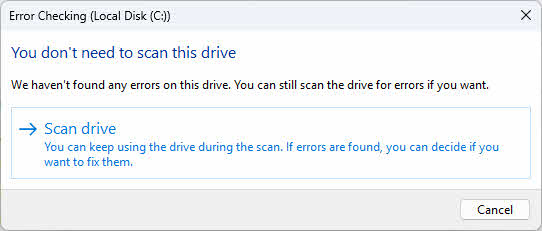
- ကလစ်နှိပ်ပါ စကင်န်ဒရိုက် disk scan ကိုစတင်ရန်

- အမှားအယွင်းများတွေ့ရှိပါက ၎င်းတို့ကို ပြုပြင်ရန် လမ်းညွှန်ချက်များကို လိုက်နာပါ။
- မေးလာရင် ကွန်ပျူတာကို ပြန်ဖွင့်ပါ
- စကင်န်ဖတ်ပြီးနောက်၊ Outlook ကိုဖွင့်ပြီးစမ်းသပ်ပါ။ OST ဖိုင်
သင်သည်လည်း လုပ်ဆောင်နိုင်သည် Disk utility ကိုစစ်ဆေးပါ ပိုမိုအဆင့်မြင့်သော ရွေးချယ်မှုများအတွက် Command Prompt မှ-
- စာနယ်ဇင်းများ Windows ကို + X နှင့်ကို select Terminal (စီမံခန့်ခွဲသူ)
- ပုံစံ
chkdsk C: /f /rနှင့်စာနယ်ဇင်း ဝင်ရောက် - နောက်တစ်ကြိမ် ပြန်လည်စတင်သည့်အခါ စစ်ဆေးမှုကို အချိန်ဇယားဆွဲရန် တောင်းဆိုပါက အောက်ပါအတိုင်း ရိုက်ထည့်ပါ။ Y နှင့်စာနယ်ဇင်း ဝင်ရောက်
- ဒစ်ခ်စစ်ဆေးမှုကို လုပ်ဆောင်ရန် သင့်ကွန်ပျူတာကို ပြန်လည်စတင်ပါ
12. နည်းလမ်း 10- Windows System Restore ကိုသုံးပါ။
If OST မကြာသေးမီက စနစ်ပြောင်းလဲမှု၊ ဆော့ဖ်ဝဲလ်ထည့်သွင်းခြင်း သို့မဟုတ် Windows အပ်ဒိတ်တစ်ခုပြီးနောက်၊ System Restore သည် သင့်ကွန်ပျူတာကို ယခင်အခြေအနေသို့ ပြန်ပြောင်းပေးနိုင်သည်။ OST ဖိုင်သည် မှန်ကန်စွာ လုပ်ဆောင်နေပါသည်။
- Outlook အပါအဝင် ပရိုဂရမ်အားလုံးကို ပိတ်ပါ။
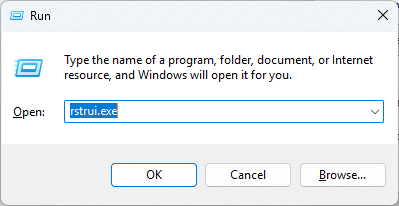
- စာနယ်ဇင်းများ Windows ကို + R ကို Run dialog ကိုဖွင့်ရန်
- ပုံစံ
rstrui.exeနှင့်စာနယ်ဇင်း ဝင်ရောက်

- ကလစ်နှိပ်ပါ နောက်တစ်ခု ထဲမှာ System Restore ပြတင်းပေါက်

- ရှေ့မှပြန်လည်ရယူသည့်အမှတ်ကို ရွေးပါ။ OST အဂတိလိုက်စားမှုစတင်ခဲ့သည်။
- ကလစ်နှိပ်ပါ နောက်တစ်ခု ဆက်ရန်
- ပြန်လည်ရယူသည့်အချက်အသေးစိတ်ကို ပြန်လည်သုံးသပ်ပြီး နှိပ်ပါ။ အပြီးသတ်
- ကလစ်နှိပ်ပါ Yes system restore ကိုအတည်ပြုရန်
- ပြန်လည်ရယူခြင်းလုပ်ငန်းစဉ်ပြီးဆုံးရန်စောင့်ပါ (သင့်ကွန်ပျူတာသည်ပြန်လည်စတင်လိမ့်မည်)
- ပြန်ဖွင့်ပြီးနောက် Outlook ကိုဖွင့်ပြီး စစ်ဆေးပါ။ OST ဖိုင်ပြဿနာကို ဖြေရှင်းပြီးပါပြီ။

13. နည်းလမ်း 11- Third-Party OST ပြုပြင်ခြင်း Tools များ
လက်စွဲနည်းလမ်းများ ပျက်ကွက်သောအခါ သို့မဟုတ် OST ဖိုင်အကျင့်ပျက်ခြစားမှုသည် ပြင်းထန်လွန်းသည်၊ ပြင်ပအဖွဲ့အစည်း OST ပြုပြင်ရေးကိရိယာများသည် အဆင့်မြင့် ပြန်လည်ရယူနိုင်စွမ်းကို ပေးဆောင်သည်။ ဤအထူးပြုကိရိယာများသည် ကျယ်ကျယ်ပြန့်ပြန့် အကျင့်ပျက်ခြစားမှုကို ကိုင်တွယ်နိုင်ပြီး မိဘမဲ့ကလေးများထံမှ ဒေတာများကို ပြန်လည်ရယူနိုင်သည်။ OST ဖိုင်များနှင့် convert လုပ်ပါ။ OST ဖိုင်များကို Outlook သို့ လွယ်ကူစွာ တင်သွင်းရန်အတွက် PST ဖော်မတ်သို့
၅.၅ အသုံးပြုခြင်း DataNumen Exchange Recovery ပြန်လည်ထူထောင်ရန် OST ဖိုင်
အောက်ဖော်ပြပါ အချက်များသည် ထိုကဲ့သို့သော ကိရိယာများထဲမှ တစ်ခုကို အသုံးပြုရန် အဆင့်များ၊ DataNumen Exchange Recovery, recover OST ဖိုင်:
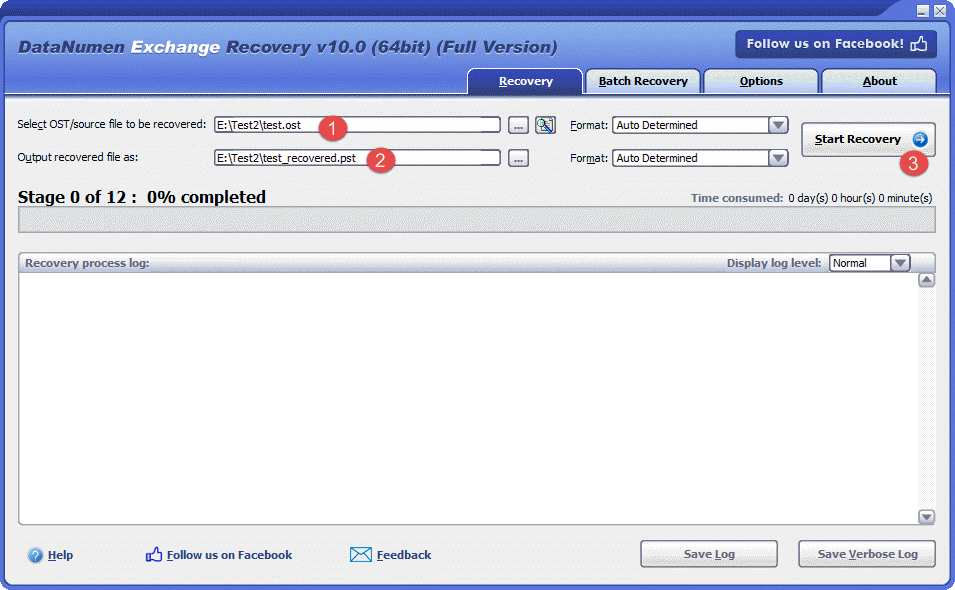
- စတင် DataNumen Exchange Recovery.
- ယင်းကို Select လုပ်ပါ OST ဖိုင်ကိုပြန်လည်ရယူရန်။
- အထွက် PST ဖိုင်အမည်ကို သတ်မှတ်ပါ။
- ကလစ်နှိပ်ပါ start ကို Recovery ကို
- ပြန်လည်ရယူခြင်းလုပ်ငန်းစဉ်ပြီးနောက်၊ ပျက်စီးနေသောဒေတာအားလုံးပါ ၀ င်သော output PST ဖိုင်ကိုဖွင့်ပါ။ OST ဖိုင်။
13.2 ပြန်လည်ရယူပါ။ OST Hard Drive၊ Disk Image သို့မဟုတ် Backup ဖိုင်များမှ ဒေတာ
မူရင်းဖိုင်မရှိပါက hard drive များ၊ disk image များ သို့မဟုတ် backup ဖိုင်များမှ OST data များကို တိုက်ရိုက်ပြန်လည်ရယူနိုင်သည်။ OST ဖိုင်တွေ နောက်ထပ်မရှိတော့ဘူး၊ ဥပမာ-
- မင်းဖျက်လိုက် OST ဖိုင်ကို အပြီးအပိုင် သိမ်းဆည်းပါ။
- သင် hard drive ကို format လုပ်ပါ။
- Hard drive ချို့ယွင်းခြင်း။
- VMWare သို့မဟုတ် Virtual PC ရှိ virtual disk သည် ပျက်စီးနေသည် သို့မဟုတ် ပျက်စီးနေသည်။
- အရန်ကူးယူမီဒီယာပေါ်ရှိ အရန်ကူးယူထားသောဖိုင်သည် ပျက်စီးနေပါသည် သို့မဟုတ် ပျက်စီးနေပါသည် ထို့ကြောင့် သင်သည် ပြန်လည်ရယူ၍မရပါ။ OST ၎င်းမှဖိုင်။
- disk image ဖိုင်က ပျက်စီးနေတယ် ဒါမှမဟုတ် ပျက်စီးနေတယ်၊ သင်ပြန်လည်ရယူလို့ မရပါဘူး OST ၎င်းမှဖိုင်။
သင့်တွင် ဒစ်ခ်ရုပ်ပုံ သို့မဟုတ် မိတ္တူဖိုင်များရှိပါက၊ သင်သည် အောက်ပါအတိုင်း လုပ်ဆောင်နိုင်သည်-
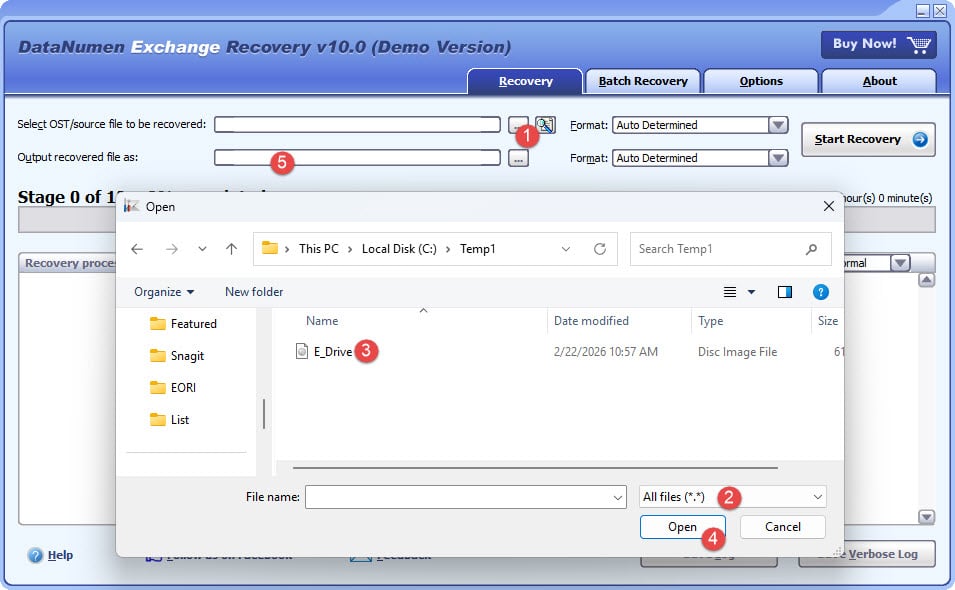
- အရင်းအမြစ်ဖိုင်ကိုရွေးချယ်ရန် “…” ခလုတ်ကိုနှိပ်ပါ။
- “Open File” ဒိုင်ယာလော့ဂ်တွင်၊ စစ်ထုတ်မှုအဖြစ် “ဖိုင်အားလုံး (*.*)” ကို ရွေးပါ။
- ပြန်လည်ရယူလိုသော အရင်းအမြစ်ဖိုင်အဖြစ် disk image သို့မဟုတ် backup ဖိုင်ကို ရွေးချယ်ပါ။
- output fixed PST ဖိုင်အမည်ကို သတ်မှတ်ပြီး ၎င်း၏ extension သည် .pst ဖြစ်ကြောင်း သေချာစေပါ၊ ဥပမာ E_Drive_fixed.pst။
အကယ်၍ သင်သည် hard drive မှတိုက်ရိုက်ပြန်လည်ရယူလိုပါက၊ သင်အသုံးပြုရန်လိုအပ်သည်။ DataNumen Disk Image hard drive အတွက် disk image file တစ်ခုဖန်တီးရန်
- ဟာ့ဒ်ဒရိုက် သို့မဟုတ် ဒစ်ခ်ကို ရွေးပါ။
- ပုံထွက်ဖိုင်အမည်ကို သတ်မှတ်ပါ။
- hard drive/disk မှ disk image ဖိုင်ကို ဖန်တီးရန် “Start Cloning” ခလုတ်ကို နှိပ်ပါ။

14. Persistent အတွက် ပြင်ဆင်မှုများ OST ဖိုင်လ္ပ
If OST ၎င်းကို သင်ပြန်လည်ဖန်တီးပြီးနောက်တွင် ဖိုင်အဂတိလိုက်စားမှုသည် ဆက်လက်ရှိနေမည်ဖြစ်ပြီး၊ အရင်းခံ Outlook သို့မဟုတ် စနစ်ပြဿနာများကြောင့် အကျင့်ပျက်ခြစားမှုဖြစ်နိုင်သည်။ အောက်ပါဖြေရှင်းနည်းများကို သင်ကြိုးစားနိုင်ပါသည်။
14.1 Outlook ကို အပ်ဒိတ်လုပ်ပါ။
ခေတ်မမီသော Outlook ဗားရှင်းများတွင် ဖြစ်စေသော ချွတ်ယွင်းချက်များ ပါဝင်နိုင်သည်။ OST ဖိုင်ပုပ်။ နောက်ဆုံးအပ်ဒိတ်များကို ထည့်သွင်းခြင်းက သင့်တွင် ချွတ်ယွင်းချက်အားလုံးကို ပြုပြင်မှုများနှင့် စွမ်းဆောင်ရည်မြှင့်တင်မှုများကို သေချာစေသည်။
- Outlook ကိုဖွင့်ပါ။
- ကလစ်နှိပ်ပါ ဖိုင်မှတ်တမ်း -> ရုံးအကောင့်
- ကလစ်နှိပ်ပါ Update Options ကို
- ကို Select လုပ်ပါ အခုတော့ကိုအပ်ဒိတ်လုပ်

- အပ်ဒိတ်များကို ဒေါင်းလုဒ်လုပ်ပြီး ထည့်သွင်းရန် စောင့်ပါ။
- မေးလာတဲ့အခါ Outlook ကို ပြန်စပါ
- အတည်ပြုပါ OST အပ်ဒိတ်လုပ်ပြီးနောက် ဖိုင်၏လုပ်ဆောင်ချက်များကို ကောင်းမွန်စွာလုပ်ဆောင်သည်။

14.2 သဟဇာတမဖြစ်သော ပေါင်းထည့်မှုများကို ပိတ်ပါ။
မှားယွင်းနေသည် သို့မဟုတ် တွဲဖက်၍မရသော Outlook add-in များကို အနှောင့်အယှက်ပေးနိုင်သည်။ OST file operations များနှင့် အကျင့်ပျက်ခြစားမှုများ ဖြစ်စေသည်။ ပေါင်းထည့်ခြင်းများကို ပိတ်ခြင်းဖြင့် ပြဿနာရှိသော extension များကို ရှာဖွေဖော်ထုတ်ပြီး ဖယ်ရှားပေးပါသည်။
- နှိပ်ခြင်းဖြင့် Outlook ကို safe mode တွင်စတင်ပါ Windows ကို + R ကို, စာရိုက်
Outlook.exe /safeနှင့်နှိပ် ဝင်ရောက်
- ကိုသွားပါ ဖိုင်မှတ်တမ်း -> Options ကို
- ကလစ်နှိပ်ပါ Add-ins ဘယ်ဘက်ဘောင်ထဲမှာ
- အောက်ခြေတွင်၊ ရွေးချယ်ပါ။ COM ထည့်သွင်းမှုများ Manage dropdown မှ
- ကလစ်နှိပ်ပါ Go

- ၎င်းတို့ကိုပိတ်ရန် add-in အားလုံးကို အမှန်ခြစ်ဖြုတ်ပါ။

- ကလစ်နှိပ်ပါ OK
- Outlook ကို ပုံမှန်အတိုင်း ပြန်ဖွင့်ပြီး စမ်းသပ်ကြည့်ပါ OST ဖိုင်
- ပြဿနာကို ဖြေရှင်းပြီးပါက၊ ပြဿနာဖြစ်နေသောတစ်ခုကို ရှာဖွေဖော်ထုတ်ရန် ပေါင်းထည့်မှုများကို တစ်ခုပြီးတစ်ခု ဖွင့်ပါ။
- သဟဇာတမဖြစ်သော add-in ကို ဖယ်ရှားပါ သို့မဟုတ် အပ်ဒိတ်လုပ်ပါ။



14.3 ရုံးတပ်ဆင်ခြင်း ပြုပြင်ခြင်း။
ပျက်စီးသွားသော Office တပ်ဆင်မှုဖိုင်များသည် Outlook နှင့် အမြဲရှိနေစေနိုင်သည်။ OST ဖိုင်ပြဿနာများ။ သင်၏ Office တပ်ဆင်မှုကို ပြုပြင်ခြင်းသည် ဤအခြေခံပြဿနာများကို ဖြေရှင်းနိုင်ပါသည်။
- Outlook အပါအဝင် Office application အားလုံးကို ပိတ်ပါ။
- ဖွင့်လှစ် ထိန်းချုပ်ရာနေရာ -> programs ကို -> အစီအစဉ်များနှင့်အင်္ဂါရပ်များ
- Find Microsoft က Office ကို သို့မဟုတ် သင်၏ သီးခြား Office ဗားရှင်း
- အပလီကေးရှင်းကို ညာကလစ်နှိပ်ပြီး ရွေးချယ်ပါ။ ပွောငျးလဲ
- ရှေးခယျြ အမြန်ပြုပြင်ခြင်း အရင်ဆုံး နှိပ်လိုက်ပါ။ ပြုပြင်

- အမြန်ပြုပြင်ခြင်း အလုပ်မဖြစ်ပါက လုပ်ငန်းစဉ်ကို ပြန်လုပ်ကာ ရွေးချယ်ပါ။ အွန်လိုင်းပြုပြင်ခြင်း
- ညွှန်ကြားချက်များကို လိုက်နာပြီး မေးမြန်းသည့်အခါ သင့်ကွန်ပျူတာကို ပြန်လည်စတင်ပါ
- Outlook ကိုဖွင့်ပြီး အတည်ပြုပါ။ OST ဖိုင်လုပ်ဆောင်ချက်
14.4 စနစ်ဖိုင်စစ်ဆေးခြင်းကို အသုံးပြုပါ။
ပျက်စီးနေသော စနစ်ဖိုင်များသည် Outlook ၏ ဝင်ရောက် စီမံခန့်ခွဲနိုင်မှုကို ထိခိုက်နိုင်သည်။ OST ဖိုင်များကို စနစ်တကျ။ စနစ်ဖိုင်စစ်ဆေးခြင်း (SFC) tool သည် တွေ့ရှိသော ပျက်စီးနေသော system files များကို အလိုအလျောက် ပြုပြင်ပေးပြီး ၎င်းသည် persistent ကို ဖြေရှင်းပေးနိုင်သည်။ OST စနစ်အဆင့် ပြဿနာများကြောင့် ဖြစ်ပွားသော အကျင့်ပျက်ခြစားမှု ပြဿနာများ
15. ကြိုတင်ကာကွယ်ရန် အကောင်းဆုံးအလေ့အကျင့်များ OST ဖိုင်လ္ပ
ကာကွယ်ခြင်း OST ဖိုင်ပျက်စီးခြင်းသည် ပြုပြင်ခြင်းထက် ပိုထိရောက်သည်။ ဤအကောင်းဆုံးအလေ့အကျင့်များကို လိုက်နာခြင်းသည် ထိန်းသိမ်းရန် အထောက်အကူဖြစ်သည်။ OST ဖိုင်ခိုင်မာမှုနှင့် ဒေတာဆုံးရှုံးမှုအန္တရာယ်ကို လျော့နည်းစေသည်။
15.1 ပုံမှန်ပြုပြင်ထိန်းသိမ်းမှု
- နောက်ဆုံးထွက် ဖာထေးမှုများနှင့် အပ်ဒိတ်များဖြင့် Outlook ကို အပ်ဒိတ်လုပ်ထားပါ။
- စောငျ့ရှောကျ OST ကန့်သတ်ချက်များကို ကျော်လွန်ခြင်းမှ ကာကွယ်ရန် ဖိုင်အရွယ်အစား
- PST ဖိုင်များကို ခွဲခြားရန် အဟောင်းများကို ပုံမှန် သိမ်းဆည်းပါ။
- အကြီးကြီး ခွဲတယ်။ OST အရွယ်အစားကန့်သတ်ချက်သို့ ချဉ်းကပ်သောအခါ ဖိုင်များ
15.2 သင့်လျော်သော Outlook အသုံးပြုမှု
- Exit အမိန့်ကို အသုံးပြု၍ Outlook ကို အမြဲတမ်း ပိတ်ပါ။
- Task Manager မှတဆင့် Outlook ကို ပိတ်ခိုင်းခြင်းမှ ရှောင်ကြဉ်ပါ။
- သင့်ကွန်ပျူတာကို မပိတ်မီ Outlook မှ ထွက်ပါ။
15.3 စနစ်လုံခြုံရေး
- နောက်ဆုံးပေါ် ဗိုင်းရပ်စ်ကာကွယ်မှုကို ထိန်းသိမ်းပါ။
- အချိန်နှင့်တစ်ပြေးညီ မဲလ်ဝဲကာကွယ်ရေးကို ဖွင့်ပါ။
- သင့်စနစ်တွင် ပုံမှန်လုံခြုံရေးစကင်န်များကို လုပ်ဆောင်ပါ။
15.4 ကွန်ရက်ထည့်သွင်းစဉ်းစားမှုများ
- စင့်ခ်လုပ်နေစဉ်အတွင်း တည်ငြိမ်သော အင်တာနက်ချိတ်ဆက်မှုကို သေချာပါစေ။
- ကြီးမားသော စာတိုက်ပုံးများကို စင့်ခ်လုပ်သည့်အခါ ယုံကြည်စိတ်ချရသော ကွန်ရက်ချိတ်ဆက်မှုများကို အသုံးပြုပါ။
- Exchange အသုံးပြုခွင့်အတွက် လိုအပ်ပါက တည်ငြိမ်သော VPN ချိတ်ဆက်မှုများကို ထိန်းသိမ်းပါ။
15.5 ဟာ့ဒ်ဝဲထိန်းသိမ်းမှု
- Hard Drive ကျန်းမာရေးစစ်ဆေးမှုများကို ပုံမှန်ပြုလုပ်ပါ။
- ဓာတ်အားချို့ယွင်းမှုမှ ကာကွယ်ရန် အနှောင့်အယှက်မဲ့ ပါဝါထောက်ပံ့မှု (UPS) ကို အသုံးပြုပါ။
- ဒစ်ပြုပြင်ထိန်းသိမ်းခြင်းဆိုင်ရာ ကိရိယာများကို အခါအားလျော်စွာ လုပ်ဆောင်ပါ။
15.6 အရန်သိမ်းနည်းဗျူဟာများ
- ပုံမှန် Backup များကို ဖန်တီးပါ။ OST ဖိုင်တွေ
- ပြောင်းရန် အရေးကြီးသည်။ OST ဒေတာကို သိမ်းဆည်းရန်အတွက် PST ဖော်မတ်သို့
- အရန်မိတ္တူများကို နေရာများစွာတွင် သိမ်းဆည်းပါ။
- အလိုအလျောက် အရန်သိမ်းခြင်း ဖြေရှင်းချက်များကို အကောင်အထည်ဖော်ပါ။
မြင် ကျွန်တော်တို့ရဲ့ပြည့်စုံလမ်းညွှန် Outlook အီးမေးလ်များကို မည်သို့ backup လုပ်ရမည်ကို။
15.7 ပေါင်းထည့်ခြင်း စီမံခန့်ခွဲမှု
- လိုက်ဖက်ညီပြီး ယုံကြည်စိတ်ချရသော အပိုထည့်သွင်းမှုများကိုသာ အသုံးပြုပါ။
- ထည့်သွင်းထားသော add-in များကို ပုံမှန်စစ်ဆေးပြီး အသုံးမပြုသော အရာများကို ဖယ်ရှားပါ။
- တည်ငြိမ်မှုကို မြှင့်တင်ရန် မလိုအပ်သော add-in များကို ပိတ်ပါ။
16. မေးလေ့ရှိသောမေးခွန်းများ (FAQs)
Q: ဘာကွာသလဲ။ OST နှင့် PST ဖိုင်များ?
A: OST ဖိုင်များသည် Exchange နှင့် Office 365 ကဲ့သို့သော server-based အကောင့်များနှင့် အလုပ်လုပ်သော အော့ဖ်လိုင်း သိုလှောင်မှုဇယားဖိုင်များဖြစ်သည်။ ၎င်းတို့သည် သင့်စာတိုက်ပုံးသို့ အော့ဖ်လိုင်းဝင်ရောက်ခွင့်ကို ခွင့်ပြုပေးသည့် ဆာဗာနှင့် အလိုအလျောက် ထပ်တူပြုပါသည်။ PST ဖိုင်များသည် သီးသန့်သိုလှောင်မှုဇယားဖိုင်များဖြစ်ပြီး မည်သည့်ဆာဗာနှင့်မျှ စင့်ခ်လုပ်ခြင်းမပြုသည့် သီးခြားမှတ်တမ်းများဖြစ်သည်။ OST ဖိုင်များသည် လုပ်ဆောင်ရန် တက်ကြွသော အကောင့်ချိတ်ဆက်မှု လိုအပ်ပြီး PST ဖိုင်များကို လွတ်လပ်စွာ အသုံးပြုနိုင်ပါသည်။
မေး- ဖွင့်လို့ရလား။ OST Outlook မပါဘဲ ဖိုင်လား။
A: OST ဖိုင်များကို Outlook ၏ Cached Exchange မုဒ်ဖြင့် အသုံးပြုရန်အတွက် အထူးဒီဇိုင်းထုတ်ထားသောကြောင့် ၎င်းတို့ကို Outlook မပါဘဲ တိုက်ရိုက်ဖွင့်၍မရပါ။ သို့သော်၊ သင်သည် Third-party ကိုသုံးနိုင်သည်။ OST ဒေတာကို ထုတ်ယူပြီး ၎င်းကို PST ဖော်မတ်သို့ ပြောင်းရန် PST converter ကိရိယာများသို့ Outlook သို့ တင်သွင်းနိုင်သည် သို့မဟုတ် PST ဖိုင်များကို ပံ့ပိုးပေးသည့် အခြားအီးမေးလ်ကလိုင်းယင့်များဖြင့် ကြည့်ရှုနိုင်သည်။
Q: ငါ့မှာရှိရင် ဘယ်လိုသိလဲ။ OST ဖိုင်ပျက်နေသလား။
A: အကျင့်ပျက်ခြစားခြင်း၏ လက္ခဏာများ OST ဖိုင်တွင် Outlook ကိုဖွင့်သည့်အခါ အမှားအယွင်းမက်ဆေ့ချ်များ၊ Exchange Server နှင့် ထပ်တူပြုခြင်း ပျက်ကွက်မှုများ၊ ပျောက်ဆုံးနေသော အီးမေးလ်များ သို့မဟုတ် ဖိုင်တွဲများ၊ မကြာခဏ Outlook ပျက်စီးမှုများ သို့မဟုတ် အေးခဲသွားခြင်း၊ အီးမေးလ်များကို ဝင်ရောက်သည့်အခါ စွမ်းဆောင်ရည် နှေးကွေးခြင်းနှင့် အမှားအယွင်း မက်ဆေ့ချ်များ ပါဝင်ပါသည်။ OST ဖိုင်ကိုဖွင့်၍မရပါ။ ဒီလက္ခဏာတွေ ခံစားရရင်၊ OST ဖိုင်ပျက်စီးသွားနိုင်သည်။
မေး- ScanPST.exe အားလုံးကို ပြုပြင်နိုင်ပါသလား။ OST ဖိုင်အဂတိ?
A- မဟုတ်ပါ၊ ScanPST.exe တွင် ကန့်သတ်ချက်များရှိသည်။ အကျင့်ပျက်ခြစားမှုအသေးစားမှ အလယ်အလတ်အထိ ကောင်းစွာအလုပ်လုပ်သော်လည်း ပြင်းထန်စွာပျက်စီးနေသောဖိုင်များ၊ Outlook ဗားရှင်းအဟောင်းများတွင် 2GB ထက်ကြီးသောဖိုင်များ၊ ကုဒ်ဝှက်ထားသော သို့မဟုတ် စကားဝှက်ဖြင့်ကာကွယ်ထားသောဖိုင်များ သို့မဟုတ် မိဘမဲ့ဖြစ်နေသောဖိုင်များကို မပြုပြင်နိုင်ပါ။ OST ဆာဗာဝင်ရောက်ခွင့်မရှိသောဖိုင်များ။ အကျင့်ပျက်ခြစားမှု ကျယ်ကျယ်ပြန့်ပြန့်အတွက် ပြင်ပအဖွဲ့အစည်း၊ OST ပြုပြင်ရေးကိရိယာတွေက ပိုထိရောက်တယ်။
မေး- ပြုပြင်တဲ့အခါ ဒေတာတွေ ဆုံးရှုံးရမလား။ OST ဖိုင်တွေလား?
A- ဒေတာဆုံးရှုံးနိုင်ခြေသည် အသုံးပြုထားသော ပြုပြင်သည့်နည်းလမ်းပေါ်တွင် မူတည်ပါသည်။ ပြန်လည်ဖန်တီးခြင်းကဲ့သို့သော လက်စွဲနည်းလမ်းများ OST ဖိုင် သို့မဟုတ် ပရိုဖိုင်အသစ်တစ်ခု ဖန်တီးခြင်းသည် Exchange Server နှင့် ထပ်တူပြုထားသော ဒေတာကိုသာ သိမ်းဆည်းပေးမည်ဖြစ်သည်။ ထပ်တူပြုခြင်းမပြုရသေးသော အော့ဖ်လိုင်းပြောင်းလဲမှုများ ဆုံးရှုံးသွားမည်ဖြစ်သည်။ ScanPST.exe သည် ပြုပြင်မှုမပြုမီ အရန်ကူးယူမှုတစ်ခု ဖန်တီးပေးသောကြောင့် ဒေတာဆုံးရှုံးမှုအန္တရာယ်ကို လျှော့ချပေးပါသည်။ ပြင်ပကိရိယာများသည် ယေဘုယျအားဖြင့် ဒေတာဆုံးရှုံးမှု အနည်းဆုံးဖြင့် အလုံခြုံဆုံးပြန်လည်ရယူခြင်းကို ပေးဆောင်ပါသည်။
မေး- အကျင့်ပျက်ခြစားမှုကို ပြုပြင်ဖို့ ဘယ်လောက်ကြာမလဲ။ OST ဖိုင်
A- ဖိုင်အရွယ်အစား၊ အကျင့်ပျက်ခြစားမှုပြင်းထန်မှုနှင့် အသုံးပြုသည့်နည်းလမ်းအပေါ် မူတည်၍ ပြုပြင်ချိန်သည် ကွဲပြားသည်။ ScanPST.exe သည် ပုံမှန်အားဖြင့် အလယ်အလတ်အရွယ် ဖိုင်များအတွက် 5-30 မိနစ် ကြာသည်။ ပြန်လည်ဖန်တီးခြင်း။ OST ဖိုင်ကို ဆာဗာနှင့် စင့်ခ်လုပ်ခြင်းဖြင့် စာတိုက်ပုံးကြီးများအတွက် နာရီပေါင်းများစွာ ကြာနိုင်သည်။ Third-party ကိရိယာများသည် များသောအားဖြင့် ဖိုင်အရွယ်အစားနှင့် အကျင့်ပျက်ခြစားမှုအဆင့်ပေါ်မူတည်၍ 10-60 မိနစ်အတွင်း ပြီးမြောက်သည်။
မေး- ဖျက်လိုက်မိတဲ့ အီးမေးလ်တွေကို ပျက်စီးနေတဲ့နေရာကနေ ပြန်ယူလို့ရပါသလား။ OST ဖိုင်
A- ဖျက်လိုက်သော အီးမေးလ်များကို ပြန်လည်ရယူခြင်းသည် Exchange Server တွင် ၎င်းတို့ ဆက်လက်တည်ရှိခြင်း ရှိမရှိအပေါ် မူတည်ပါသည်။ ဖျက်လိုက်သော အရာများသည် ဆာဗာ၏ ဖျက်ထားသော အရာများ ဖိုင်တွဲ သို့မဟုတ် ပြန်လည်ရယူနိုင်သော အရာများ တွင်ရှိနေပါက၊ ၎င်းကို ပြန်လည်ဖန်တီးပါ။ OST ဖိုင်က သူတို့ကို ပြန်ပေးပါလိမ့်မယ်။ လက်ဖြင့်နည်းလမ်းများသည် ယေဘူယျအားဖြင့် အပြီးတိုင်ဖျက်ထားသော အရာများကို ပြန်လည်ရယူ၍မရပါ။ ဘေးလူ OST ပြုပြင်ရေး ကိရိယာများသည် ပျက်စီးနေသော ပျက်ဆီးသွားသော အရာများကို ပြန်လည်ရယူရန် အကောင်းဆုံးအခွင့်အရေးကို ပေးဆောင်သည်။ OST ဖိုင်။
မေး - အများဆုံးအရွယ်အစားကန့်သတ်ချက်ကဘာလဲ OST ဖိုင်တွေလား?
A: OST ဖိုင်အရွယ်အစားကန့်သတ်ချက်များသည် Outlook ဗားရှင်းအလိုက် ကွဲပြားသည်။ Outlook 2010 နှင့် နောက်ပိုင်းတွင် ပံ့ပိုးမှု OST ၎င်းကို registry ဆက်တင်များမှတစ်ဆင့် တိုးမြှင့်နိုင်သော်လည်း မူရင်းအတိုင်း 50GB အထိ ဖိုင်များကို တိုးမြှင့်နိုင်သည်။ Outlook ဗားရှင်းအဟောင်းများ (၂၀၀၇ နှင့် အထက်) တွင် ANSI ဖိုင်များအတွက် 2GB ကန့်သတ်ချက်ရှိပြီး Unicode ဖိုင်များအတွက် 20GB ရှိသည်။ အဆိုပါ ကန့်သတ်ချက်များကို ကျော်လွန်ခြင်းသည် စွမ်းဆောင်ရည်ဆိုင်ရာ ပြဿနာများနှင့် အကျင့်ပျက်ခြစားမှုကို ဖြစ်စေနိုင်သည်။
မေး: နိုင်သလား OST ဖိုင်များသည် အရွယ်အစားကြီးမားလာပြီး စွမ်းဆောင်ရည်ကို ထိခိုက်စေပါသလား။
A: ဟုတ်တယ်၊ အကြီးကြီး OST ဖိုင်များသည် Outlook စွမ်းဆောင်ရည်ကို သိသိသာသာ သက်ရောက်မှုရှိသည်။ ဖိုင်ကြီးများသည် စတင်မှုနှေးကွေးခြင်း၊ အီးမေးလ်တင်ခြင်းနှောင့်နှေးခြင်း၊ ရှာဖွေမှုနှေးကွေးခြင်းနှင့် အကျင့်ပျက်ခြစားမှုအန္တရာယ် တိုးမြင့်လာခြင်းတို့ကို ဖြစ်စေသည်။ စွမ်းဆောင်ရည်ကို ထိန်းသိမ်းရန်အတွက်၊ အဟောင်းများကို ပုံမှန် archive လုပ်ခြင်း၊ မလိုအပ်သော အီးမေးလ်များကို ဖျက်ခြင်းနှင့် သင်၏ OST ဖိုင်အရွယ်အစားကို စီမံခန့်ခွဲနိုင်သည်။ ကြီးမားသောစာတိုက်ပုံးများကို PST မော်ကွန်းတိုက်များအဖြစ် ပိုင်းခြားရန် စဉ်းစားပါ။
မေး- ဖျက်ရတာ အန္တရာယ်ကင်းသလား OST ဖိုင်တွေလား?
A- ဟုတ်ပါတယ်၊ ယေဘုယျအားဖြင့်တော့ တစ်ခုဖျက်ဖို့ ဘေးကင်းပါတယ်။ OST ဖိုင်တွင် Exchange Server တွင် သိမ်းဆည်းထားသော ဒေတာကို ထပ်တူပြုထားသည့် မိတ္တူတစ်ခု ပါဝင်သောကြောင့် ဖြစ်သည်။ ဖျက်လိုက်တာနဲ့ ပြန်ဖန်တီးပါ။ OST ဖိုင်တစ်ခု၊ Outlook သည် ဆာဗာမှ မေးလ်ဘောက်စ်ဒေတာအားလုံးကို ဒေါင်းလုဒ်လုပ်သည်။ သို့သော်၊ ထပ်တူပြုခြင်းမပြုရသေးသော အော့ဖ်လိုင်းပြောင်းလဲမှုများ ဆုံးရှုံးသွားမည်ဖြစ်သည်။ ဖိုင်တစ်ခုကို မဖျက်မီ ထပ်တူပြုခြင်းပြီးစီးကြောင်း အမြဲသေချာပါစေ။ OST ဖိုင်။
မေး- လွှဲလို့ရပါသလား။ OST အခြားကွန်ပျူတာသို့ဖိုင်များ?
A: သင်သည် ရုပ်ပိုင်းဆိုင်ရာ လွှဲပြောင်းနိုင်ပါသည်။ OST အခြားကွန်ပျူတာသို့ ဖိုင်များကို တိုက်ရိုက်အသုံးပြု၍မရပါ။ OST ဖိုင်များကို ၎င်းတို့ဖန်တီးထားသည့် သီးခြား Outlook ပရိုဖိုင်နှင့် ကွန်ပျူတာနှင့် ချိတ်ဆက်ထားသည်။ သင့်စာတိုက်ပုံးကို အခြားကွန်ပြူတာတွင် ဝင်ရောက်အသုံးပြုရန်၊ သင့်အီးမေးလ်အကောင့်ဖြင့် Outlook ကို စီစဉ်သတ်မှတ်ပါ၊ ၎င်းသည် အသစ်တစ်ခု ဖန်တီးပေးလိမ့်မည်။ OST ဖိုင်ကိုဆာဗာနှင့်ထပ်တူပြုပါ။ တနည်းအားဖြင့် convert လုပ်ပါ။ OST သယ်ဆောင်ရလွယ်ကူစေရန် PST ဖော်မတ်သို့။
မေး- အလကားရှိလား။ OST ပြုပြင်ရေးကိရိယာများ ရရှိနိုင်ပါသလား။
A: Microsoft က ScanPST.exe နဲ့ ScanOST.exe ကို အခမဲ့ built-in repair tool တွေအဖြစ် ပံ့ပိုးပေးပါတယ်။ ဒါပေမယ့် ပြင်းထန်စွာ ပျက်စီးနေတဲ့ ဖိုင်တွေနဲ့ ပတ်သက်ပြီး ကန့်သတ်ချက်တွေ ရှိပါတယ်။ ပြင်ပကုမ္ပဏီ အများစု OST ပြန်လည်ရယူနိုင်သော ဒေတာများကို စကင်ဖတ်ကာ အစမ်းကြည့်ရှုနိုင်စေမည့် အခမဲ့ အစမ်းသုံးဗားရှင်းများကို ပြုပြင်ပေးသည့် ကိရိယာများက ပေးစွမ်းနိုင်သော်လည်း အပြည့်အဝ ပြန်လည်ရယူရန်အတွက် ဆော့ဖ်ဝဲကို ဝယ်ယူရန် လိုအပ်သည်။ စမ်းသပ်မှုများသည် ရင်းနှီးမြှပ်နှံမှုမပြုမီ သင့်၏တိကျသောဒေတာကို ပြန်လည်ရယူနိုင်သည်ရှိမရှိ အကဲဖြတ်ရန် ကူညီပေးသည်။
မေး- ပြုပြင်လို့ရပါသလား။ OST Mac ပေါ်က ဖိုင်တွေလား။
ဖြေအများစု OST ပြုပြင်ရေးကိရိယာများသည် Windows စနစ်များအတွက် ဒီဇိုင်းထုတ်ထားသည်။ ပြုပြင်ရန် OST Mac ပေါ်ရှိဖိုင်များကိုသင်လွှဲပြောင်းနိုင်သည်။ OST ဖိုင်ကို Windows ကွန်ပျူတာ သို့မဟုတ် virtual စက်သို့၊ Windows နှင့်လိုက်ဖက်သော ပြုပြင်ရေးကိရိယာကို အသုံးပြုပါ၊ ထို့နောက် ပြုပြင်ထားသော သို့မဟုတ် ပြောင်းထားသော PST ဖိုင်ကို Mac သို့ ပြန်လည်လွှဲပြောင်းပါ။ အချို့သော ပြင်ပကိရိယာများသည် Mac-သဟဇာတဗားရှင်းများကို ပေးစွမ်းနိုင်သော်လည်း ၎င်းတို့သည် Windows ဖြေရှင်းချက်ထက် အသုံးနည်းပါသည်။
မေး- Inbox Repair Tool က မတုံ့ပြန်ရင် ဘာလုပ်ရမလဲ။
A- ScanPST.exe သည် တုံ့ပြန်မှုရပ်သွားပါက၊ ၎င်းသည် များသောအားဖြင့် ကြီးမားသော သို့မဟုတ် ဆိုးရွားစွာ ပျက်စီးနေသော ဖိုင်ကို ညွှန်ပြသည်။ ကိရိယာကို ပိတ်ပြီး ပြန်ဖွင့်ကြည့်ပါ။ ပြဿနာ ဆက်ရှိနေပါက၊ ပြုပြင်ခြင်းလုပ်ငန်းစဉ်ကို ပိုင်းခြားရန် စဉ်းစားပါ။ OST ပြင်ပကိရိယာကို အသုံးပြု၍ ပထမဦးစွာ PST သို့ သို့မဟုတ် အခြားရွေးချယ်စရာတစ်ခုကို အသုံးပြုပါ။ OST ရှုပ်ထွေးသော အကျင့်ပျက်ခြစားမှုကို ကိုင်တွယ်ဖြေရှင်းရန် ဒီဇိုင်းထုတ်ထားသော utility ကို ပြုပြင်ခြင်း။ အခြားပရိုဂရမ်များကို ဝင်ရောက်ကြည့်ရှုခြင်းမရှိကြောင်း သေချာပါစေ။ OST ပြုပြင်နေစဉ်အတွင်းဖိုင်။
မေး- ဘယ်လိုတားဆီးရမလဲ OST အနာဂတ်မှာ အကျင့်ပျက်ခြစားမှုကို ဖိုင်တင်သလား။
A- Outlook ကို အပ်ဒိတ်လုပ်ထားခြင်းဖြင့် အကျင့်ပျက်ခြစားမှုကို တားဆီးကာကွယ်ပါ၊ မပိတ်မီ ၎င်းကို ကောင်းစွာပိတ်ပါ၊ တစ်ပြိုင်တည်းတွင် တည်ငြိမ်သော ကွန်ရက်ချိတ်ဆက်မှုများကို ထိန်းသိမ်းထားရန်၊ ဗိုင်းရပ်စ်ကာကွယ်မှု အကာအကွယ်ကို အသုံးပြု၍ အရွယ်အစားကြီးခြင်းကို ရှောင်ကြဉ်ခြင်းဖြင့်၊ OST ဖိုင်များကို ပုံမှန်သိမ်းဆည်းခြင်း၊ တွဲဖက်သုံးမရသော add-in များကို ပိတ်ခြင်း၊ hard drive ကျန်းမာရေးကို သေချာစေခြင်း၊ နှင့် ပုံမှန် အရန်ကူးခြင်းများ ဖန်တီးခြင်းများ ပြုလုပ်ခြင်း။ ဤအလေ့အကျင့်များကို လိုက်နာခြင်းဖြင့် အကျင့်ပျက်ခြစားမှုအန္တရာယ်ကို သိသိသာသာ လျော့နည်းစေပြီး သင့်စာတိုက်ပုံးဒေတာကို ကာကွယ်ပေးပါသည်။
17 ။ ကောက်ချက်
17.1 ပြုပြင်ရေးနည်းလမ်းများ အကျဉ်းချုပ်
အကျင့်ပျက်မှုကို ပြုပြင်ခြင်း။ OST ဖိုင်များသည် ရောဂါလက္ခဏာများနှင့် သင့်လျော်သော ဖြေရှင်းနည်းများကို နားလည်ရန် လိုအပ်သည်။ ဤလမ်းညွှန်ချက်တွင် Outlook ကို ပြန်လည်ဖွင့်ခြင်းကဲ့သို့ ရိုးရှင်းသော ပြင်ဆင်မှုများမှ ပရော်ဖက်ရှင်နယ် ပြုပြင်ရေးကိရိယာများကို အသုံးပြု၍ အဆင့်မြင့်နည်းလမ်းများအထိ ချဉ်းကပ်နည်းများစွာကို အကျုံးဝင်ပါသည်။ လက်ဖြင့်နည်းလမ်းများသည် အသေးစား အဂတိလိုက်စားမှုနှင့် ထပ်တူပြုခြင်းဆိုင်ရာ ပြဿနာများအတွက် ကောင်းစွာလုပ်ဆောင်နိုင်ပြီး ပြင်ပမှကိရိယာများသည် ပြင်းထန်စွာပျက်စီးနေသောဖိုင်များနှင့် မိဘမဲ့ကလေးများကို ပြန်လည်ရယူရာတွင် ထူးချွန်သော်လည်း၊ OST ဒေတာ။
အကောင်းဆုံးချဉ်းကပ်မှုသည် သင်၏အခြေအနေပေါ်မူတည်သည်။ Cached Exchange Mode ကိုပိတ်ခြင်း သို့မဟုတ် ScanPST.exe ကိုအသုံးပြုခြင်းကဲ့သို့သော ရိုးရှင်းသောနည်းလမ်းများဖြင့် စတင်ပါ။ ၎င်းတို့မအောင်မြင်ပါက၊ ပြန်လည်ဖန်တီးရန်စဉ်းစားပါ။ OST ဖိုင် သို့မဟုတ် Outlook ပရိုဖိုင်အသစ် ဖန်တီးခြင်း။ ဆာဗာဝင်ရောက်ခွင့်မရှိသော ပြင်းထန်သော အကျင့်ပျက်ခြစားမှု သို့မဟုတ် မိဘမဲ့ဖိုင်များအတွက်၊ ပရော်ဖက်ရှင်နယ် OST ပြုပြင်ရေးကိရိယာများသည် အားအကိုးရဆုံး ပြန်လည်ရယူရေးဖြေရှင်းချက်ကို ပေးဆောင်ပါသည်။
သော့ချက် ၃ ခု
ပုံမှန် Backup များသည် Data ဆုံးရှုံးမှုမှ ကာကွယ်ရန်အတွက် မရှိမဖြစ်လိုအပ်ပါသည်။ OST ဖိုင်ပုပ်။ သင့်လျော်သောပြုပြင်ထိန်းသိမ်းမှု၊ အချိန်မီမွမ်းမံမှုများနှင့် ဂရုတစိုက် Outlook အသုံးပြုမှုမှတစ်ဆင့် ကြိုတင်ကာကွယ်ခြင်းသည် အကျင့်ပျက်ခြစားမှုဖြစ်ပွားပြီးနောက် ပြုပြင်ခြင်းထက် ပိုမိုထိရောက်သည်။ မတူညီသော ပြုပြင်ရေးနည်းလမ်းများကို နားလည်ခြင်းသည် အကျင့်ပျက်ခြစားမှုပြင်းထန်မှုနှင့် သင်၏ သီးခြားလိုအပ်ချက်များအပေါ် အခြေခံ၍ မှန်ကန်သောဖြေရှင်းချက်ကို ရွေးချယ်ရန် ကူညီပေးပါသည်။
ကိုယ်တိုင်လုပ်နည်းများ ပျက်ကွက်သောအခါ၊ ပရော်ဖက်ရှင်နယ်အသုံးပြုရန် မတွန့်ဆုတ်ပါနှင့် OST ပြုပြင်ရေးကိရိယာများ။ ဤအထူးပြုဖြေရှင်းနည်းများသည် သင်၏အရေးကြီးသောအီးမေးလ်များနှင့် စာတိုက်ပုံးပစ္စည်းများကို ထိန်းသိမ်းထားနိုင်ခြင်းမရှိသော ဒေတာများကို ပြန်လည်ရယူနိုင်ပါသည်။ ဖျက်ခြင်း သို့မဟုတ် ပြန်လည်ဖန်တီးခြင်း ပါ၀င်သော ပြုပြင်မှုများကို မကြိုးစားမီ သင့်ဒေတာကို Exchange Server နှင့် ထပ်တူပြုကြောင်း အမြဲစစ်ဆေးပါ။ OST ဖိုင်များကို။
17.3 နောက်ဆုံးအကြံပြုချက်များ
သင့်အား ထိန်းသိမ်းရန် ပုံမှန်ပြုပြင်ထိန်းသိမ်းမှု အလေ့အကျင့်များကို အကောင်အထည်ဖော်ပါ။ OST ဖိုင်များကို ကျန်းမာစေပါသည်။ အီးမေးလ်ဟောင်းများကို အခါအားလျော်စွာ သိမ်းဆည်းပါ၊ ဖိုင်အရွယ်အစားကို စောင့်ကြည့်ပါ၊ Outlook ကို အပ်ဒိတ်လုပ်ထားပါ၊ နှင့် ထပ်တူကျအောင်ပြုလုပ်နေစဉ်အတွင်း တည်ငြိမ်သော ကွန်ရက်ချိတ်ဆက်မှုများကို သေချာပါစေ။ Malware နှင့် ပတ်သက်သော အကျင့်ပျက်ခြစားမှုကို တားဆီးရန် Antivirus ဆော့ဖ်ဝဲလ်ကို အသုံးပြုပြီး သင့်ကွန်ပျူတာကို မပိတ်မီ Outlook ကို အမြဲတမ်း ကောင်းမွန်စွာ ပိတ်ပါ။
ပုံမှန်ပါဝင်သည့် အရန်ဗျူဟာတစ်ခုကို ဖန်တီးပါ။ OST ဖိုင်အရန်သိမ်းခြင်းနှင့် ရေရှည်သိုလှောင်မှုအတွက် PST ဖော်မတ်သို့ ပြောင်းလဲခြင်း။ တသမတ်တည်းဒေတာကာကွယ်မှုသေချာစေရန်အလိုအလျောက်အရန်အရန်ဖြေရှင်းနည်းများကိုအသုံးပြုရန်စဉ်းစားပါ။ ဤအစီအမံများကို လိုက်နာပြီး ပြုပြင်နည်းကို သိရှိခြင်းဖြင့် OST ဖိုင်များ အဂတိလိုက်စားမှု ဖြစ်ပွားသောအခါ၊ သင်သည် သင်၏ Outlook ဒေတာကို ယုံကြည်စိတ်ချရသော ဝင်ရောက်ခွင့်ကို ထိန်းသိမ်းနိုင်ပြီး သင်၏ ကုန်ထုတ်စွမ်းအားအပေါ် ဖိုင်ပုပ်ခြင်း၏ သက်ရောက်မှုကို လျှော့ချနိုင်သည်။
ကိုးကား
- Microsoft ပံ့ပိုးမှု- Outlook ဒေတာဖိုင်များကို ပြုပြင်ခြင်း (.pst နှင့်) .ost)
- Microsoft Tech Community- Outlook
- Microsoft Tech Community- Exchange
- ဘေးလူ OST ပြုပြင်ရေးကိရိယာ: DataNumen Exchange Recovery
အာဘော်အကြောင်း
Xiu Xing လုပ်ငန်းအီးမေးလ်စနစ်များနှင့် Microsoft Office ပြဿနာဖြေရှင်းခြင်းများတွင် 8 နှစ်အထက် အတွေ့အကြုံရှိသော အိုင်တီပညာရှင်တစ်ဦးဖြစ်သည်။ သူသည် မတူကွဲပြားသော ကော်ပိုရိတ်ပတ်ဝန်းကျင်များတစ်လျှောက် ရှုပ်ထွေးသော Outlook ပြဿနာများကို ဖြေရှင်းရန် အသုံးပြုသူထောင်ပေါင်းများစွာကို ကူညီပေးခဲ့သည်။
Xiu သည် အီးမေးလ်စနစ် ရွှေ့ပြောင်းခြင်း၊ ဒေတာပြန်လည်ရယူခြင်းနှင့် ကုန်ထုတ်စွမ်းအားဆော့ဖ်ဝဲကို ပိုမိုကောင်းမွန်အောင်ပြုလုပ်ခြင်းတွင် အထူးပြုပါသည်။ သူ၏လက်တွေ့အတွေ့အကြုံတွင် Exchange Server ဖြန့်ကျက်မှုများကို စီမံခန့်ခွဲခြင်း၊ MAPI ချိတ်ဆက်မှုဆိုင်ရာ ပြဿနာများကို ဖြေရှင်းခြင်းနှင့် မစ်ရှင်အရေးပါသော အီးမေးလ်စနစ်များအတွက် ခိုင်မာသော အရန်ကူးယူနည်းဗျူဟာများ အကောင်အထည်ဖော်ခြင်းတို့ ပါဝင်ပါသည်။
Xiu သည် သူ၏ နည်းပညာဆိုင်ရာ အရေးအသားမှတစ်ဆင့် နေ့စဉ်အသုံးပြုသူများ လက်လှမ်းမီနိုင်သော ရှုပ်ထွေးသော IT ဖြေရှင်းချက်များကို ပြုလုပ်ရန် ကတိပြုပါသည်။ သူသည် နောက်ဆုံးပေါ် Office 365 နှင့် Exchange Online တိုးတက်မှုများနှင့် ပေါ်ထွက်လာသော အီးမေးလ်နည်းပညာများဖြင့် စဉ်ဆက်မပြတ် လက်ရှိရှိနေပါသည်။ အီးမေးလ်လျှို့ဝှက်ဆန်းကြယ်မှုများကို မဖြေရှင်းသည့်အခါ Xiu သည် လူများကို ပိုမိုထိရောက်စွာလုပ်ဆောင်နိုင်ရန် ကူညီပေးသည့် လက်တွေ့ကျသောနည်းပညာအကြံဉာဏ်များကို မျှဝေခြင်းကို နှစ်သက်သည်။
ဤလမ်းညွှန်ချက်နှင့် ပတ်သက်၍ မေးခွန်းများ ရှိပါသလား သို့မဟုတ် Outlook ပြဿနာများအတွက် နောက်ထပ်အကူအညီ လိုအပ်ပါသလား။ Xiu ကြိုဆိုပါတယ်။ အကြံပြုချက်များနှင့် အကြံပြုချက်များ ဤပြဿနာဖြေရှင်းရေးအရင်းအမြစ်များကို ပိုမိုကောင်းမွန်စေရန်အတွက်။