
1 ။ နိဒါန်း
၁.၁ Outlook မှာ အီးမေးလ်တွေကို Archive လုပ်ခြင်းဆိုတာ ဘာလဲ။
Outlook မှာ အီးမေးလ်တွေကို archive လုပ်တယ်ဆိုတာ သင့်ရဲ့ mailbox ကို စနစ်တကျနဲ့ စီမံခန့်ခွဲနိုင်အောင် သင့်ရဲ့ primary inbox ကနေ သတ်မှတ်ထားတဲ့ storage နေရာကို အီးမေးလ်တွေ ရွှေ့ပြောင်းတဲ့ လုပ်ငန်းစဉ်ပါ။ အီးမေးလ်တွေကို ဖျက်တာနဲ့ မတူဘဲ၊ archive လုပ်တာက သင့်ရဲ့ active workspace ကို ရှုပ်ပွနေအောင် ဖယ်ရှားပေးနေချိန်မှာ အနာဂတ်မှာ ရည်ညွှန်းဖို့အတွက် သိမ်းဆည်းပေးပါတယ်။ ဒီလမ်းညွှန်မှာ Outlook မှာ အီးမေးလ်တွေကို နည်းလမ်းအမျိုးမျိုးနဲ့ archive လုပ်နည်းကို ပြသပေးပါမယ်။
၁.၂ Outlook မှာ ဘာကြောင့် အီးမေးလ်တွေကို archive လုပ်သင့်တာလဲ။
အီးမေးလ်များကို မော်ကွန်းတင်ခြင်းသည် အရေးကြီးသော အကျိုးကျေးဇူးများစွာကို ပေးစွမ်းသည်-
- အဖွဲ့အစည်းကို ထိန်းသိမ်းသည်- မက်ဆေ့ချ်ဟောင်းများ အပြီးတိုင်မဆုံးရှုံးဘဲ သင့်ဝင်စာပုံးကို သန့်ရှင်းစွာထားရှိပြီး လက်ရှိအီးမေးလ်များကို အာရုံစိုက်ထားပေးပါသည်။
- စွမ်းဆောင်ရည်ကို တိုးတက်စေသည်- inbox ရှုပ်ထွေးမှုကို လျှော့ချပေးပြီး Outlook ကို ပိုမိုမြန်ဆန်စွာနှင့် ပိုမိုတုံ့ပြန်မှုကောင်းစေသည်။
- အရေးကြီးသော အချက်အလက်များကို ထိန်းသိမ်းပေးသည်- ရည်ညွှန်းချက်၊ လိုက်နာမှု သို့မဟုတ် မှတ်တမ်းသိမ်းဆည်းမှုအတွက် သင်လိုအပ်နိုင်သည့် အီးမေးလ်များကို ဝင်ရောက်ကြည့်ရှုခွင့်ကို ထိန်းသိမ်းထားသည်။
- သိုလှောင်မှုကို စီမံခန့်ခွဲသည်- မော်ကွန်းတင်နည်းလမ်းပေါ် မူတည်၍ သင်သည် မေးလ်ဘောက်စ်နေရာလွတ်များကို ရှင်းလင်းနိုင်ပြီး သိုလှောင်မှုကန့်သတ်ချက်များအတွင်း ရှိနေနိုင်သည်။
- ရှာဖွေခြင်းကို လွယ်ကူချောမွေ့စေသည်- မော်ကွန်းတင်ထားသော အီးမေးလ်များကို ရှာဖွေနိုင်ဆဲဖြစ်သောကြောင့် လိုအပ်သည့်အခါတွင် ရှာဖွေနိုင်မည်ဖြစ်သည်။
၂။ Outlook တွင် မတူညီသော မော်ကွန်းတိုက်နည်းလမ်းများကို နားလည်ခြင်း
Outlook သည် အီးမေးလ်များကို မော်ကွန်းတင်ရန်အတွက် မတူညီသော နည်းလမ်းလေးခုကို ပေးထားပြီး တစ်ခုချင်းစီကို မတူညီသော အသုံးပြုမှုကိစ္စရပ်များနှင့် သိုလှောင်မှုလိုအပ်ချက်များအတွက် ဒီဇိုင်းထုတ်ထားသည်။
၂.၁ Built-in Folder သို့ ကိုယ်တိုင် မော်ကွန်းတင်ခြင်း (မော်ကွန်းတင်ခလုတ်)
မော်ကွန်းတိုက်ခလုတ်သည် အီးမေးလ်များကို သင့်စာတိုက်ပုံးရှိ built-in မော်ကွန်းတိုက်ဖိုင်တွဲသို့ ရွှေ့ပေးသည်။ ၎င်းသည် အီးမေးလ်များကို သင့်အဓိကစာတိုက်ပုံးတွင် သိမ်းဆည်းထားပြီး သိုလှောင်မှုအသုံးပြုမှုကို မလျှော့ချဘဲ သင့်စာတိုက်ပုံးကို စီစဉ်ရန်အတွက် အကောင်းဆုံးဖြစ်သည်။ မော်ကွန်းတိုက်ထားသော အရာများကို စက်ပစ္စည်းအားလုံးတွင် ဝင်ရောက်ကြည့်ရှုနိုင်ဆဲဖြစ်သည်။
၂.၂ ပြင်ပဖိုင်သို့ ကိုယ်တိုင်မော်ကွန်းတင်ခြင်း (ပစ္စည်းဟောင်းများကို ရှင်းလင်းသည့်ကိရိယာ)
Clean Up Old Items tool သည် အီးမေးလ်များကို သင့်ကွန်ပျူတာတွင် သိမ်းဆည်းထားသော သီးခြား archive ဖိုင်သို့ ရွှေ့ပေးသည်။ ဤနည်းလမ်းသည် သင့် mailbox မှ အီးမေးလ်များကို အမှန်တကယ် ဖယ်ရှားပေးပြီး server သိုလှောင်မှုနေရာ လွတ်စေသည်။ ၎င်းသည် mailbox အရွယ်အစားကို လျှော့ချရန် လိုအပ်သည့်အခါ ဦးစားပေးရွေးချယ်မှုဖြစ်သည်။
၂.၃ အလိုအလျောက် မော်ကွန်းတင်ခြင်း
AutoArchive သည် ပြင်ဆင်သတ်မှတ်နိုင်သော ဆက်တင်များနှင့် သက်တမ်းကာလများအပေါ် အခြေခံ၍ အီးမေးလ်အဟောင်းများကို ဒေသတွင်း PST ဖိုင်သို့ အလိုအလျောက် ရွှေ့ပြောင်းပေးသည်။ ဤအင်္ဂါရပ်သည် အချိန်ဇယားအတိုင်း လုပ်ဆောင်ပြီး ကိုယ်တိုင်ဝင်ရောက်စွက်ဖက်ခြင်းမရှိဘဲ မေးလ်ဘောက်စ်အရွယ်အစားကို စီမံခန့်ခွဲပေးသောကြောင့် အီးမေးလ်အများအပြားကို လက်ခံရရှိသော အသုံးပြုသူများအတွက် အသင့်တော်ဆုံးဖြစ်သည်။
၂.၄ Exchange Server အွန်လိုင်းမော်ကွန်းတိုက် (Enterprise Feature)
Exchange Server Online Archive ကို In-Place Archiving ဟုလည်းခေါ်ပြီး ဆာဗာပေါ်တွင် သီးခြားမေးလ်ဘောက်စ်တစ်ခုအဖြစ် လုပ်ဆောင်သည့် Microsoft 365 cloud-based၊ enterprise-class solution တစ်ခုဖြစ်သည်။ စီမံခန့်ခွဲသူများသည် ဤအင်္ဂါရပ်ကို ဖွင့်ပြီး စီမံခန့်ခွဲကြပြီး archive လုပ်ထားသော အီးမေးလ်များကို မည်သည့်စက်ပစ္စည်းမှမဆို ဝင်ရောက်ကြည့်ရှုနိုင်စေမည့် အပိုသိုလှောင်မှုကို ပေးပါသည်။ Online Archive ကိုဖွင့်ထားသောအခါ AutoArchive ကို အလိုအလျောက်ပိတ်ပါသည်။
၃။ Built-in Folder သို့ ကိုယ်တိုင် Archive လုပ်ပါ (Archive Button)
၃.၁ Outlook အသစ်တွင် မော်ကွန်းတင်ခြင်း
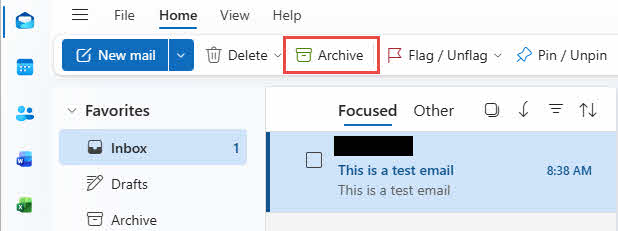
Outlook အသစ်တွင် Archive ခလုတ်ဖြင့် အီးမေးလ်များကို archive လုပ်ရန်-
- သင် မော်ကွန်းတင်လိုသော အီးမေးလ် သို့မဟုတ် အီးမေးလ်များကို ရွေးချယ်ပါ။
- ကလစ်နှိပ်ပါ မော်ကွန်းတိုက် အဆိုပါ toolbar ကို၌တည်၏။
- အတည်ပြုချက် မက်ဆေ့ချ် ပေါ်လာပါမည်။ သင် နှိပ်နိုင်သည် undo လိုအပ်လျှင်။
မှတ်စု: Outlook အသစ်က AutoArchive လုပ်ဆောင်ချက်ကို မပံ့ပိုးပါဘူး။
၃.၂ Classic Outlook တွင် မော်ကွန်းတင်ခြင်း
၃.၂.၁ မော်ကွန်းတင်ခလုတ်
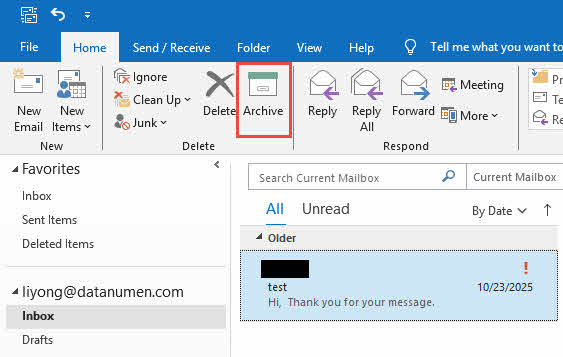
Classic Outlook မှာ Archive ခလုတ်နဲ့ အီးမေးလ်တွေကို archive လုပ်ဖို့အတွက်-
- မော်ကွန်းတင်မည့် အီးမေးလ်များကို ရွေးချယ်ပါ။
- အလက်အောက်တွင် ပင်မစာမျက်နှာ ပုဒ်မ ဖျက်ပစ်ပါ အုပ်စုကလစ် မော်ကွန်းတိုက်.
- Outlook က အီးမေးလ်တွေကို Archive folder ထဲ ရွှေ့ပေးပါလိမ့်မယ်။
အီးမေးလ်တစ်စောင်ကို မှားယွင်းစွာ archive လုပ်မိပါက Archive folder သို့ သွားပြီး အီးမေးလ်ကို ၎င်း၏ မူလ folder သို့ ပြန်ရွှေ့ပါ။
၃.၂.၂ ကီးဘုတ်အတိုကောက်များ (Backspace Key) ကို အသုံးပြုခြင်း
ရွေးချယ်ထားသော အီးမေးလ်များကို ကီးဘုတ်မှတစ်ဆင့် အမြန် မော်ကွန်းတင်နိုင်သည်-
- မော်ကွန်းတင်မည့် အီးမေးလ်များကို ရွေးချယ်ပါ။
- စာနယ်ဇင်းပု နောက်ပြန် သော့ချက်။
- ရွေးချယ်ထားသော အီးမေးလ်များကို ချက်ချင်း မော်ကွန်းတင်ပါမည်။
အရေးကြီး: အီးမေးလ်တစ်စောင်ကို ၀င်းဒိုးအသစ်တစ်ခုတွင် ဖွင့်ပါက ၀င်းဒိုးကို ပိတ်ပြီးနောက် အထက်ပါအဆင့်များကို အသုံးပြု၍ မော်ကွန်းတင်ရန် လိုအပ်ပါသည်။
၃.၃ Backspace Key Archiving ကို ဘယ်လိုပိတ်ရမလဲ
အသုံးပြုသူအချို့သည် အောက်ပါအကြောင်းပြချက်များကြောင့် Backspace key archiving feature ကို disable လုပ်လိုကြသည်-
- မတော်တဆ မော်ကွန်းတင်ခြင်း- ဤအင်္ဂါရပ်နှင့် မရင်းနှီးသော အသုံးပြုသူများသည် Backspace ကို မှားယွင်းစွာ သို့မဟုတ် အခြားရည်ရွယ်ချက်များကြောင့် နှိပ်မိနိုင်ပြီး အီးမေးလ်များသည် ၎င်းတို့၏ inbox မှ မမျှော်လင့်ဘဲ ပျောက်သွားနိုင်သည်။
- ဖျက်ရန်သော့နှင့် ရှုပ်ထွေးမှု- Backspace ခလုတ်သည် Delete ခလုတ်နှင့် နီးစပ်သော်လည်း ရှုပ်ထွေးစေနိုင်သော မကိုက်ညီသော အပြုအမူရှိသည်။
- အဖွဲ့အစည်းဆိုင်ရာ မူဝါဒများ- အချို့သော အဖွဲ့အစည်းများသည် မော်ကွန်းတင်ခြင်း နည်းလမ်းများကို ထိန်းချုပ်ရန်နှင့် ဝန်ထမ်းများ ကီးဘုတ်အတိုကောက်များ အသုံးပြုခြင်းမှ တားဆီးရန် ပိုနှစ်သက်ကြသည်။
- မော်ကွန်းတိုက်အင်္ဂါရပ်ကို အသုံးမပြုခြင်း- Archive folder ကို မသုံးတဲ့ အသုံးပြုသူတွေက ဒီ shortcut ကို အသုံးမဝင်ဘူးလို့ ထင်ကောင်းထင်နိုင်ပါတယ်။
Backspace key က item တွေကို archive မလုပ်အောင် အောက်ပါအတိုင်း လုပ်ဆောင်ရပါမယ်။
- Outlook ကို လုံးဝပိတ်လိုက်ပါ။
- စာနယ်ဇင်းများ Windows ကို + R ကို Run dialog ကိုဖွင့်ရန်။
- ပုံစံ regedit လို့ ပြီး Enter နှိပ်ပြီး Registry Editor ကိုဖွင့်ပါ။
- သို့သွားရန်: HKEY_CURRENT_USER\SOFTWARE\policies\Microsoft\office\16.0\outlook\options ကိုနှိပ်ပါ။
- ညာဘက်အကန့်မှာ right click နှိပ်ပြီး select လုပ်ပါ။ နယူး -> DWORD (32-bit) Value ကို.
- တန်ဖိုးကို အမည်ပေးပါ OneClick Archive ကို ပိတ်ပါ.
- တန်ဖိုးအသစ်ကို double click နှိပ်ပြီး အောက်ပါအတိုင်း သတ်မှတ်ပါ။ 1.
- ကလစ်နှိပ်ပါ OK ပြီးတာနဲ့ Registry Editor ကိုပိတ်လိုက်ပါ။
- Outlook ကို ပြန်လည်စတင်ပါ။
မှတ်စု: ဤ registry ပြင်ဆင်ချက်သည် Outlook ၏ Microsoft 365 နှင့် သက်ဆိုင်ပြီး perpetual ဗားရှင်းများနှင့် အလုပ်မလုပ်ပါ။
၃.၂.၃ မော်ကွန်းတင်ရန် ညာဖက်ကလစ်နှိပ်ပါ
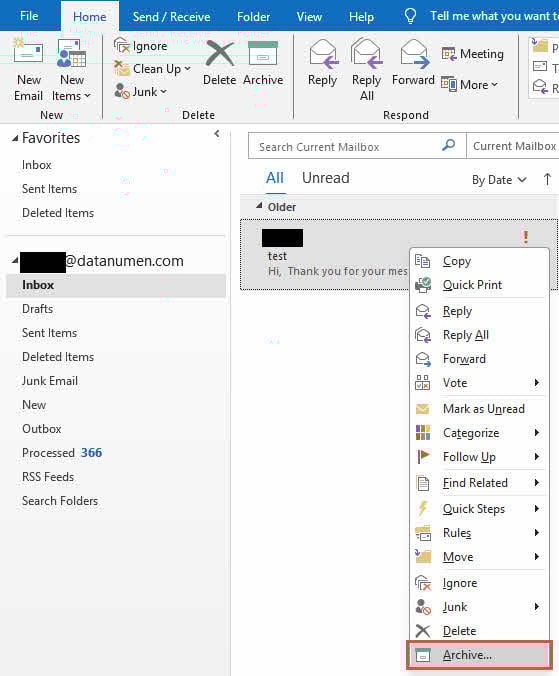
ဆက်စပ်မီနူးကို အသုံးပြု၍ မော်ကွန်းတင်ရန်-
- သင် archive လုပ်လိုသော အီးမေးလ်ကို right-click လုပ်ပါ။
- ကို Select လုပ်ပါ မော်ကွန်းတိုက် pop-up menu ထဲက။
- အီးမေးလ်များကို Archive folder သို့ ရွှေ့သွားပါမည်။
၃.၂.၄ မော်ကွန်းတိုက်ဖိုဒါသို့ ဆွဲယူ၍ချပါ
မော်ကွန်းတင်ခြင်းကို ကိုယ်တိုင်ထိန်းချုပ်ရန်အတွက်-
- အဆိုပါ Locate မော်ကွန်းတိုက် Navigation Pane ရှိ folder။
- သင် မော်ကွန်းတင်လိုသော အီးမေးလ်ကို နှိပ်ပြီး ဖိထားပါ။
- Archive folder ထဲကို ဆွဲယူပြီး လွှတ်ချလိုက်ပါ။
၃.၃ သတ်မှတ်ထားသော စံနှုန်းများဖြင့် မော်ကွန်းတင်ထားသော အရာများ
မူရင်းအားဖြင့် Outlook Archive လုပ်ဆောင်ချက်သည် ရက်စွဲအလိုက် အဟောင်းများကိုသာ သန့်ရှင်းရေးလုပ်နိုင်သည်။ သတ်မှတ်ထားသော စံနှုန်းများနှင့် ကိုက်ညီသော အရာအားလုံးကို archive လုပ်လိုပါက-
- ထဲမှာ အဆင့်မြင့်ရှာဖွေရန် dialog ကိုနှိပ်ပါ Browse … သင်ပစ္စည်းများကို ရှာဖွေလိုသည့် ဖိုင်တွဲကို ရွေးချယ်ရန်။
- ရှာဖွေမှုစံနှုန်းများကို သတ်မှတ်ပါ။
- ကလစ်နှိပ်ပါ ယခုရှာပါ သတ်မှတ်ချက်နှင့် ကိုက်ညီသော အရာအားလုံးကို ရှာဖွေရန်။
- ရှာတွေ့သော အရာအားလုံးကို ရွေးချယ်ပါ။
- ရွေးချယ်ထားသော အရာများကို right-click နှိပ်ပြီး နှိပ်ပါ လှုပ်ရှားပြီးနောက် သင်၏ Archive folder ကို target အဖြစ် ရွေးချယ်ပါ။
- တွေ့ရှိထားသော အရာအားလုံးကို archive folder သို့ ရွှေ့ပါမည်။
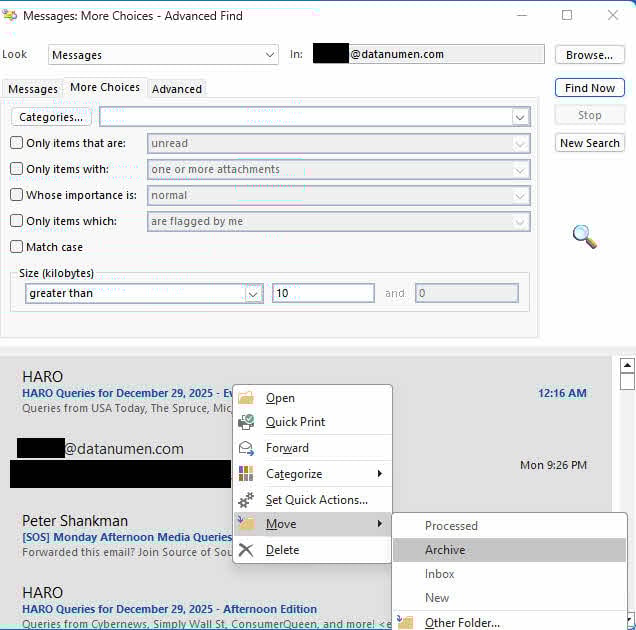
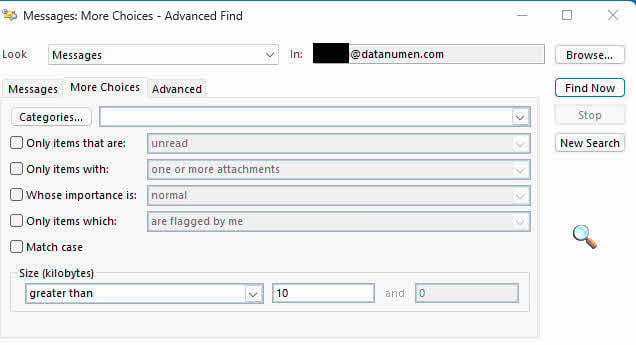
နမူနာ ၁: 10KB ထက်ကြီးသော အီးမေးလ်အားလုံးကို မော်ကွန်းတင်ပါ-
- ထဲမှာ အဆင့်မြင့်ရှာဖွေရန် ဒိုင်ယာလော့ဂ်၊ နှိပ်ပါ Browse … သင်ပစ္စည်းများကို ရှာဖွေလိုသည့် ဖိုင်တွဲကို ရွေးချယ်ရန်။
- အကိုကလစ်နှိပ်ပါ ရွေးချယ်မှုများ tab ကို
- အစုံ အရွယ်အစား (ကီလိုဘိုက်) သို့ ထက်သာ။ ကြီးမြတ် 10
- ကလစ်နှိပ်ပါ ယခုရှာပါ

နမူနာ ၂: သက်တမ်းကုန်ဆုံးသွားသော အီးမေးလ်အားလုံးကို မော်ကွန်းတင်ပါ-
- ထဲမှာ အဆင့်မြင့်ရှာဖွေရန် ဒိုင်ယာလော့ဂ်၊ နှိပ်ပါ Browse … သင်ပစ္စည်းများကို ရှာဖွေလိုသည့် ဖိုင်တွဲကို ရွေးချယ်ရန်။
- အကိုကလစ်နှိပ်ပါ အဆင့်မြင့် tab ကို
- In စံနှုန်းများကို ပိုမိုသတ်မှတ်ပါ။ အပိုင်း, select လုပ်ပါ ကုန်ဆုံးသည် မှ မေးလ်အကွက်များအားလုံး.
- အခြေအနေကို သတ်မှတ်ပါ၊ ဥပမာ နက်ဖြန်.
- ကလစ်နှိပ်ပါ စာရင်းပေါင်းထည့်ရန်
- ကလစ်နှိပ်ပါ ယခုရှာပါ

နမူနာ ၃: အလံတင်ပြီးသော အီးမေးလ်အားလုံးကို မော်ကွန်းတိုက်လုပ်ပါ-
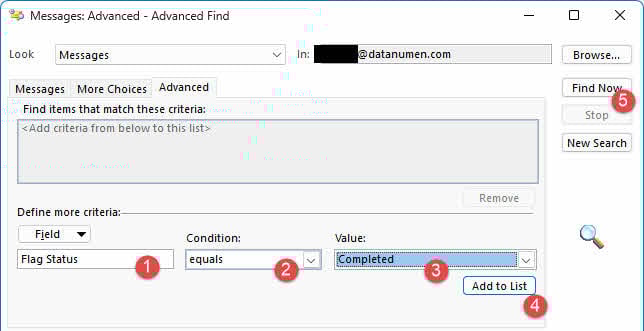
နမူနာ ၄: သတ်မှတ်ထားသော အရောင်အမျိုးအစားပါသည့် အီးမေးလ်အားလုံးကို မော်ကွန်းတင်ပါ-
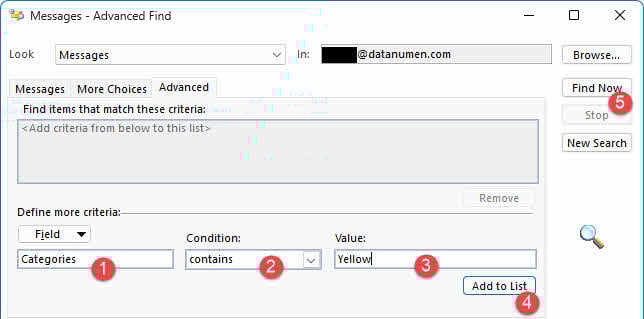
နမူနာ ၅: နောက်ဆက်တွဲလုပ်ဆောင်မှုမရှိဘဲ အီးမေးလ်အားလုံးကို မော်ကွန်းတင်ပါ-
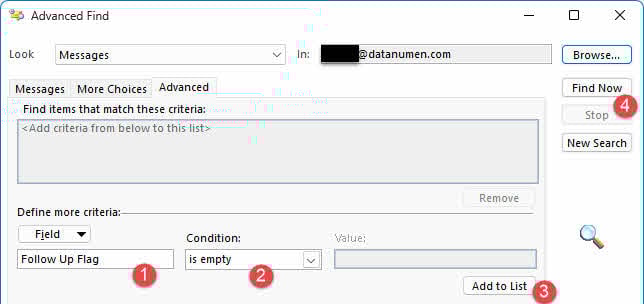 အလံ-
အလံ-
၄။ ပြင်ပဖိုင်သို့ ကိုယ်တိုင်မော်ကွန်းတင်ခြင်း (ပစ္စည်းဟောင်းများကို ရှင်းလင်းသည့်ကိရိယာ)
၄.၁ ပစ္စည်းများဟောင်းများကို ရှင်းလင်းရန် ကိရိယာကို အသုံးပြုခြင်း
Outlook အီးမေးလ်များကို Outlook တွင် PST ဖိုင်သို့ ကိုယ်တိုင် archive လုပ်ရန်-
- အကိုကလစ်နှိပ်ပါ ဖိုင်မှတ်တမ်း tab ကို။
- ကလစ်နှိပ်ပါ အချက်အလက်ထို့နောက်ကိုကလစ်နှိပ်ပါ Tools များ.
- ကို Select လုပ်ပါ ပစ္စည်းဟောင်းများကို ရှင်းလင်းပါ။.

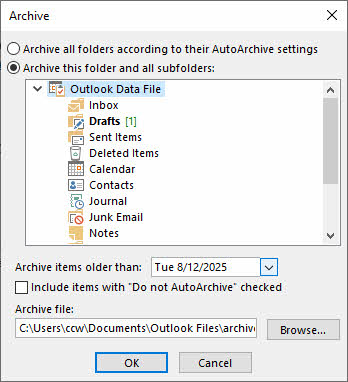
- အဆိုပါ မော်ကွန်းတိုက် dialog box ပေါ်လာပါလိမ့်မယ်။
- ယင်းကို Select လုပ်ပါ ဤဖိုင်တွဲနှင့် ဖိုင်တွဲခွဲများအားလုံးကို သိမ်းဆည်းပါ။ option ကို။
- သင် archive လုပ်လိုသော folder (ဥပမာ၊ Inbox) ကို ရွေးချယ်ပါ။ အရာအားလုံးကို archive လုပ်ရန်၊ သင့် mailbox ၏ root folder ကို ရွေးချယ်ပါ။
- အောက် ထို့ထက်ဟောင်းသော အရာများကို မော်ကွန်းတင်ပါရက်စွဲတစ်ခု ရိုက်ထည့်ပါ။ ဤရက်စွဲထက် ဟောင်းသော အရာများကို မော်ကွန်းတင်ပါမည်။
- အောက် မော်ကွန်းတိုက်ဖိုင်၊ မူရင်းတည်နေရာကို လက်ခံပါ သို့မဟုတ် နှိပ်ပါ Browse ကို ကွဲပြားသောတည်နေရာနှင့်ဖိုင်အမည်ကိုရွေးရန်။
- ရွေးချယ်နိုင်သည်၊ စစ်ဆေးပါ။ “အလိုအလျောက်မော်ကွန်းမတင်ပါနှင့်” ကို အမှန်ခြစ်ထားသော အရာများကို ထည့်သွင်းပါ အလိုအလျောက် မော်ကွန်းတင်ခြင်းမှ ယခင်က ဖယ်ထုတ်ထားသော အရာများကို မော်ကွန်းတင်လိုပါက။
- ကလစ်နှိပ်ပါ OK မော်ကွန်းတင်ခြင်းစတင်ရန်။


ပြီးသွားသည်နှင့်၊ Archives mailbox သည် ဘယ်ဘက် panel တွင် ပေါ်လာမည်ဖြစ်ပြီး သင်၏ archive လုပ်ထားသော အီးမေးလ်များကို ဝင်ရောက်ကြည့်ရှုနိုင်မည်ဖြစ်သည်။
၄.၂ ထိန်းသိမ်းမှုကာလ အမျိုးမျိုးဖြင့် ဖိုင်တွဲများစွာကို မော်ကွန်းတင်ခြင်း။
PST ဖိုင်တစ်ခုတည်းတွင် သိမ်းဆည်းထားစဉ် ထိန်းသိမ်းမှုကာလအမျိုးမျိုးရှိသော မတူညီသောဖိုင်တွဲများတွင် အရာများကို မော်ကွန်းတင်ရန်-
- မော်ကွန်းတိုက် ဒိုင်ယာလော့ဘောက်စ်ကို ဖွင့်ပါ (ဖိုင်မှတ်တမ်း -> အချက်အလက် -> Tools များ -> ပစ္စည်းဟောင်းများကို ရှင်းလင်းပါ။).
- ပထမဆုံးဖိုင်တွဲ (ဥပမာ၊ Inbox) ကို ရွေးချယ်ပြီး ရက်စွဲကို ၆ လကြာပြီဟု သတ်မှတ်ပါ။ OK ကို မနှိပ်ရသေးပါ။
- အခြားဖိုင်တွဲတစ်ခု (ဥပမာ၊ ပို့ပြီးသောပစ္စည်းများ) ကို ရွေးချယ်ပြီး မတူညီသောရက်စွဲတစ်ခု သတ်မှတ်ပါ (ဥပမာ၊ လွန်ခဲ့သော ၁ နှစ်)။ OK ကို မနှိပ်ရသေးပါ။
- လိုအပ်သလို ဖိုင်တွဲများကို ဆက်လက်ရွေးချယ်ပြီး ရက်စွဲအမျိုးမျိုးကို သတ်မှတ်ပါ။
- ဖိုင်တွဲအားလုံးသည် တူညီသော archive ဖိုင်လမ်းကြောင်းကို အသုံးပြုကြောင်း သေချာပါစေ။
- ကလစ်နှိပ်ပါ OK ဖိုဒါအားလုံးကို configure လုပ်ပြီးသည်နှင့်။
၅။ Outlook တွင် အီးမေးလ်များကို အလိုအလျောက် မော်ကွန်းတင်ခြင်း
၅.၁ အလိုအလျောက် မော်ကွန်းတင်ခြင်းကို ဖွင့်ခြင်း
Classic Outlook တွင် AutoArchive ကိုဖွင့်ပြီး configure လုပ်ရန်-
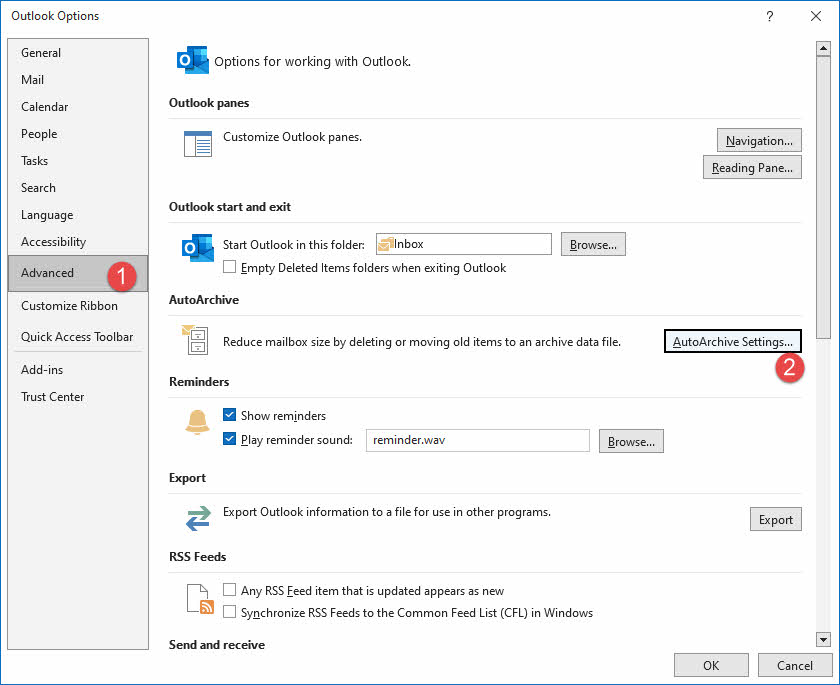
- ကလစ်နှိပ်ပါ ဖိုင်မှတ်တမ်း -> Options ကို.
- ယင်းကို Select လုပ်ပါ အဆင့်မြင့် tab ကို။
- အလက်အောက်တွင် အော်တိုမှတ်တမ်း အပိုင်း, အကိုနှိပ်ပါ အလိုအလျောက် သိမ်းဆည်းမှု ဆက်တင်များ ခလုတ်ကို:

- အ Check AutoArchive ကို N ရက်တိုင်း လုပ်ဆောင်ပါ သေတ္တာ။
- AutoArchive ကို မည်မျှမကြာခဏ လုပ်ဆောင်စေလိုသည်ကို သတ်မှတ်ပါ (ဥပမာ၊ ၁၄ ရက်တိုင်း)။
- မော်ကွန်းတိုက်တည်နေရာနှင့် သက်တမ်းကုန်ဆုံးချိန်ကဲ့သို့သော အပိုဆက်တင်များကို ပြင်ဆင်ပါ။ နောက်အပိုင်းတွင် ဤဆက်တင်များကို အသေးစိတ်ရှင်းပြပါမည်။
- ကလစ်နှိပ်ပါ OK သင့်ရဲ့ setting တွေကို သိမ်းဆည်းဖို့။

သင် configure လုပ်ထားသော အချိန်ဇယားအပေါ် အခြေခံ၍ AutoArchive သည် ယခု အလိုအလျောက် လုပ်ဆောင်သွားပါမည်။
၅.၂ အလိုအလျောက် မော်ကွန်းတင်ခြင်း ဆက်တင်များ ရှင်းလင်းချက်
AutoArchive ဆက်တင်တစ်ခုစီကို နားလည်ခြင်းက မော်ကွန်းတင်ခြင်းလုပ်ငန်းစဉ်ကို ထိရောက်စွာ ထိန်းချုပ်ရန် ကူညီပေးသည်-
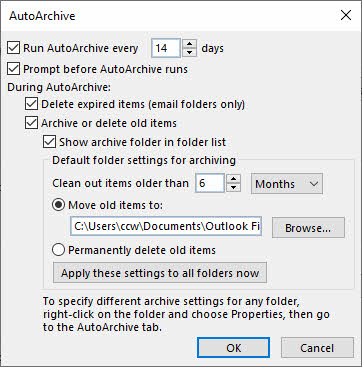
- AutoArchive ကို N ရက်တိုင်း လုပ်ဆောင်ပါ- အလိုအလျောက် မော်ကွန်းတင်ခြင်းအတွက် အချိန်ဇယားကို ထိန်းချုပ်ပေးသည်။ ၎င်းကို မကြာခဏ (ဥပမာ၊ အပတ်စဉ်) လုပ်ဆောင်ခြင်းသည် အီးမေးလ်အသုတ်ငယ်များကို လုပ်ဆောင်ပေးပြီး၊ ၎င်းသည် တစ်ပြိုင်နက်တည်း အရာထောင်ပေါင်းများစွာကို မော်ကွန်းတင်ခြင်းထက် ပိုမိုကောင်းမွန်စွာ လုပ်ဆောင်ပေးသည်။ AutoArchive ကို လုံးဝရပ်တန့်ရန်၊ ဤရွေးချယ်မှုကို အမှန်ခြစ်ဖြုတ်ပါ။
- AutoArchive မလည်ပတ်မီ အချက်ပြမှု- မော်ကွန်းတင်ခြင်းမစတင်မီ ကြိုတင်သတိပေးချက်လိုချင်ပါက ဤရွေးချယ်မှုကိုဖွင့်ပါ။ လိုအပ်ပါက လုပ်ဆောင်ချက်ကို ပယ်ဖျက်ရန် အကြောင်းကြားချက်တစ်ခုကို သင်တွေ့ရပါလိမ့်မည်။
- သက်တမ်းကုန်ဆုံးသွားသော အရာများကို ဖျက်ပါ (အီးမေးလ်ဖိုင်တွဲများသာ)- ၎င်းသည် သက်တမ်းကုန်ဆုံးရက်ကျော်လွန်သွားသော မက်ဆေ့ချ်များကို ဖယ်ရှားပေးပါသည်။ သက်တမ်းကုန်ဆုံးသွားသော အရာများသည် ယခင်အရာများနှင့် မတူညီကြောင်း သတိပြုပါ - အီးမေးလ်များ ရေးသားသည့်အခါ သက်တမ်းကုန်ဆုံးရက်ကို ကိုယ်တိုင်သတ်မှတ်သည်- Options ကို tab။ ဤဆက်တင်သည် အရာများကို မော်ကွန်းတင်မည့်အစား ဖျက်ပစ်သောကြောင့် သတိထားပါ။
- အဟောင်းပစ္စည်းများကို မော်ကွန်းတင်ပါ သို့မဟုတ် ဖျက်ပါ- ဒီ master switch က သင့်ရဲ့ custom AutoArchive configuration ကို activate လုပ်ပါတယ်။ Outlook ရဲ့ built-in default တွေကိုသုံးဖို့ အမှန်ခြစ်မခြစ်ဘဲထားခဲ့ပါ။
- ဖိုင်တွဲစာရင်းတွင် မော်ကွန်းတိုက်ဖိုင်တွဲကို ပြပါ- ဖွင့်ထားသည့်အခါ သင့် archive folder များသည် Navigation Pane တွင် အလိုအလျောက် ပေါ်လာပါသည်။ ၎င်းမရှိပါက archive လုပ်ထားသော အရာများကို ဝင်ရောက်ကြည့်ရှုလိုတိုင်း archive PST ဖိုင်ကို ကိုယ်တိုင်ဖွင့်ရန် လိုအပ်ပါသည်။
- አዲስ ... မော်ကွန်းတင်ရန်အတွက် နောက်ဆုံးသတ်မှတ်ရက်ကို သတ်မှတ်ပါ။ ဤကန့်သတ်ချက်ထက် ဟောင်းသော အရာများကို မော်ကွန်းတင်ဖိုင်သို့ ရွှေ့ပါသည်။ အပိုင်းအခြားသည် ပြောင်းလွယ်ပြင်လွယ်ရှိသည် - ၁ ရက်မှ ၆၀ လအထိ၊ ရက်၊ ရက်သတ္တပတ် သို့မဟုတ် လများဖြင့် သတ်မှတ်ထားသည်။
- ပစ္စည်းဟောင်းများကို ဤနေရာသို့ ရွှေ့ပါ- မော်ကွန်းတင်ထားသော အရာများကို မည်သည့်နေရာတွင် သိမ်းဆည်းရမည်ကို Outlook အား ပြောပြသည်။ မူရင်းအားဖြင့် ၎င်းသည် သင်၏ Documents\Outlook Files ဖိုဒါတွင် archive.pst ကို ဖန်တီးပေးသည်။ နှိပ်ပါ။ Browse ကို အခြားတည်နေရာ သို့မဟုတ် ဖိုင်အမည်ကို ရွေးချယ်ရန်။ ဤရွေးချယ်မှုကို ရွေးချယ်ခြင်းသည် အောက်ပါ အပြီးအပိုင်ဖျက်ခြင်းဆက်တင်ကို ပိတ်လိုက်ပါသည်။
- အရာများကို အပြီးအပိုင် ဖျက်ပါ- မော်ကွန်းတင်ထားသောမိတ္တူများကို သိမ်းဆည်းမည့်အစား၊ ဤဆက်တင်သည် အသက်ကန့်သတ်ချက်သို့ရောက်ရှိသည်နှင့် အဟောင်းများကို လုံးဝဖျက်ပစ်ပါသည်။ ၎င်းကို သတိထားအသုံးပြုပါ - ဖျက်လိုက်သော အရာများကို ပြန်လည်ရယူနိုင်မည်မဟုတ်ပါ။ ၎င်းကိုဖွင့်ခြင်းဖြင့် အထက်ပါ မော်ကွန်းတင်ခြင်းရွေးချယ်မှုကို ပိတ်လိုက်ပါသည်။
- ဤဆက်တင်များကို ယခု ဖိုင်တွဲအားလုံးတွင် အသုံးချပါ- ဤခလုတ်သည် သင်၏လက်ရှိဖွဲ့စည်းပုံကို Outlook ဖိုင်တွဲအားလုံးတွင် ချက်ချင်းသက်ရောက်စေပါသည်။ သီးခြားဖိုင်တွဲများအတွက် မတူညီသောစည်းမျဉ်းများ သတ်မှတ်လိုပါက ၎င်းကိုကျော်သွားပါ - အစားထိုးအနေဖြင့် ဖိုင်တွဲတစ်ခုစီ၏ဂုဏ်သတ္တိများမှတစ်ဆင့် ၎င်းတို့ကို ပြင်ဆင်သတ်မှတ်နိုင်ပါသည်။
၅.၃ Outlook ဖိုင်တွဲများအတွက် ပုံသေသက်တမ်းတိုးခြင်းကာလများ
Outlook သည် folder အမျိုးအစားအမျိုးမျိုးအတွက် default aging period အမျိုးမျိုးကို အသုံးပြုပါသည်။
- ဝင်စာများနှင့် မူကြမ်းများ- 6 လအတွင်း
- ပို့ပြီးသော အရာများနှင့် ဖျက်လိုက်သော အရာများ- 2 လအတွင်း
- ထွက်စာပုံး- 3 လအတွင်း
- ပြက္ခဒိန်၊ လုပ်ငန်းတာဝန်များ၊ မှတ်စုများနှင့် ဂျာနယ်- 6 လအတွင်း
- ဆက်သွယ်ရန်: မူရင်းအားဖြင့် အလိုအလျောက် မော်ကွန်းတင်မထားပါ
သင်ဖန်တီးထားသော ဖိုင်တွဲများသည် အလားတူ မူရင်းဖိုင်တွဲများ၏ သက်တမ်းကုန်ဆုံးရက်ကို အမွေဆက်ခံပါသည်။ ဥပမာအားဖြင့်၊ စိတ်ကြိုက် မေးလ်ဖိုင်တွဲများသည် Inbox ကဲ့သို့ ၆ လ သက်တမ်းကုန်ဆုံးရက်ကို ရရှိပါသည်။
၅.၄ ပစ္စည်း၏ အသက်အရွယ်ကို မည်သို့ဆုံးဖြတ်သည်
Outlook အမျိုးအစား အမျိုးမျိုးသည် ၎င်းတို့ကို မော်ကွန်းတင်ရန် အသက်အရွယ်ပြည့်မီမှု ရှိမရှိ ဆုံးဖြတ်ရန် မတူညီသော ရက်စွဲ စံနှုန်းများကို အသုံးပြုကြသည်။
- အီးမေးလ် မက်ဆေ့ချ်များ- စနစ်သည် သင် မက်ဆေ့ချ်ကို မည်သည့်အချိန်တွင် လက်ခံရရှိခဲ့သည်နှင့် ၎င်းကို နောက်ဆုံးပြင်ဆင်ခဲ့သည့်အချိန် နှစ်မျိုးလုံးကို စစ်ဆေးပြီးနောက် နောက်ပိုင်းရက်စွဲကို အသုံးပြုပါသည်။ ဖတ်ပြီး/မဖတ်ရသေးဟု မှတ်သားခြင်း သို့မဟုတ် အီးမေးလ်ကို ရွှေ့ခြင်းကဲ့သို့သော ရိုးရှင်းသောလုပ်ဆောင်ချက်များပင် ပြင်ဆင်မှုအချိန်တံဆိပ်ကို အပ်ဒိတ်လုပ်ပါသည်။
- ပြက္ခဒိန်ပစ္စည်းများ- အစည်းအဝေးများနှင့် ချိန်းဆိုမှုများအတွက်၊ သက်ဆိုင်ရာရက်စွဲမှာ သင် မကြာသေးမီက မှတ်တမ်းတင်ထားသော အချက်အလက်များကို တည်းဖြတ်ပြီး သိမ်းဆည်းခဲ့သည့်ရက်စွဲဖြစ်သည်။ ထပ်တလဲလဲဖြစ်ပေါ်သည့်ပုံစံများပါရှိသော အရာများကို အလိုအလျောက် မော်ကွန်းတင်ခြင်းမှ ကင်းလွတ်ခွင့်ရှိသည်။ အရေးကြီးသည်မှာ၊ အတိတ်ကဖြစ်ရပ်များသာ မော်ကွန်းတင်ရန် အရည်အချင်းပြည့်မီပါသည် - ၎င်းတို့၏ နောက်ဆုံးပြင်ဆင်ထားသည့်ရက်စွဲ မည်သို့ပင်ရှိစေကာမူ အနာဂတ်ချိန်းဆိုမှုများသည် ထိုနေရာတွင် ရှိနေမည်ဖြစ်သည်။
- လုပ်ငန်းတာဝန်များ: ဤနေရာတွင် ရက်စွဲနှစ်ခုသည် အရေးကြီးသည်- ပြီးစီးသည့်ရက်စွဲနှင့် နောက်ဆုံးပြင်ဆင်သည့်ရက်စွဲ။ မည်သည့်ရက်စွဲသည် အသစ်ဆုံးဖြစ်သည်ကို ဆုံးဖြတ်သည်။ မပြီးပြတ်သေးဟုပြသနေသည့် အလုပ်များသည် အလိုအလျောက် မော်ကွန်းတင်မည်မဟုတ်ပါ။ လွှဲအပ်ထားသော အလုပ်များအတွက်၊ တစ်စုံတစ်ယောက်က ၎င်းတို့ကို ပြီးမြောက်သည်ဟု မှတ်သားပြီးနောက်တွင်သာ မော်ကွန်းတင်ခြင်း ဖြစ်ပေါ်သည်။
- မှတ်စုများ: သင်မကြာသေးမီက တည်းဖြတ်ပြီး သိမ်းဆည်းခဲ့သည့် ရက်စွဲသည် မှတ်စုတစ်ခုသည် မော်ကွန်းတင်ခွင့်ရှိမည့်အချိန်ကို ဆုံးဖြတ်ပေးပါသည်။
- ဂျာနယ်များ- မူရင်းဖန်တီးသည့်ရက်စွဲ သို့မဟုတ် မကြာသေးမီက ပြင်ဆင်သည့်ရက်စွဲ သက်ဆိုင်ပြီး အသစ်သောရက်စွဲကို ဦးစားပေးသည်။
- ဆက်သွယ်ရန်: AutoArchive လုပ်ဆောင်ချက်က ဆက်သွယ်ရန်စာရင်းများကို လုံးဝကျော်သွားပါသည်။ သင်၏ Contacts ဖိုင်တွဲကို archive လုပ်ရန် လိုအပ်ပါက Clean Up Old Items tool ကို ကိုယ်တိုင်အသုံးပြုပါ။
၅.၅ သတ်မှတ်ထားသော ဖိုင်တွဲများအတွက် AutoArchive ကို စိတ်ကြိုက်ပြင်ဆင်ခြင်း
သတ်မှတ်ထားသော ဖိုဒါတစ်ခုအတွက် စိတ်ကြိုက် AutoArchive ဆက်တင်များကို ပြင်ဆင်ရန်-
- Navigation Pane ရဲ့ folder list မှာ၊ စိတ်ကြိုက်ပြင်ဆင်ချင်တဲ့ folder ကို right-click လုပ်ပါ။
- ကလစ်နှိပ်ပါ My Properties.
- အကိုကလစ်နှိပ်ပါ အော်တိုမှတ်တမ်း tab ကို။
- ကို Select လုပ်ပါ ဤဆက်တင်များကို အသုံးပြု၍ ဤဖိုင်တွဲကို မော်ကွန်းတင်ပါ.
- ဤဖိုင်တွဲနှင့် သက်ဆိုင်သည့် သက်တမ်းကုန်ဆုံးချိန်နှင့် အခြားရွေးချယ်စရာများကို စီစဉ်သတ်မှတ်ပါ။
- ကလစ်နှိပ်ပါ OK settings ကိုကယ်ဖို့။
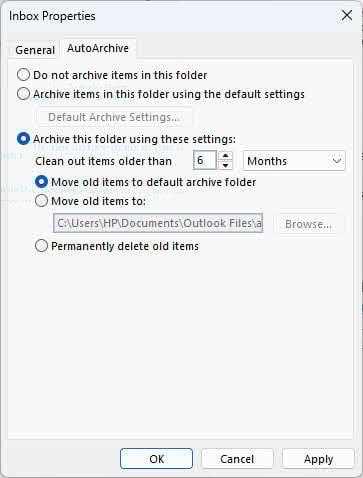
မှတ်စု: ထိုသုံးပါ အဟောင်းပစ္စည်းများကို အပြီးတိုင်ဖျက်ပစ်ပါ အီးမေးလ်အဟောင်းများကို အလိုအလျောက်ဖယ်ရှားရန် ရွေးချယ်ခွင့် ဖျက်ပစ်ထားသောပစ္စည်းများ နှင့် အမှိုက်အီးမေးလ် သတ်မှတ်ထားသော ထိန်းသိမ်းမှုကာလ ပြီးနောက် ဖိုင်တွဲများ။
၅.၆ AutoArchive မှ အရာများကို ဖယ်ထုတ်/ထည့်သွင်းပါ
တစ်ခါတစ်ရံမှာ မကြာခဏအသုံးပြုမယ့် အရာအချို့ကို archive လုပ်ချင်တာမဟုတ်ပါဘူး။ အောက်မှာ အခြေအနေ ၃ ခုအတွက် ဖြေရှင်းနည်းတွေကို ဖော်ပြထားပါတယ်။ ဟုတ်ပါတယ်၊ လုပ်ဆောင်ချက်ကို ပြန်ဖျက်ပြီး AutoArchive ကနေ အရာတွေကို ထည့်သွင်းနိုင်ပါတယ်။
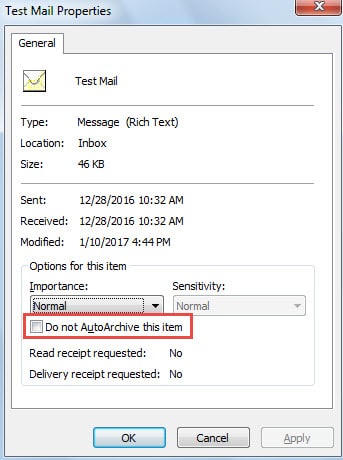
၅.၆.၁ ပစ္စည်းတစ်ခုကို ဖယ်ထုတ်ပါ
- သတ်မှတ်ထားသောပစ္စည်းကို ရွေးချယ်ပါ။
- စာနယ်ဇင်းများ Alt + Enter သော့။
- A My Properties dialog box ပေါ်လာပါလိမ့်မယ်။
- အ Check ဤအရာကို အလိုအလျောက် မော်ကွန်းမတင်ပါနှင့် option ကို။
၅.၆.၂ များစွာသော အရာများကို ဖယ်ထုတ်ပါ
-
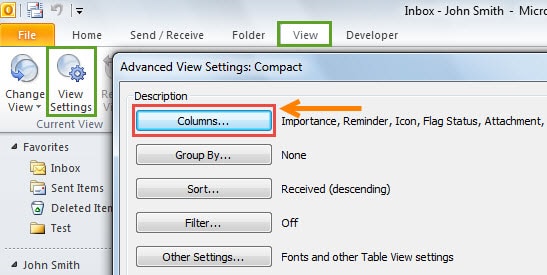
- အဆိုပါကိုသွားပါ ကြည့်ရှုခြင်း tab ကို
- ကလစ်နှိပ်ပါ ဆက်တင်များကိုကြည့်ပါ
- ထဲမှာ အဆင့်မြင့် မြင်ကွင်း ဆက်တင်များ ပေးတဲ့ dialog box ကိုကလစ် ကော်လံ:
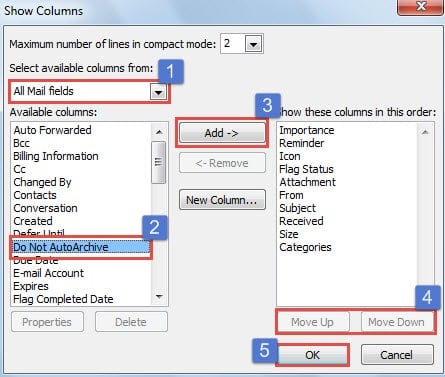
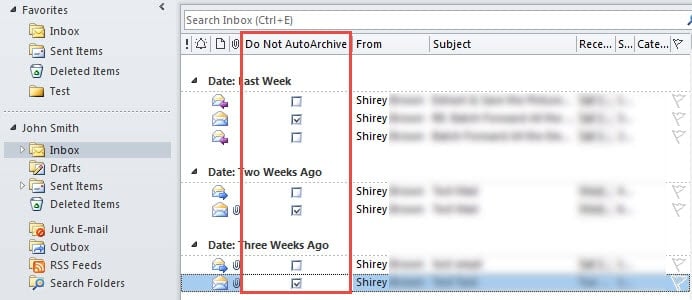
- အဆိုပါ ကော်လံများပြပါ dialog box ပေါ်လာပါလိမ့်မယ်။ ထည့်သွင်းရန် အောက်ပါအဆင့်များကို လိုက်နာပါ အလိုအလျောက် မော်ကွန်းမတင်ပါနှင့် ကော်လံ-
- ကို Select လုပ်ပါ မေးလ်အကွက်များအားလုံး.
- ကို Select လုပ်ပါ အလိုအလျောက် မော်ကွန်းမတင်ပါနှင့် ရရှိနိုင်သောကော်လံများတွင်။
- ကလစ်နှိပ်ပါ ပေါင်း
- ၎င်း၏အစီအစဉ်ကို ပြောင်းလဲလိုပါက ရွေးချယ်ပြီး အသုံးပြုပါ အပေါ်သို့ရွှေ့ပါ or အောက်သို့ရွှေ့ပါ.
- ကလစ်နှိပ်ပါ OK
- နှိပ်ခြင်းအားပြီးနောက် OK, မင်းပြန်သွားလိမ့်မယ် အဆင့်မြင့် မြင်ကွင်း ဆက်တင်များ dialog၊ သင်နှိပ်ရန်လိုအပ်သည့်နေရာ အခြားအကိုဆက်တင်.
- ထဲမှာ အခြားအကိုဆက်တင် dialog box ကို အမှန်ခြစ်ပါ၊ ဆဲလ်အတွင်း တည်းဖြတ်ခြင်းကို ခွင့်ပြုပါ။ option ကို။
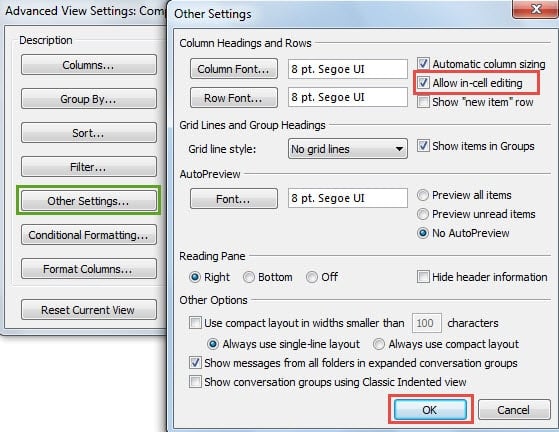
- စီးရီးတစ်ခုကို နှိပ်ပါ OK ပြောင်းလဲမှုများကို သိမ်းဆည်းပြီး Outlook ၏ အဓိကဝင်းဒိုးသို့ ပြန်သွားရန်။ ယခု၊ Auto Archiving မှ သတ်မှတ်ထားသော အရာများကို ဖယ်ထုတ်ရန်၊ ရိုးရိုးရှင်းရှင်း အမှန်ခြစ်ပါ အလိုအလျောက် မော်ကွန်းမတင်ပါနှင့် သူတို့အတွက် ကော်လံ-
၅.၆.၃ ဖိုင်တွဲတစ်ခုကို ဖယ်ထုတ်ပါ
- Navigation Pane ထဲက folder ကို right-click လုပ်ပါ။
- ကို Select လုပ်ပါ My Properties.
- အကိုကလစ်နှိပ်ပါ အော်တိုမှတ်တမ်း tab ကို။
- ကို Select လုပ်ပါ ဤဖိုင်တွဲရှိ အရာများကို မော်ကွန်းမတင်ပါနှင့်.
- ကလစ်နှိပ်ပါ OK.

၆။ စည်းမျဉ်းများဖြင့် Outlook တွင် အီးမေးလ်များကို အလိုအလျောက် မော်ကွန်းတင်ခြင်း
Outlook စည်းမျဉ်းများသည် သတ်မှတ်ထားသော ပေးပို့သူများထံမှ အီးမေးလ်များ သို့မဟုတ် သတ်မှတ်ထားသော စံနှုန်းများနှင့် ကိုက်ညီသည့် အီးမေးလ်များကို အလိုအလျောက် မော်ကွန်းတင်နိုင်စေပါသည်။ မော်ကွန်းတင်စည်းမျဉ်းတစ်ခု ဖန်တီးရန်-
- သင် archive လုပ်လိုသော အီးမေးလ်ကို right-click လုပ်ပါ။
- ကလစ်နှိပ်ပါ စည်းကမ်းများ -> စည်းမျဉ်းဖန်တီးပါ Pop-up menu ထဲမှာ။
- အဆိုပါ စည်းကမ်းဖန်တီးပါ။ dialog box ပေါ်လာပါလိမ့်မယ်။
- ထဲမှာ ရွေးချယ်ထားသော အခြေအနေအားလုံးပါရှိသော အီးမေးလ်ကို ကျွန်ုပ်ရရှိသောအခါ အပိုင်း၊ စည်းမျဉ်း၏ အခြေအနေကို သတ်မှတ်ပါ၊ ဥပမာ မှ, ဘာသာရပ်တွင် ပါဝင်သည်ဒါမှမဟုတ် ပေးပို့သည်။ ပိုမိုရှုပ်ထွေးသော အခြေအနေများအတွက် နှိပ်ပါ အဆင့်မြင့် Options များ အောက်ခြေညာဘက်ထောင့်မှာ။
- ထဲမှာ အောက်ပါတို့ကို လုပ်ဆောင်ပါ အပိုင်း, select လုပ်ပါ အရာအား ဖိုင်တွဲသို့ ရွှေ့ပါ- ထို့နောက် နှိပ်ခြင်းဖြင့် Archive folder ကို သတ်မှတ်ပါ။ ဖိုလ်ဒါကို ရွေးပါ… ခလုတ်ကို။
- ကလစ်နှိပ်ပါ OK စည်းမျဉ်းကို ကယ်တင်ရန်။
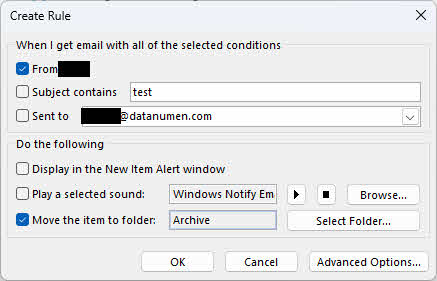
Outlook သည် ယခုအခါ အခြေအနေများနှင့် ကိုက်ညီသော အီးမေးလ်အားလုံးကို Archive folder သို့ အလိုအလျောက် ရွှေ့ပေးပါလိမ့်မည်။
၇။ လက်ခံရရှိသည့်ရက်စွဲအပေါ် အခြေခံ၍ မော်ကွန်းတင်ခြင်း
မူရင်းအားဖြင့် Outlook AutoArchive သည် ပြုပြင်ထားသောရက်စွဲ သို့မဟုတ် လက်ခံရရှိသောရက်စွဲကို အသုံးပြုသည်၊ မည်သည့်နောက်အကျဆုံးဖြစ်သည်ကိုမဆို အသုံးပြုသည်။ Outlook သည် လက်ခံရရှိသောရက်စွဲအပေါ် အခြေခံ၍ အီးမေးလ်များကို archive လုပ်စေလိုပါက (ပြုပြင်မွမ်းမံမှုများကို လျစ်လျူရှုခြင်းဖြင့်)၊ Windows Registry ကို ပြုပြင်ရန် လိုအပ်သည်-
- Outlook ကို လုံးဝပိတ်လိုက်ပါ။
- Registry Editor ကိုဖွင့်ပါ။
- သို့သွားရန်: HKEY_CURRENT_USER\Software\Microsoft\Office\ \ဦးစားပေးများ.
- right-click နှိပ်ပြီး preferences ကို နှင့်ကို select နယူး -> DWORD (32-bit) Value ကို.
- တန်ဖိုးအသစ်ကို အမည်ပေးပါ မော်ကွန်းတိုက် နောက်ဆုံးပြုပြင်ထားသောအချိန်ကို လျစ်လျူရှုပါ။
- အသစ်ဖန်တီးထားတဲ့ value ကို right click နှိပ်ပြီး modify.
- တန်ဖိုးကို သတ်မှတ်ပါ 1 နှင့်ကိုကလစ်နှိပ်ပါ OK.
- Registry Editor ကိုပိတ်ပြီး Outlook ကိုပြန်ဖွင့်ပါ။
ဤပြောင်းလဲမှုများပြီးနောက်၊ Outlook သည် ပြင်ဆင်ထားသောရက်စွဲအစား ၎င်းတို့လက်ခံရရှိသောရက်စွဲအပေါ် အခြေခံ၍ အီးမေးလ်များကို မော်ကွန်းတင်လိမ့်မည်။
၈။ အဆင့်မြင့်- VBA ဖြင့် အလိုအလျောက် မော်ကွန်းတင်ခြင်း
ပိုမိုအဆင့်မြင့်သော ထိန်းချုပ်မှုများ လိုအပ်ပါက အလိုအလျောက် မော်ကွန်းတင်ခြင်းOutlook VBA macro များကို အသုံးပြုနိုင်ပါသည်။ အောက်တွင် ဥပမာ အခြေအနေအချို့ကို ဖော်ပြထားပါသည်။
- Outlook မှာ ပြီးစီးသွားတဲ့ အလုပ်တွေကို အလိုအလျောက် မှတ်တမ်းတင်ခြင်း
- သတ်မှတ်ထားသော အရွယ်အစားထက် ပိုကြီးသော အီးမေးလ်များကို မော်ကွန်းတင်ပါ
- သတ်မှတ်ထားသော အရွယ်အစားထက် ပိုကြီးသော အီးမေးလ်ဟောင်းများကို အလိုအလျောက် မော်ကွန်းတင်ခြင်း
- လအလိုက် အီးမေးလ်များကို အလိုအလျောက် အမျိုးအစားခွဲခြားပြီး မော်ကွန်းတင်ပါ
- ပေးပို့သူအမည်အလိုက် ဝင်လာသော အီးမေးလ်များကို အလိုအလျောက် အမျိုးအစားခွဲခြားပြီး မော်ကွန်းတင်ပါ
- ငြင်းပယ်ထားသော အစည်းအဝေးများကို သတ်မှတ်ထားသော ပြက္ခဒိန်တွင် အလိုအလျောက် မှတ်တမ်းတင်ခြင်း
- အီးမေးလ်အသစ်ရောက်ရှိလာသောအခါ အဟောင်းဆုံးအီးမေးလ်ကို အလိုအလျောက် မော်ကွန်းတင်ခြင်း
- Follow-up Flags မပါဘဲ ဝင်လာသော အီးမေးလ်များကို အလိုအလျောက် မော်ကွန်းတင်ခြင်း
- Inbox ထဲမှာ ပစ္စည်းတွေအများကြီးရှိနေတဲ့အခါ အဟောင်းတွေကို အလိုအလျောက် archive လုပ်ပါ
- နောက်ကျနေသော ချိန်းဆိုမှုများနှင့် အလုပ်များအားလုံးကို မော်ကွန်းတိုက်ပါ
- သက်တမ်းကုန်ဆုံးသွားသော အီးမေးလ်အားလုံးကို မော်ကွန်းတင်ပါ
- ၎င်းကို အမှတ်အသားပြုပြီးနောက် အလံပြထားသည့်အီးမေးလ်ကို အလိုအလျောက် သိမ်းဆည်းပါ။
- Outlook ဖိုင်သည် သတ်မှတ်ထားသော အရွယ်အစားထက် ပိုကြီးနေပါက သက်တမ်းကုန်ဆုံးသွားသော အရာများကို အလိုအလျောက် မော်ကွန်းတင်ခြင်း
- ဖတ်ပြီးသော RSS အရာအားလုံးကို မော်ကွန်းတင်ပါ
- ပေးပို့သူအပေါ်အခြေခံ၍ မတူညီသောဖိုင်တွဲများသို့ အီးမေးလ်များကို ဖတ်ရှုပြီး မော်ကွန်းတင်ပါ
- Outlook Folder အားလုံးအတွက် “AutoArchive” Option ကို Batch Disable လုပ်ပါ
- Outlook ဖိုင်တွဲအားလုံးအတွက် “AutoArchive” ဆက်တင်ကို အသုတ်လိုက် အသုံးချပါ။
- Outlook အီးမေးလ်များစွာအတွက် “ဤအရာကို အလိုအလျောက်မော်ကွန်းမတင်ပါနှင့်” ရွေးချယ်မှုကို အသုတ်လိုက်ဖွင့်ပါ။
- ထပ်တလဲလဲဖြစ်ပေါ်နေသော ပြက္ခဒိန်အရာအားလုံးအတွက် “AutoArchive” ရွေးချယ်မှုကို အသုတ်လိုက်ပိတ်ပါ
၈။ Exchange Server အွန်လိုင်းမော်ကွန်းတိုက်
Exchange Server Online Archive (In-Place Archiving ဟုလည်းခေါ်သည်) သည် Microsoft 365 အတွက် enterprise-level archiving feature တစ်ခုဖြစ်ပြီး၊ ၎င်းသည် mailbox များကို archive လုပ်ရန် အီးမေးလ်ဟောင်းများကို archive လုပ်ခြင်းဖြင့် အသုံးပြုသူများအား mailbox သိုလှောင်မှုနေရာ အပိုပေးပါသည်။ client-side archiving နည်းလမ်းများနှင့်မတူဘဲ၊ ဤ feature ကို administrator များမှ အပြည့်အဝစီမံခန့်ခွဲပြီး server ပေါ်တွင် လုပ်ဆောင်သည်။
၈.၁ စီမံခန့်ခွဲသူ စနစ်ထည့်သွင်းမှု လိုအပ်ချက်များ
စီမံခန့်ခွဲသူများသာ Exchange Server Online Archive ကို ဖွင့် သို့မဟုတ် ပိတ်နိုင်သည်။ archive mailbox များကို configure လုပ်ရန်အတွက် စီမံခန့်ခွဲသူများသည်-
- Exchange Online မှာ Mail Recipients အခန်းကဏ္ဍကို သတ်မှတ်ပေးရပါမယ်။
- Exchange admin center (EAC) ကို ဝင်ရောက်ကြည့်ရှုပါ
- အသုံးပြုသူများအတွက် သင့်လျော်သော Microsoft 365 လိုင်စင်ရှိရမည်
၈.၂ စီမံခန့်ခွဲသူများသည် မော်ကွန်းတိုက် မေးလ်ဘောက်စ်များကို မည်သို့ဖွင့်သနည်း။
စီမံခန့်ခွဲသူများသည် Exchange admin center မှတစ်ဆင့် archive mailboxes များကို enable လုပ်နိုင်သည်-
- Exchange admin center (EAC) သို့ ဝင်ရောက်ပြီး အောက်ပါသို့ သွားပါ လက်ခံသူများ -> စာတိုက်ပုံးများ.
- ၎င်းတို့၏ မေးလ်ဘောက်စ်ကို မော်ကွန်းတင်ရန်အတွက် ဖွင့်ရန် အသုံးပြုသူကို ရွေးချယ်ပါ။
- flyout pane မှာ၊ select လုပ်ပါ။ အခြားသူများကနှင့်အောက် စာတိုက်ပုံး မော်ကွန်းတိုက်, select လုပ်ပါ မေးလ်ဘောက်စ် မော်ကွန်းတိုက်ကို စီမံခန့်ခွဲပါ.
- ဖွင့်သည် စာတိုက်ပုံး မော်ကွန်းတိုက်ထို့နောက်ကိုကလစ်နှိပ်ပါ ကြော်ငြာကို Save လုပ်ရန်.
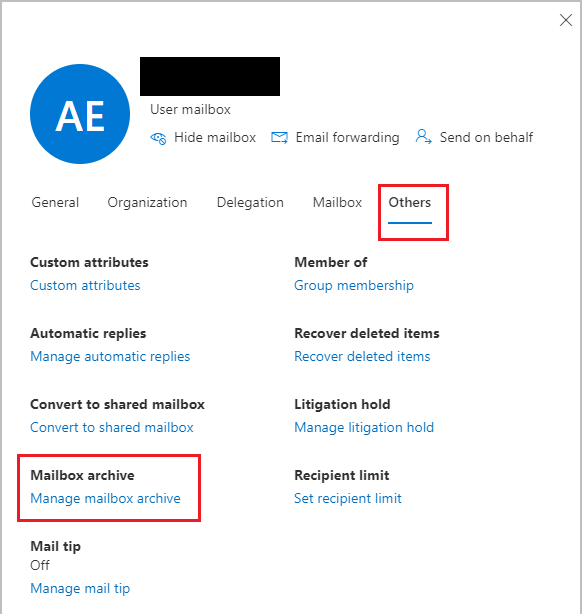
မော်ကွန်းတိုက် mailbox အခြေအနေကို အောက်ပါအတိုင်း ပြသပါမည် လှုပ်ရှားသော ရွေးချယ်ထားသော အသုံးပြုသူအတွက်။
၈.၃ မော်ကွန်းတိုက် မေးလ်ဘောက်စ်များကို အလိုအလျောက်ဖွင့်ပါ
စီမံခန့်ခွဲသူများသည် မူလမေးလ်ဘောက်စ်တစ်ခုသည် ၎င်း၏ခွဲတမ်း၏ 90% သို့ရောက်ရှိသောအခါ archive mailbox များကို အလိုအလျောက်ဖွင့်ရန် PowerShell ကို အသုံးပြုနိုင်သည်။
Set-OrganizationConfig -AutoEnableArchiveMailbox $true
၈.၄ မော်ကွန်းတိုက် စာတိုက်ပုံးများကို အဆင့်လိုက် ဖယ်ရှားခြင်း
နေရာအကန့်အသတ်ရှိခြင်းကဲ့သို့သော အကြောင်းအမျိုးမျိုးကြောင့် archive mailbox များကို အဆင့်လိုက်ဖယ်ရှားလိုပါက အောက်ပါအတိုင်း လုပ်ဆောင်နိုင်ပါသည်။
- မော်ကွန်းတိုက် စာတိုက်ပုံးများကို ထုတ်ယူပါ။
- မော်ကွန်းတိုက်ကို ပိတ်ပါ။
၈.၄ အခြားမော်ကွန်းတိုက်အင်္ဂါရပ်များအပေါ် သက်ရောက်မှု
Exchange Server Online Archive ကို အသုံးပြုသူအတွက် ဖွင့်ထားသည့်အခါ-
- Classic Outlook မှာ AutoArchive နဲ့ Clean Up Old Items tools တွေ အသုံးမဝင်တော့ပါဘူး။
- Outlook ရှိ Archive ခလုတ်သည် ပုံမှန်အတိုင်း ဆက်လက်အလုပ်လုပ်နေပါသည်။
- Exchange Online မေးလ်ဘောက်စ်များသို့ သတ်မှတ်ထားသော ထိန်းသိမ်းမှုမူဝါဒများသည် မော်ကွန်းတင်ခြင်းအပြုအမူကို ထိန်းချုပ်သည်
မှတ်စု: ဤအင်္ဂါရပ်ကို Microsoft 365 Government cloud များ၊ 21Vianet မှ လည်ပတ်သော Microsoft 365 သို့မဟုတ် Microsoft 365 Germany တို့တွင် မရရှိနိုင်ပါ။
၉။ Outlook တွင် မော်ကွန်းတင်ထားသော အီးမေးလ်များကို ရှာဖွေခြင်းနှင့် စီမံခန့်ခွဲခြင်း
၉.၁ မော်ကွန်းတိုက်ဖိုင်တွဲနှင့်ဖိုင်ကိုရှာဖွေခြင်း
သင့်ရဲ့ မော်ကွန်းတင်ထားတဲ့ အီးမေးလ်တွေကို ရှာဖွေဖို့-
- မော်ကွန်းတိုက်ဖိုင်တွဲ- built-in Archive folder သည် သင်၏ Navigation Pane folder စာရင်းတွင် ပေါ်လာပါသည်။ ရွေးချယ်ပါ ကြည့်ရှုခြင်း -> Folder Pane -> ပုံမှန် ဖိုဒါစာရင်းကို ဝှက်ထားပါက ပြသရန်။
- မော်ကွန်းတိုက် စာတိုက်ပုံး (PST ဖိုင်): AutoArchive သို့မဟုတ် Clean Up Old Items tool ကိုအသုံးပြုသည့်အခါ၊ သင်ရွေးချယ်ပါက Archives mailbox သည် သင်၏ folder စာရင်းတွင် သီးခြား item တစ်ခုအဖြစ် ပေါ်လာသည် ဖိုဒါစာရင်းတွင် မော်ကွန်းတိုက်ဖိုဒါကို ပြပါ AutoArchive ဆက်တင်များတွင်။
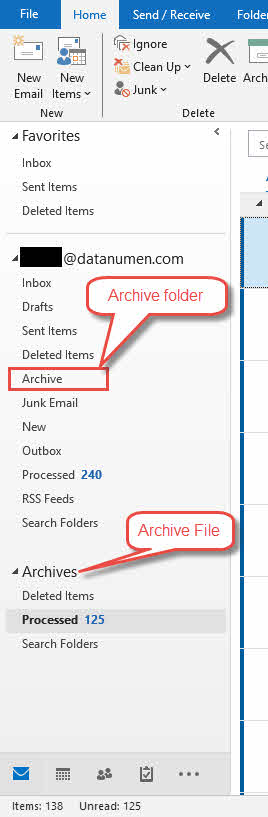
မော်ကွန်းတိုက် စာတိုက်ပုံး မပေါ်ပါက၊ ၎င်းကို ကိုယ်တိုင်ဖွင့်နိုင်သည်-
- ကိုသွားပါ ဖိုင်မှတ်တမ်း -> ရွေးချယ်စရာများ -> အဆင့်မြင့်
- အလက်အောက်တွင် အော်တိုမှတ်တမ်း အပိုင်း, အကိုနှိပ်ပါ အလိုအလျောက် သိမ်းဆည်းမှု ဆက်တင်များ ခလုတ်ကို။
- မော်ကွန်းတိုက် PST ဖိုင်၏ အပြည့်အစုံလမ်းကြောင်းကို အောက်တွင်ရှာပါ- ပစ္စည်းဟောင်းတွေကို ရွှေ့ပါ။
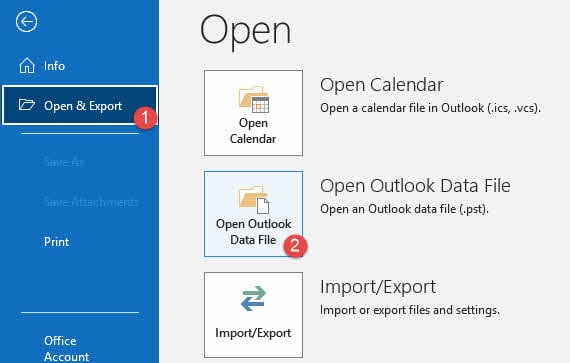
- ကလစ်နှိပ်ပါ ဖိုင်မှတ်တမ်း -> ဖွင့်ပြီး ထုတ်ယူပါ။ -> Outlook Data File ကိုဖွင့်ပါ။ ထို့နောက် သင်၏ archive PST ဖိုင်ကို ၎င်း၏ အပြည့်အစုံလမ်းကြောင်းမှတစ်ဆင့် ရွေးချယ်ပါ။

၉.၂ မော်ကွန်းတိုက်ဖိုင်ကို ရွှေ့ပြောင်းခြင်း
- Outlook မှာ archive PST ဖိုင်ကို ပိတ်ပါ။
- ဖိုင်ကို နေရာအသစ်သို့ ရွှေ့ပါ။
- Outlook မှာ ပြန်ဖွင့်ပါ။
- လမ်းကြောင်းကို ပြောင်းပါ ဖိုင်မှတ်တမ်း -> Options -> Advanced -> AutoArchive -> AutoArchive Settings -> ပစ္စည်းဟောင်းများကို ရွှေ့ပါ
၉.၂ မော်ကွန်းတင်ထားသော အီးမေးလ်များကို ရှာဖွေခြင်း
Archive folder ထဲမှာ archive လုပ်ထားတဲ့ email တွေကို ရှာဖွေဖို့-
- မူရင်းအားဖြင့် Outlook ၏ထိပ်ရှိ Search box တွင် ရှာဖွေမှုအသုံးအနှုန်းတစ်ခုကို ရိုက်ထည့်သောအခါ၊ ၎င်းသည် archive လုပ်ထားသောပစ္စည်းများအပါအဝင် သင်၏ mailbox ရှိဖိုင်တွဲအားလုံးကို ရှာဖွေသည်။
- Archive folder တစ်ခုတည်းအတွက်သာ ရှာဖွေမှုကို ကန့်သတ်ထားရန်၊ ဦးစွာ ရွေးချယ်ပါ မော်ကွန်းတိုက် Navigation Pane ရှိ folder။
- ထို့နောက် သင်ရှာဖွေလိုသော အသုံးအနှုန်းကို Search box တွင် ရိုက်ထည့်ပါ။
- ရှာဖွေမှုရလဒ်များသည် Archive folder မှ အရာများကိုသာ ပြသပါမည်။
မော်ကွန်းတိုက်ဖိုင်ထဲမှာ မော်ကွန်းတင်ထားတဲ့ အီးမေးလ်တွေကို ရှာဖွေဖို့-
- ဘယ်ဘက် panel ရှိ Archive ဖိုင်ကို နှိပ်ပါ။
- အလယ်မှာရှိတဲ့ ရှာဖွေရေးအကွက်ကို နှိပ်ပါ။
- ရှာဖွေမှု tab ပေါ်လာလိမ့်မည်။
- အကိုကလစ်နှိပ်ပါ ရှာရန် tab ကို
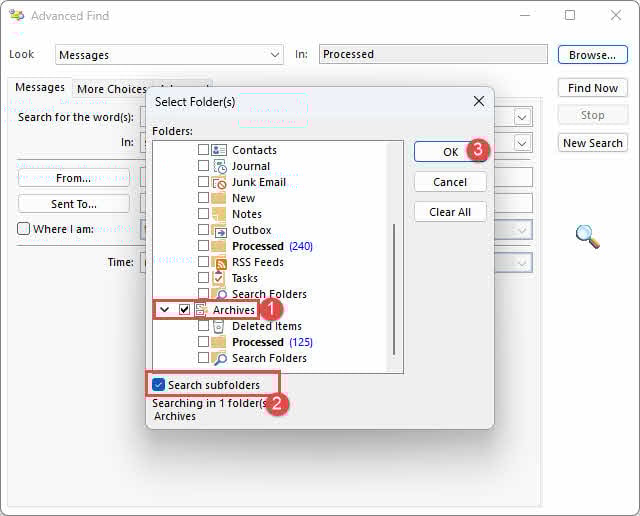
- ကလစ်နှိပ်ပါ ရှာဖွေရေးကိရိယာများ -> အဆင့်မြင့်ရှာဖွေမှု…

- အဆိုပါ အဆင့်မြင့်ရှာဖွေရန် dialog box ပေါ်လာပါလိမ့်မယ်။
- အကိုကလစ်နှိပ်ပါ Browse … ခလုတ်ကို။
- ထဲမှာ ဖိုင်တွဲ(များ) ရွေးချယ်ပါ ဒိုင်ယာလော့ဂ်၊ မော်ကွန်းတိုက်ဖိုင်ကို စစ်ဆေးပါ
- အ Check ဖိုင်တွဲခွဲများကို ရှာဖွေပါ။
- ကလစ်နှိပ်ပါ OK
- ထို့နောက် Outlook သည် ၎င်း၏ subfolder အားလုံးအပါအဝင် Archive ဖိုင်တွင် ရှာဖွေမှုစတင်ပါလိမ့်မည်။


၉.၃ မော်ကွန်းတင်ထားသော အီးမေးလ်များကို Inbox ထဲသို့ ပြန်လည်ရယူခြင်း
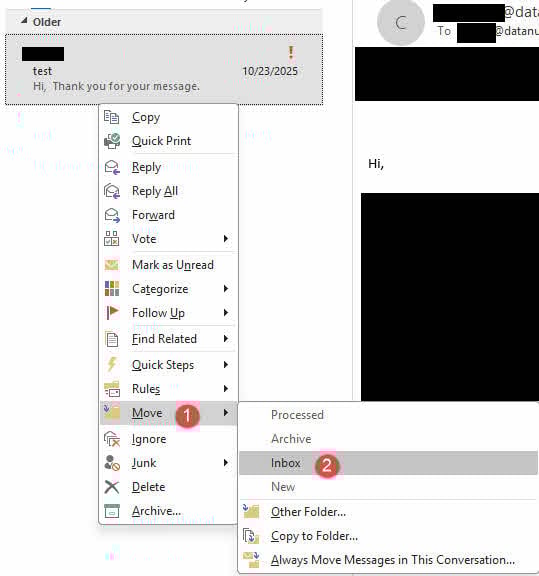
မော်ကွန်းတင်ထားသော အီးမေးလ်များကို သင်၏ Inbox သို့ ပြန်ရွှေ့ရန်-
- Archive folder သို့မဟုတ် Archives mailbox သို့ သွားပါ။
- သင်ပြန်လည်ရယူလိုသော အီးမေးလ် သို့မဟုတ် အီးမေးလ်များကို ရွေးချယ်ပါ။
- အီးမေးလ်များကို သင်၏ Inbox ထဲသို့ ဆွဲယူ၍ ချပေးပါ၊ သို့မဟုတ် right-click နှိပ်ပြီး select လုပ်ပါ လှုပ်ရှား -> inbox.
အီးမေးလ်များကို သင့် Inbox သို့ ပြန်လည်ရွှေ့ပြီး archive တည်နေရာမှ ဖယ်ရှားပါမည်။
၁၀။ မော်ကွန်းတိုက်ဖိုင်အရွယ်အစားကန့်သတ်ချက်များနှင့် စီမံခန့်ခွဲမှု
၁၀.၁ ပုံသေ PST ဖိုင်အရွယ်အစား ကန့်သတ်ချက်များ
Outlook PST ဖိုင်တွင် ပုံသေအရွယ်အစားကန့်သတ်ချက်ရှိသည်-
- Outlook 365၊ ၂၀၂၄၊ ၂၀၂၁၊ ၂၀၁၉၊ ၂၀၁၆ နှင့် ၂၀၁၃: 50 GB ကို
- Outlook ၂၀၁၀ နှင့် ඊට අතරියට අතර 20 GB ကို
မော်ကွန်းတိုက် PST ဖိုင်သည် ဤကန့်သတ်ချက်သို့ နီးကပ်လာသောအခါ သို့မဟုတ် ရောက်ရှိသွားသောအခါ၊ Outlook သည် အရာအသစ်များကို မော်ကွန်းတင်ခြင်းကို ရပ်တန့်နိုင်သည် သို့မဟုတ် မမျှော်လင့်ဘဲ ပြုမူနိုင်သည်။
၁၀.၂ မော်ကွန်းတိုက်ဖိုင်ကြီးများကို စီမံခန့်ခွဲခြင်း
သင့် မော်ကွန်းတိုက်ဖိုင်သည် အရွယ်အစားကန့်သတ်ချက်သို့ နီးကပ်လာသောအခါ၊ ဤရွေးချယ်စရာများကို ထည့်သွင်းစဉ်းစားပါ-
- မော်ကွန်းတိုက်ဖိုင်အသစ်များ ဖန်တီးခြင်း- archive PST ဖိုင်အသစ်တစ်ခု ဖန်တီးပြီး Outlook မှာ အီးမေးလ်တွေကို archive လုပ်လိုက်ပါ။ archive ဖိုင်များစွာကို နှစ်အလိုက် သို့မဟုတ် ပရောဂျက်အလိုက် စီစဉ်ပြီး သိမ်းဆည်းထားနိုင်ပါတယ်။
- အသုံးမဝင်သော အရာများကို ဖျက်ခြင်း- သင်သိမ်းဆည်းထားသော အီးမေးလ်များကို ပြန်လည်သုံးသပ်ပြီး မလိုအပ်တော့သော အရာများကို အပြီးအပိုင် ဖျက်ပစ်ပါ။ မော်ကွန်းတိုက်ဖိုင်ကို ချုံ့ပါ.
၁၀.၃ PST ဖိုင်အရွယ်အစားကန့်သတ်ချက်ကို တိုးမြှင့်ခြင်း (အကြံပြုမထားပါ)
registry ပြုပြင်မွမ်းမံမှုများမှတစ်ဆင့် မူရင်း 50 GB ကန့်သတ်ချက်ကို 100 GB အထိ တိုးမြှင့်နိုင်သော်လည်း ၎င်းကို အကြံပြုထားခြင်းမရှိပါ။ PST ဖိုင်များစွာသည် Outlook ကို နှေးကွေးစေပြီး ပျက်စီးမှုအန္တရာယ်ကို တိုးမြင့်စေပါသည်။ ကန့်သတ်ချက်ကို တိုးမြှင့်ရပါက အောက်ပါတို့ကို လုပ်ဆောင်နိုင်သည်- ဒီလမ်းညွှန်  .
.
အရွယ်အစားကန့်သတ်ချက်ကို တိုးမြှင့်မည့်အစား မော်ကွန်းတိုက်ဖိုင်အသစ်များ ဖန်တီးခြင်း သို့မဟုတ် အွန်လိုင်းမော်ကွန်းတိုက်ကို အသုံးပြုခြင်းကို စဉ်းစားပါ။
၁၁။ Outlook မော်ကွန်းတိုက်ပြဿနာများကို ဖြေရှင်းခြင်း
၁၁.၁ အလိုအလျောက်မော်ကွန်းတင်ခြင်း မရရှိနိုင်ပါ
AutoArchive ရွေးချယ်မှုများကို မရနိုင်ပါက သို့မဟုတ် မီးခိုးရောင်ဖြစ်နေပါက၊ အကြောင်းရင်းမှာ-
- Exchange Server အွန်လိုင်း မော်ကွန်းတိုက်ကို ဖွင့်ထားသည်- သင့်အဖွဲ့အစည်းသည် Exchange Server Online Archive ကိုဖွင့်ထားပါက AutoArchive သည် အလိုအလျောက်ပိတ်သွားမည်ဖြစ်သည်။ Online Archive သည် AutoArchive အတွက် enterprise-grade အစားထိုးအဖြစ် ဆောင်ရွက်ပေးသည်။ Online Archive ကိုအသုံးပြုရန် သင့်စီမံခန့်ခွဲသူကို ဆက်သွယ်ပါ။
- စီမံခန့်ခွဲသူ ပိတ်ထားသော အင်္ဂါရပ်- သင့်ကွန်ရက်စီမံခန့်ခွဲသူသည် AutoArchive ကို Group Policy သို့မဟုတ် AutoArchive လုပ်ဆောင်ချက်ကို အစားထိုးသည့် ထိန်းသိမ်းမှုမူဝါဒများမှတစ်ဆင့် ပိတ်ထားနိုင်ပါသည်။ သင့်အဖွဲ့အစည်း၏ အီးမေးလ်စီမံခန့်ခွဲမှုမူဝါဒများအတွက် စနစ်စီမံခန့်ခွဲသူကို ဆက်သွယ်ပါ။
- Outlook ကန့်သတ်ချက်အသစ်များ- Outlook အသစ်သည် AutoArchive နှင့် Clean Up Old Items tool ကို မပံ့ပိုးပါ။ ဤအင်္ဂါရပ်များကို ဝင်ရောက်ကြည့်ရှုရန် Classic Outlook ကို အသုံးပြုပါ။
၁၁.၂ အလိုအလျောက် မော်ကွန်းတင်ခြင်း အလုပ်မလုပ်ပါ
AutoArchive ရပ်တန့်သွားပါက အောက်ပါတို့ကို စစ်ဆေးပါ-
- AutoArchive ဆက်တင်များကို စစ်ဆေးနေသည်- အော်တိုမော်ကွန်းတိုက်ဆက်တင်များကို ဖွင့်ပါ (ဖိုင်မှတ်တမ်း -> Options ကို -> အဆင့်မြင့် -> အလိုအလျောက် သိမ်းဆည်းမှု ဆက်တင်များ) နှင့် သင့်ဖွဲ့စည်းပုံ မှန်ကန်ကြောင်း အတည်ပြုပါ။
- AutoArchive Checkbox ကို လုပ်ဆောင်ပါ- သေချာပါစေ AutoArchive ကို N ရက်တိုင်း လုပ်ဆောင်ပါ ရွေးချယ်မှုကို အမှန်ခြစ်ထားသည်။ အမှန်ခြစ်မဖြုတ်ပါက AutoArchive သည် အလိုအလျောက် မလည်ပတ်ပါ။
၁၁.၃ သတ်မှတ်ထားသော အရာများကို မော်ကွန်းတင်မထားခြင်း
အချို့သော အရာများကို မော်ကွန်းတင်မထားပါက၊ အကြောင်းရင်းများတွင် အောက်ပါတို့ ပါဝင်နိုင်သည်-
- ပြင်ဆင်သည့်ရက်စွဲ အလွန်မကြာသေးမီက မူရင်းအားဖြင့် Outlook သည် လက်ခံရရှိသည့်ရက်စွဲ သို့မဟုတ် ပြင်ဆင်ထားသောရက်စွဲကို အသုံးပြုသည်၊ မည်သည့်နောက်အကျဆုံးဖြစ်သည်ကိုမဆို အသုံးပြုသည်။ မကြာသေးမီက အီးမေးလ်တစ်စောင်ကို ပြင်ဆင်ခဲ့ပါက၊ အခြားသက်တမ်းကာလတစ်ခု ကျော်လွန်သွားသည်အထိ ၎င်းကို မော်ကွန်းတင်မည်မဟုတ်ပါ။
- "အလိုအလျောက် မော်ကွန်းမတင်ပါနှင့်" ဂုဏ်သတ္တိကို ဖွင့်ထားသည်: ပစ္စည်းများတွင် “ဤပစ္စည်းကို အလိုအလျောက်မသိမ်းဆည်းပါနှင့်” property ကို ဖွင့်ထားနိုင်သည်။
- တစ်ခုကို အမှန်ခြစ်ရန်အတွက် ၎င်းကို နှစ်ချက်နှိပ်ပြီး ဝင်းဒိုးအသစ်တွင် ဖွင့်ပါ၊ ထို့နောက် နှိပ်ပါ ဖိုင်မှတ်တမ်း -> My Propertiesနှင့် စစ်ဆေးပါ ဤအရာကို အလိုအလျောက် မော်ကွန်းမတင်ပါနှင့် option ကို။
- အသုတ်လိုက် အချက်အလက်များစွာကို စစ်ဆေးရန်အတွက် “Do Not AutoArchive” ကော်လံကို သင်၏ view setting တွင်ထည့်ပြီးနောက် ဤကော်လံကို ပြသနိုင်စေရန် အီးမေးလ်စာရင်း၏ အကျယ်ကို တိုးမြှင့်ပါ။
၁၁.၄ မော်ကွန်းတိုက်ဖိုင်တွဲ မပေါ်ပါ။
အလိုလျှင် မော်ကွန်းတိုက်ဖိုင်တွဲများ (Archive Mailbox File) သည် Outlook ၏ ဘယ်ဘက် panel တွင် မပေါ်ပါ။ ဤဖြေရှင်းနည်းများကို စမ်းကြည့်ပါ-
- Show Archive Folder ကို ဖွင့်ခြင်း- AutoArchive ဆက်တင်များကိုဖွင့်ပြီး သေချာအောင်လုပ်ပါ ဖိုဒါစာရင်းတွင် မော်ကွန်းတိုက်ဖိုဒါကို ပြပါ ဓြှု။
- မော်ကွန်းတိုက်ဖိုင်ကို ကိုယ်တိုင်ထည့်သွင်းခြင်း- မော်ကွန်းတိုက် စာတိုက်ပုံး မပေါ်သေးပါက ၎င်းကို နှိပ်ခြင်းဖြင့် ကိုယ်တိုင်ဖွင့်ပါ ဖိုင်မှတ်တမ်း -> ဖွင့်ပြီး ထုတ်ယူပါ။ -> Outlook Data File ကိုဖွင့်ပါ။ နှင့် သင်၏ archive PST ဖိုင်ကို ရွေးချယ်ခြင်း။
- Outlook ကို အပ်ဒိတ်လုပ်ခြင်း- Microsoft 365၊ Exchange၊ Exchange Online နှင့် Outlook.com အကောင့်များအတွက်၊ သင်၏ Archive ဖိုဒါသည် မူရင်းအားဖြင့် ရှိနေသင့်သည်။ Outlook 2016 သို့မဟုတ် Microsoft 365 အတွက် Outlook တွင် ၎င်းကို မတွေ့ပါက၊ သို့သွားပါ ဖိုင်မှတ်တမ်း -> ရုံးအကောင့် -> Update Options ကို -> အခုတော့ကိုအပ်ဒိတ်လုပ်.
၁၁.၅ မော်ကွန်းတိုက် PST ဖိုင် ပျက်စီးနေသည်
မော်ကွန်းတိုက် PST ဖိုင်ပျက်စီးနေပါက Outlook သည် အီးမေးလ်အသစ်များကို ၎င်းထံ ရွှေ့ပြောင်းနိုင်မည်မဟုတ်ပါ။ PST ဖိုင်ကို အောက်ပါအတိုင်း ပြင်ဆင်နိုင်သည်-
- Inbox Repair Tool (scanpst.exe) ကို အသုံးပြုခြင်း
- ပြင်ပ Recovery Tools များကို အသုံးပြုခြင်း
ကြည့်ပါ ကျေးဇူးပြု. ကျွန်ုပ်တို့၏ ပြီးပြည့်စုံသော လမ်းညွှန် အထက်ဖော်ပြပါနည်းလမ်းများအပြင် အခြားပြုပြင်နည်းလမ်းများတွင်လည်း။
၁၂။ အီးမေးလ် မော်ကွန်းတင်ခြင်းအတွက် အကောင်းဆုံးလုပ်ဆောင်မှုများ
၁၂.၁ မော်ကွန်းတင်ရမည့် အီးမေးလ်များ
အရေးကြီးမှတ်တမ်းများကို ထိန်းသိမ်းရန်အတွက် ဖျက်ပစ်မည့်အစား အီးမေးလ်အမျိုးအစားအချို့ကို မော်ကွန်းတင်သင့်သည်-
- ဘဏ္ဍာရေးမှတ်တမ်းများ- ဘဏ်စာရင်းရှင်းတမ်းများ၊ ဘေလ်များ၊ ငွေတောင်းခံလွှာများ၊ ပြေစာများနှင့် အခွန်ဆိုင်ရာ အချက်အလက်များပါ၀င်သည့် အီးမေးလ်များကို အနာဂတ်တွင် ရည်ညွှန်းရန်နှင့် ဘတ်ဂျက်ရေးဆွဲရန်အတွက် မော်ကွန်းတင်ပါ။
- အလုပ်ဆွေးနွေးပွဲများ ရည်ညွှန်းချက် သို့မဟုတ် စွမ်းဆောင်ရည် ပြန်လည်သုံးသပ်ချက်များအတွက် အရေးကြီးသော အလုပ်နှင့်သက်ဆိုင်သည့် ဆွေးနွေးမှုများ၊ ဆုံးဖြတ်ချက်များ၊ ပရောဂျက်အသေးစိတ်အချက်အလက်များနှင့် စာရွက်စာတမ်းများကို သိမ်းဆည်းထားပါ။
- ပြေစာများနှင့် အတည်ပြုချက်များ- ပြဿနာများပေါ်ပေါက်လာပါက ဝယ်ယူမှုအတည်ပြုချက်များ၊ ဘွတ်ကင်ကြိုတင်မှာယူမှုများ၊ ဝန်ဆောင်မှုစာရင်းသွင်းမှုများနှင့် မှာယူမှုပြေစာများကို သိမ်းဆည်းပါ။
- တရားဝင်စာရွက်စာတမ်းများ- စာချုပ်များ၊ သဘောတူညီချက်များ၊ ဥပဒေရေးရာဆက်သွယ်မှုများ သို့မဟုတ် ဥပဒေမှတ်တမ်းများအဖြစ် ဆောင်ရွက်သည့် မည်သည့်စာပေးစာယူများပါ၀င်သည့် အီးမေးလ်များကို မော်ကွန်းတင်ပါ။
- ပရောဂျက်ဖိုင်များ- ဆွေးနွေးမှုများ၊ မူကြမ်းများ၊ တုံ့ပြန်ချက်များနှင့် အနာဂတ်တွင် ရည်ညွှန်းရန်အတွက် အဆိုပြုချက်များ အပါအဝင် လက်ရှိ သို့မဟုတ် ပြီးစီးသွားသော ပရောဂျက်များနှင့် သက်ဆိုင်သည့် အီးမေးလ်များကို သိမ်းဆည်းထားပါ။
- ကိုယ်ရေးကိုယ်တာ မှတ်တိုင်များ- စိတ်ခံစားမှုတန်ဖိုးအတွက် အလုပ်ကမ်းလှမ်းချက်များ၊ လက်ခံမှုစာများနှင့် အလုပ်အကိုင်အောင်မြင်မှုများကဲ့သို့သော အရေးကြီးသောဘဝဖြစ်ရပ်များကို အီးမေးလ်များတွင် မှတ်သားထားပါ။
- ခရီးသွားစာရွက်စာတမ်းများ- သင့်ခရီးသွားမှတ်တမ်း၏ တရားဝင်မှတ်တမ်းများအဖြစ် ဆောင်ရွက်နိုင်သည့် လက်မှတ်များ၊ ဟိုတယ်ဘွတ်ကင်များနှင့် ခရီးသွားအစီအစဉ်များကို မော်ကွန်းတင်ပါ။
၁၂.၂ မော်ကွန်းတိုက်နှင့် ဖျက်ခြင်းဆိုင်ရာ ဆုံးဖြတ်ချက်လမ်းညွှန်
အီးမေးလ်တစ်စောင်ကို မော်ကွန်းတင်ရန် သို့မဟုတ် ဖျက်ပစ်ရန် ဆုံးဖြတ်သည့်အခါ ၎င်း၏ အနာဂတ်တန်ဖိုးကို ထည့်သွင်းစဉ်းစားပါ။ ရည်ညွှန်းချက်၊ လိုက်နာမှု သို့မဟုတ် မှတ်တမ်းသိမ်းဆည်းရန်အတွက် နောက်ပိုင်းတွင် လိုအပ်နိုင်သည့် မက်ဆေ့ချ်များကို မော်ကွန်းတင်ပါ။ ခေတ်မမီတော့သော သတင်းလွှာများ၊ spam သို့မဟုတ် ယာယီအကြောင်းကြားချက်များကဲ့သို့ မသက်ဆိုင်သော သို့မဟုတ် မလိုအပ်တော့သော အီးမေးလ်များကို ဖျက်ပါ။ သင်မသေချာပါက မော်ကွန်းတင်ပါ - နောက်မှ အမြဲတမ်း ဖျက်နိုင်သော်လည်း အပြီးအပိုင် ဖျက်လိုက်သော အီးမေးလ်များကို ပြန်လည်ရယူ၍မရပါ။
၁၂.၃ ပုံမှန်မော်ကွန်းတိုက် ပြုပြင်ထိန်းသိမ်းမှု
မော်ကွန်းတင်ထားသော အရာများကို ပုံမှန်ပြန်လည်သုံးသပ်ခြင်းနှင့် မလိုအပ်တော့သော အရာများကို ဖျက်ခြင်းဖြင့် သင့်မော်ကွန်းတိုက်ကို မှန်မှန်ထိန်းသိမ်းပါ။ ၎င်းသည် သင့်မော်ကွန်းတိုက်သည် သင့်ဝင်စာပုံးကဲ့သို့ ရှုပ်ပွနေခြင်းမှ ကာကွယ်ပေးပြီး ဖိုင်အရွယ်အစားများကို စီမံခန့်ခွဲနိုင်စေပါသည်။ အဖိုးတန်အချက်အလက်များသာ ပါဝင်ကြောင်း သေချာစေရန် သင့်မော်ကွန်းတိုက်၏ သုံးလတစ်ကြိမ် သို့မဟုတ် နှစ်စဉ် ပြန်လည်သုံးသပ်မှုများကို အချိန်ဇယားဆွဲပါ။
၁၂.၄ မော်ကွန်းတိုက်ဖိုင်များကို အရန်ကူးယူခြင်း
သင့်ရဲ့ မော်ကွန်းတင်ထားတဲ့ အီးမေးလ်တွေကို backup တွေ ဖန်တီးခြင်းအားဖြင့် ကာကွယ်ပါ-
- ဒေသတွင်း အရန်ကူးယူထားသော မိတ္တူများ- သင့်ရဲ့ archive PST ဖိုင်ကို external hard drive ဒါမှမဟုတ် USB drive တစ်ခုထဲကို ကူးယူပါ။ backup ကို သင့်ကွန်ပျူတာနဲ့ သီးခြားလုံခြုံတဲ့နေရာမှာ သိမ်းဆည်းပါ။
- Cloud Storage အရန်သိမ်းခြင်း- သင့် archive PST ဖိုင်ကို OneDrive၊ Dropbox သို့မဟုတ် Google Drive ကဲ့သို့သော cloud storage ဝန်ဆောင်မှုများသို့ အပ်လုဒ်လုပ်၍ off-site backup နှင့် hardware ချို့ယွင်းမှုမှ ကာကွယ်ပါ။
မော်ကွန်းတိုက်ဖိုင်များသည် အရန်ကူးယူမှုများနှင့် မတူကြောင်း သတိရပါ။ သင့်မော်ကွန်းတိုက် PST ဖိုင်၏ အရန်ကူးယူမှုမိတ္တူများကို အမြဲတမ်း သီးခြားသိမ်းဆည်းထားပါ။
၁၂.၅ အကောင်းဆုံး အော်တိုမော်ကွန်းတင် ကြိမ်နှုန်း
များပြားလှသော backlog များကို ကာကွယ်ရန် AutoArchive ကို မကြာခဏ လည်ပတ်ရန် သတ်မှတ်ပါ၊ သို့သော် စွမ်းဆောင်ရည်ကို ထိခိုက်စေသည်အထိ မကြာခဏ မလည်ပတ်ပါနှင့်။ အသုံးပြုသူအများစုအတွက်၊ AutoArchive ကို ၁၄ ရက်တစ်ကြိမ် လည်ပတ်ခြင်းသည် ကောင်းစွာ အလုပ်လုပ်ပါသည်။ သင်သည် နေ့စဉ် အီးမေးလ်များစွာကို ရရှိပါက ၎င်းကို အပတ်စဉ် လည်ပတ်ရန် သတ်မှတ်ရန် စဉ်းစားပါ။ တစ်ပြိုင်နက်တည်း အရာထောင်ပေါင်းများစွာကို စီမံဆောင်ရွက်ခြင်းထက် အသုတ်ငယ်များကို မကြာခဏ မော်ကွန်းတင်ခြင်းသည် ပိုကောင်းပြီး ၎င်းသည် သင့်ကွန်ပျူတာကို နှေးကွေးစေနိုင်သည်။
၁၃။ Outlook မော်ကွန်းတိုက်အကြောင်း အရေးကြီးသောအချက်အလက်များ
၁၃.၁ PST ဖိုင်ဖော်မတ်
PST (ကိုယ်ရေးကိုယ်တာသိုလှောင်မှု) ဖိုင်ဖော်မတ်သည် အီးမေးလ်များ၊ ပြက္ခဒိန်ပစ္စည်းများ၊ အဆက်အသွယ်များနှင့် အခြား Outlook ဒေတာများကို သင့်ကွန်ပျူတာတွင် သိမ်းဆည်းရန်အတွက် အသုံးပြုသည့် Outlook ၏ဒေတာဖိုင်အမျိုးအစားဖြစ်သည်။ PST ဖိုင်များကို Outlook တွင်ဖွင့်နိုင်ပြီး ကွန်ပျူတာများအကြား ရွှေ့ပြောင်းနိုင်သည်။ ၎င်းတို့သည် သင့်မေးလ်ဘောက်စ်နှင့် သီးခြားစီဖြစ်ပြီး သင်သတ်မှတ်ထားသောနေရာတွင် သိမ်းဆည်းထားလေ့ရှိပြီး ပုံမှန်အားဖြင့် C:\Users\YourUserName\Documents\Outlook Files\ တွင်ဖြစ်သည်။
၁၃.၂ မော်ကွန်းတင်ခြင်းနှင့် တင်ပို့ခြင်း
မော်ကွန်းတင်ခြင်းနှင့် ထုတ်ယူခြင်းသည် မတူညီသော လုပ်ငန်းစဉ်များဖြစ်သည်။ မော်ကွန်းတင်ခြင်းသည် အရာများကို ၎င်းတို့၏ မူလတည်နေရာမှ မော်ကွန်းတင်ဖိုင်သို့ ရွှေ့ပေးပြီး အဓိက PST ဖိုင်မှ ဖယ်ရှားကာ နေရာလွတ်များ ရရှိစေပါသည်။ ထုတ်ယူခြင်းသည် ရွေးချယ်ထားသော အရာများ၏ မိတ္တူကို ဖန်တီးပေးသော်လည်း ၎င်းတို့ကို ၎င်းတို့၏ မူလတည်နေရာမှ ဖယ်ရှားခြင်း သို့မဟုတ် မေးလ်ဘောက်စ် အရွယ်အစားကို လျှော့ချခြင်း မပြုလုပ်ပါ။ မေးလ်ဘောက်စ် အရွယ်အစားကို စီမံခန့်ခွဲရန် မော်ကွန်းတင်ခြင်းကို အသုံးပြုပြီး အရန်မိတ္တူများ ဖန်တီးရန် ထုတ်ယူခြင်းကို အသုံးပြုပါ။
၁၃.၃ မော်ကွန်းတိုက်နှင့် အရန်ကူးယူခြင်း
မော်ကွန်းတိုက်ဖိုင်သည် အရန်ကူးယူခြင်းနှင့် မတူပါ။ မော်ကွန်းတိုက်များသည် သင်ပုံမှန်ဝင်ရောက်ကြည့်ရှုရန်မလိုအပ်သော ရှေးဟောင်းပစ္စည်းများကို ရေရှည်သိမ်းဆည်းရန်အတွက် ရည်ရွယ်ပါသည်။ အရန်ကူးယူမှုများသည် ဘေးအန္တရာယ်ပြန်လည်ရယူရန်အတွက် သီးခြားသိမ်းဆည်းထားသော အချက်အလက်များ၏ မိတ္တူများဖြစ်သည်။ သင်၏ မော်ကွန်းတိုက်ထားသော အီးမေးလ်များကို အရန်ကူးယူလိုပါက သင်၏ မော်ကွန်းတိုက် PST ဖိုင်၏ မိတ္တူတစ်ခုကို ပြုလုပ်ပြီး OneDrive၊ Dropbox သို့မဟုတ် external drive ကဲ့သို့သော လုံခြုံသောနေရာတွင် သိမ်းဆည်းပါ။
ကျွန်ုပ်တို့၏ ပြည့်စုံသောလမ်းညွှန်ကိုကြည့်ပါ Outlook အီးမေးလ်တွေကို ဘယ်လို backup လုပ်မလဲ.
၁၃.၄ အဆက်အသွယ်များကို အလိုအလျောက် မော်ကွန်းမတင်ပါ
Outlook သည် မူရင်းအားဖြင့် အဆက်အသွယ်များကို အလိုအလျောက် archive မလုပ်ပါ။ AutoArchive သည် အီးမေးလ်ဖိုင်တွဲများ၊ ပြက္ခဒိန်များ၊ အလုပ်များ၊ မှတ်စုများနှင့် ဂျာနယ်များကို စီမံဆောင်ရွက်နေစဉ်တွင်၊ Contacts ဖိုင်တွဲကို ချန်လှပ်ထားသည်။ သို့သော်၊ လိုအပ်ပါက Clean Up Old Items tool ကို အသုံးပြု၍ Contacts ဖိုင်တွဲကို ကိုယ်တိုင် archive လုပ်နိုင်သည်။
၅။ မကြာခဏမေးလေ့ရှိသောမေးခွန်းများ
မေး- Outlook မှာ အီးမေးလ်တွေကို ဘယ်လို archive လုပ်ရမလဲ။
A: Outlook မှာ အီးမေးလ်တွေကို archive လုပ်ဖို့အတွက်၊ archive လုပ်ချင်တဲ့ အီးမေးလ် ဒါမှမဟုတ် အီးမေးလ်တွေကို ရွေးချယ်ပြီး toolbar မှာရှိတဲ့ Archive ခလုတ်ကို နှိပ်ပါ။ context menu ကနေ right click နှိပ်ပြီး Archive ကို ရွေးချယ်နိုင်သလို Backspace ခလုတ်ကို နှိပ်နိုင်သလို၊ အီးမေးလ်တွေကိုလည်း Archive folder ထဲ ဆွဲယူနိုင်ပါတယ်။ အလိုအလျောက် archive လုပ်ဖို့အတွက် AutoArchive ကို စနစ်ထည့်သွင်းနိုင်သလို၊ သတ်မှတ်ထားတဲ့ ပေးပို့သူတွေဆီက အီးမေးလ်တွေကိုလည်း archive လုပ်ဖို့အတွက် စည်းမျဉ်းတွေကို အသုံးပြုနိုင်ပါတယ်။
မေး- Outlook မှာ အီးမေးလ်ထောင်ပေါင်းများစွာကို ဘယ်လို archive လုပ်ရမလဲ။
A: အီးမေးလ်အမြောက်အမြားကို မော်ကွန်းတင်ရန်အတွက်၊ မက်ဆေ့ချ်အဟောင်းများကို ပုံမှန်မော်ကွန်းတင်ရန် AutoArchive ကို အသုံးပြုပါ၊ သို့မဟုတ် သတ်မှတ်ထားသောရက်စွဲထက် အဟောင်းဆုံးအီးမေးလ်များကို ကိုယ်တိုင်မော်ကွန်းတင်ရန် Clean Up Old Items tool ကို အသုံးပြုပါ။ File -> Open & Export -> Import/Export -> Export to a file သို့သွားပြီး Outlook Data File (.pst) ကို ရွေးချယ်ခြင်းဖြင့် PST ဖိုင်သို့ အီးမေးလ်များကိုလည်း တင်ပို့နိုင်ပါသည်။ ဤနည်းလမ်းများသည် ကိုယ်တိုင်စီရန်မလိုအပ်ဘဲ မက်ဆေ့ချ်အမြောက်အမြားကို ထိရောက်စွာ စီမံခန့်ခွဲပါသည်။
မေး- အီးမေးလ်တွေကို မော်ကွန်းတင်တာက Outlook မှာ နေရာလွတ်တွေ ရရှိစေပါသလား။
A: archive နည်းလမ်းပေါ် မူတည်ပါတယ်။ Archive ခလုတ်ကိုသုံးရင် archive လုပ်ထားတဲ့ အီးမေးလ်တွေကို built-in Archive folder ထဲ ရွှေ့ပေးပါတယ်။ အဲဒီ folder က သင့်ရဲ့ primary mailbox မှာ ရှိနေဆဲမို့ နေရာလွတ်တွေ မပေးပါဘူး။ ဒါပေမယ့် AutoArchive ဒါမှမဟုတ် Clean Up Old Items tool ကိုသုံးပြီး အီးမေးလ်တွေကို သီးခြား archive ဖိုင်တစ်ခုဆီ ရွှေ့တာက primary mailbox storage ကို လွတ်စေပါတယ်။ Online Archive က အီးမေးလ်တွေကို သီးခြား server-side mailbox တစ်ခုဆီ ရွှေ့ခြင်းအားဖြင့် သင့်ရဲ့ primary mailbox မှာလည်း နေရာလွတ်တွေ ပေးပါတယ်။
မေး- Outlook မှာ archive လုပ်ထားတဲ့ email တွေကို ဘယ်လိုရှာရမလဲ။
A: မော်ကွန်းတင်ထားသော အီးမေးလ်များကို ရှာဖွေရန်၊ AutoArchive ကိုအသုံးပြုပါက သင့်ဖိုင်တွဲစာရင်းရှိ Archive folder သို့မဟုတ် Archives mailbox သို့ သွားပါ။ Outlook ၏ထိပ်ရှိ Search bar ကို အသုံးပြု၍ ပေးပို့သူ၊ ဘာသာရပ်၊ ရက်စွဲ သို့မဟုတ် သော့ချက်စာလုံးများအလိုက် သီးခြားအီးမေးလ်များကို ရှာဖွေပါ။ မူရင်းအားဖြင့် Outlook သည် မော်ကွန်းတင်ထားသော အရာများအပါအဝင် ဖိုင်တွဲအားလုံးကို ရှာဖွေသည်။ ရှာဖွေမှုကို မော်ကွန်းတင်ထားသော အီးမေးလ်များအတွက်သာ ကန့်သတ်ရန်၊ ရှာဖွေမှုမပြုမီ Archive folder ကို ရွေးချယ်ပါ။
မေး- Outlook မှာ အီးမေးလ်တွေကို archive လုပ်ထားတာ ဒါမှမဟုတ် delete လုပ်ထားတာ ပိုကောင်းပါသလား။
A: ရည်ညွှန်းချက်၊ လိုက်နာမှု သို့မဟုတ် မှတ်တမ်းသိမ်းဆည်းမှုအတွက် နောက်ပိုင်းတွင် လိုအပ်နိုင်သည့် အီးမေးလ်များကို မော်ကွန်းတင်ပါ။ မသက်ဆိုင်သော သို့မဟုတ် မလိုအပ်တော့သော အီးမေးလ်များကို ဖျက်ပါ။ အနာဂတ်တွင် အီးမေးလ်တစ်ခုကို ရည်ညွှန်းရန် လိုအပ်ပါက ဖျက်မည့်အစား မော်ကွန်းတင်ပါ။ မော်ကွန်းတင်ထားသော အီးမေးလ်များကို ရှာဖွေနိုင်ပြီး အချိန်မရွေး ပြန်လည်ရယူနိုင်သော်လည်း ဖျက်လိုက်သော အီးမေးလ်များသည် နောက်ဆုံးတွင် အပြီးအပိုင် ပျောက်ကွယ်သွားပါသည်။
မေး- Outlook မှာ အီးမေးလ်တွေကို အလိုအလျောက် archive လုပ်လို့ရပါသလား။
A: ဟုတ်ကဲ့၊ AutoArchive က အသက်၊ ဖိုင်တွဲ သို့မဟုတ် အခြားစံနှုန်းများအပေါ် အခြေခံ၍ အီးမေးလ်များကို မော်ကွန်းတင်ခြင်းအတွက် အချိန်ဇယားများကို သတ်မှတ်ခွင့်ပြုသည်။ ၎င်းသည် ကိုယ်တိုင်ဝင်ရောက်စွက်ဖက်ရန်မလိုဘဲ သင့်ဝင်စာပုံးကို စနစ်တကျဖြစ်စေသည်။ သတ်မှတ်ထားသောအခြေအနေများနှင့် ကိုက်ညီသော အီးမေးလ်များကို Archive ဖိုင်တွဲသို့ အလိုအလျောက်ရွှေ့ရန် Outlook စည်းမျဉ်းများကိုလည်း သင်ဖန်တီးနိုင်သည်။ AutoArchive ကို Classic Outlook တွင်သာ ရရှိနိုင်ပြီး New Outlook သို့မဟုတ် ဝဘ်ဗားရှင်းတွင် မရရှိနိုင်ကြောင်း သတိပြုပါ။
မေး- မော်ကွန်းတင်ခြင်းက ကျွန်ုပ်၏ အီးမေးလ်ရှာဖွေမှုရလဒ်များကို သက်ရောက်မှုရှိပါသလား။
A: မဟုတ်ပါ, archive လုပ်ထားသော အီးမေးလ်များကို Outlook တွင် ရှာဖွေနိုင်ပါသည်။ default အားဖြင့် Outlook တွင် ရှာဖွေသောအခါ၊ Archive folder နှင့် Archives mailbox အပါအဝင် သင့် mailbox ရှိ folder အားလုံးကို ရှာဖွေပါသည်။ archive လုပ်ထားသော အီးမေးလ်များကို သင့် inbox ရှိ အီးမေးလ်များကဲ့သို့ပင် အလွယ်တကူ ရှာဖွေနိုင်ပါသည်။
မေး- ပစ်မှတ် archive တည်နေရာကို ဘယ်လိုပြောင်းရမလဲ။
A: Microsoft 365၊ Exchange၊ Exchange Online သို့မဟုတ် Outlook.com အကောင့်များအတွက်၊ built-in Archive folder ၏တည်နေရာကို သင်ပြောင်းလဲ၍မရပါ - ၎င်းသည် default system folder တစ်ခုဖြစ်ပြီး အမည်ပြောင်းခြင်း၊ ရွှေ့ခြင်း သို့မဟုတ် ဖျက်ခြင်းတို့ကို ပြုလုပ်၍မရပါ။ POP နှင့် IMAP အကောင့်များအတွက်၊ File -> Mailbox Settings -> Tools -> Set Archive Folder ကို ရွေးချယ်ခြင်းဖြင့် Archive folder တည်နေရာကို ပြောင်းလဲနိုင်သည်။ AutoArchive သို့မဟုတ် Clean Up Old Items ကိုအသုံးပြုသည့်အခါ၊ archive settings ရှိ Browse ကိုနှိပ်ခြင်းဖြင့် archive PST ဖိုင်ကို သိမ်းဆည်းမည့်နေရာကို သတ်မှတ်နိုင်သည်။
မေး- AutoArchive နှင့် Exchange Server Online Archive အကြား ဆက်နွယ်မှုကား အဘယ်နည်း။
A: AutoArchive သည် အီးမေးလ်ဟောင်းများကို ဒေသတွင်း PST ဖိုင်သို့ အလိုအလျောက် ရွှေ့ပေးသည့် Outlook လုပ်ဆောင်ချက်ဟောင်းတစ်ခုဖြစ်သည်။ ဆိုလိုသည်မှာ မက်ဆေ့ချ်များကို ဆာဗာမှ ဖယ်ရှားပြီး ရှာဖွေမှုမှတစ်ဆင့် ရှာဖွေရန် ပိုမိုခက်ခဲစေသည်။ AutoArchive PST ဖိုင်ပါရှိသော hard drive သည် အသုံးမပြုနိုင်တော့ပါက ဤမက်ဆေ့ချ်များ ပျောက်ဆုံးသွားမည်ဖြစ်သည်။ Exchange Server Online Archive သည် မော်ကွန်းတင်ထားသော အီးမေးလ်များကို ဆာဗာပေါ်တွင် သိမ်းဆည်းထားပြီး မည်သည့်စက်ပစ္စည်းမှမဆို ဝင်ရောက်ကြည့်ရှုနိုင်စေမည့် AutoArchive အတွက် လုပ်ငန်းအဆင့် အစားထိုးကိရိယာတစ်ခုဖြစ်သည်။ Exchange Server Online Archive မရှိပါကနှင့် သင့် IT ဌာနသည် လုပ်ဆောင်ချက်ကို မပိတ်ရသေးပါက AutoArchive ကို အသုံးပြုနိုင်ပါသည်။
မေး- ကျွန်တော့်ရဲ့ AutoArchive PST ဖိုင် ပျက်စီးသွားရင် ဒါမှမဟုတ် ဖွင့်မရရင် ဘယ်လိုလုပ်မလဲ။
A: သင့်ရဲ့ AutoArchive PST ဖိုင်ဟာ ပျက်စီးနေပြီး Outlook က ဖွင့်လို့မရရင်၊ အထူးပြုထားတဲ့ software ကိုသုံးနိုင်ပါတယ်။ Outlook PST ပြုပြင်ရေးကိရိယာ သင့်ရဲ့ မော်ကွန်းတင်ထားတဲ့ အီးမေးလ်တွေနဲ့ အခြားဒေတာတွေကို ပြန်လည်ရယူဖို့။ ပြန်လည်ရယူဖို့ မကြိုးစားခင်မှာ ပျက်စီးနေတဲ့ မော်ကွန်းတင်ဖိုင်ရဲ့ အရန်ကူးယူမှုကို အမြဲဖန်တီးပါ။ အနာဂတ်ပြဿနာတွေကို ကာကွယ်ဖို့အတွက် သင့်ရဲ့ မော်ကွန်းတင်ဖိုင်တွေကို ဖွင့်နိုင်မနိုင် ပုံမှန်စစ်ဆေးပြီး ဖြစ်နိုင်ရင် အရေးကြီးတဲ့ မော်ကွန်းတင်တွေကို Exchange Server Online Archive ကို ရွှေ့ဖို့ စဉ်းစားပါ။
မေး- Backspace key နဲ့ archiving ကို ဘယ်လို disable လုပ်ရမလဲ။
A: Backspace key က item တွေကို archive မလုပ်အောင် registry entry တစ်ခုထည့်ဖို့ လိုပါတယ်။ HKEY_CURRENT_USER\SOFTWARE\policies\Microsoft\office\16.0\outlook\options (သို့မဟုတ် OCT path) ကိုသွားပြီး DisableOneClickArchive ဆိုတဲ့ DWORD value တစ်ခုဖန်တီးပြီး 1 လို့သတ်မှတ်ပါ။ ဒီ registry fix က Outlook ရဲ့ Microsoft 365 နဲ့သက်ဆိုင်ပြီး perpetual version တွေနဲ့အလုပ်မလုပ်ပါဘူး။ ပြောင်းလဲမှုတွေမလုပ်ခင် registry ကိုအမြဲတမ်း backup လုပ်ထားပါ။
မေး- ထပ်ခါတလဲလဲပြက္ခဒိန်ပစ္စည်းများ၏ AutoArchive ကို ဘယ်လိုပိတ်ရမလဲ။
A: ဤအရာများကို နည်းလမ်း ၃ ခုဖြင့် ဖယ်ထုတ်နိုင်သည်-
- ပြက္ခဒိန်ဖိုင်တွဲတစ်ခုလုံးကို ဖယ်ထုတ်ပါ။
- တစ်ဦးချင်းပြက္ခဒိန်အရာတစ်ခုကို ချန်လှပ်ထားပါ။
- ပြက္ခဒိန်အရာများစွာကို ချန်လှပ်ထားပါ။
အသေးစိတ်အချက်အလက်များကို သင်ဝင်ရောက်ကြည့်ရှုနိုင်ပါသည် ဤအပိုင်းကို.
16 ။ ကောက်ချက်
၁၅.၁ မော်ကွန်းတိုက်နည်းလမ်းများ နှိုင်းယှဉ်ချက်
မော်ကွန်းတိုက်နည်းလမ်းများကြား ကွာခြားချက်များကို နားလည်ခြင်းသည် သင့်လိုအပ်ချက်များအတွက် မှန်ကန်သောချဉ်းကပ်မှုကို ရွေးချယ်ရန် ကူညီပေးသည်-
| နည်းလမ်း | မော်ကွန်းတိုက် ဦးတည်ရာ | ဖောက်သည်/ဆာဗာ | Outlook အသစ် | Classic Outlook | web ကို | ဘယ်အချိန်မှာသုံးရမလဲ | စာတိုက်ပုံးအရွယ်အစားအပေါ် သက်ရောက်မှု |
|---|---|---|---|---|---|---|---|
| လက်စွဲမှတ်တမ်း (မှတ်တမ်းခလုတ်) | ထည့်သွင်းထားသော မော်ကွန်းတိုက်ဖိုဒါ | client-side လုပ်ဆောင်ချက် | Yes | Yes | Yes | သိုလှောင်မှုကို မလျှော့ချဘဲ inbox ကို လျင်မြန်စွာ စီစဉ်နိုင်ခြင်း | လျှော့ချခြင်းမရှိပါ - အီးမေးလ်များသည် စာတိုက်ပုံးထဲတွင် ရှိနေပါမည် |
| လက်စွဲမှတ်တမ်း (ရှင်းလင်းခြင်း) | ဒေသတွင်း PST ဖိုင် | client-side လုပ်ဆောင်ချက် | အဘယ်သူမျှမ | Yes | အဘယ်သူမျှမ | မေးလ်ဘောက်စ်နေရာလွတ်ရရှိစေရန် တစ်ကြိမ်တည်း မော်ကွန်းတင်ခြင်း | မေးလ်ဘောက်စ်အရွယ်အစားကို သိသိသာသာလျှော့ချပေးသည် |
| အလိုအလျောက် စုစည်းမှု | ဒေသတွင်း PST ဖိုင် | client-side လုပ်ဆောင်ချက် | အဘယ်သူမျှမ | Yes | အဘယ်သူမျှမ | အလိုအလျောက် ဆက်လက်လုပ်ဆောင်နေသော စာတိုက်ပုံးစီမံခန့်ခွဲမှု | အချိန်ကြာလာတာနဲ့အမျှ စာတိုက်ပုံးအရွယ်အစားကို လျှော့ချပေးပါတယ် |
| Exchange Server အွန်လိုင်းမော်ကွန်းတိုက် | သီးခြားဆာဗာမေးလ်ဘောက်စ် | Server-side လုပ်ဆောင်ချက် | Yes | Yes | Yes | မေးလ်ဘောက်စ်ကြီးများဖြင့် လုပ်ငန်းသုံးအသုံးပြုသူများ | အဓိက စာတိုက်ပုံး အရွယ်အစားကို လျှော့ချပေးသည် |
မှတ်စု: စာတိုက်ပုံးရဲ့ အရွယ်အစားကို လျှော့ချဖို့အတွက်၊ သင်လုပ်ရမှာက ၎င်းကို ကျစ်လျစ်အောင်လုပ်ပါ အီးမေးလ်အဟောင်းများကို မော်ကွန်းတင်ပြီးနောက်။
၁၅.၂ သန့်ရှင်းသော Inbox တစ်ခုကို ထိန်းသိမ်းခြင်း
မော်ကွန်းတင်ခြင်းသည် ထိရောက်သော အီးမေးလ်စီမံခန့်ခွဲမှု၏ အစိတ်အပိုင်းတစ်ခုမျှသာဖြစ်သည်။ အီးမေးလ်များကို စီမံဆောင်ရွက်ရန်၊ အီးမေးလ်များကို ကိုင်တွယ်ပြီးသည်နှင့် ချက်ချင်း မော်ကွန်းတင်ခြင်း သို့မဟုတ် ဖျက်ခြင်းအတွက် တသမတ်တည်းသော လုပ်ရိုးလုပ်စဉ်တစ်ခု ဖော်ဆောင်ပါ၊ ထို့အပြင် သင်မလိုအပ်တော့သော အရာများကို ဖယ်ရှားရန် သင့်မော်ကွန်းတင်ကို ပုံမှန် ပြန်လည်သုံးသပ်ပါ။ ဤလုပ်ဆောင်မှုများကို သင့်လျော်သော မော်ကွန်းတင်ဆက်တင်များနှင့်အတူ အကောင်အထည်ဖော်ခြင်းဖြင့်၊ သင့်အား ထိရောက်စွာ ထုတ်လုပ်နိုင်ပြီး အရေးကြီးသော မက်ဆေ့ချ်များအပေါ် အာရုံစိုက်နိုင်စေရန် ကူညီပေးသည့် သန့်ရှင်းပြီး ထိရောက်သော inbox တစ်ခုကို သင်ထိန်းသိမ်းထားနိုင်မည်ဖြစ်သည်။
ကိုးကား
- Microsoft တရားဝင်စာရွက်စာတမ်း- အရာများကို ကိုယ်တိုင် မော်ကွန်းတင်ပါ
- Microsoft တရားဝင်စာရွက်စာတမ်း- Windows အတွက် Outlook တွင် မော်ကွန်းတင်ခြင်း
- Microsoft တရားဝင်စာရွက်စာတမ်း- အဟောင်းများကို အလိုအလျောက် မော်ကွန်းတင်ပါ
- Microsoft တရားဝင်စာရွက်စာတမ်း- AutoArchive ဆက်တင်များရှင်းလင်းချက်
- Microsoft တရားဝင်စာရွက်စာတမ်း- Microsoft 365 အတွက် မော်ကွန်းတိုက်မေးလ်ဘောက်စ်များကို ဖွင့်ပါ
အာဘော်အကြောင်း
Xiu Xing လုပ်ငန်းအီးမေးလ်စနစ်များနှင့် Microsoft Office ပြဿနာဖြေရှင်းခြင်းများတွင် 8 နှစ်အထက် အတွေ့အကြုံရှိသော အိုင်တီပညာရှင်တစ်ဦးဖြစ်သည်။ သူသည် မတူကွဲပြားသော ကော်ပိုရိတ်ပတ်ဝန်းကျင်များတစ်လျှောက် ရှုပ်ထွေးသော Outlook ပြဿနာများကို ဖြေရှင်းရန် အသုံးပြုသူထောင်ပေါင်းများစွာကို ကူညီပေးခဲ့သည်။
Xiu သည် အီးမေးလ်စနစ် ရွှေ့ပြောင်းခြင်း၊ ဒေတာပြန်လည်ရယူခြင်းနှင့် ကုန်ထုတ်စွမ်းအားဆော့ဖ်ဝဲကို ပိုမိုကောင်းမွန်အောင်ပြုလုပ်ခြင်းတွင် အထူးပြုပါသည်။ သူ၏လက်တွေ့အတွေ့အကြုံတွင် Exchange Server ဖြန့်ကျက်မှုများကို စီမံခန့်ခွဲခြင်း၊ MAPI ချိတ်ဆက်မှုဆိုင်ရာ ပြဿနာများကို ဖြေရှင်းခြင်းနှင့် မစ်ရှင်အရေးပါသော အီးမေးလ်စနစ်များအတွက် ခိုင်မာသော အရန်ကူးယူနည်းဗျူဟာများ အကောင်အထည်ဖော်ခြင်းတို့ ပါဝင်ပါသည်။
Xiu သည် သူ၏ နည်းပညာဆိုင်ရာ အရေးအသားမှတစ်ဆင့် နေ့စဉ်အသုံးပြုသူများ လက်လှမ်းမီနိုင်သော ရှုပ်ထွေးသော IT ဖြေရှင်းချက်များကို ပြုလုပ်ရန် ကတိပြုပါသည်။ သူသည် နောက်ဆုံးပေါ် Office 365 နှင့် Exchange Online တိုးတက်မှုများနှင့် ပေါ်ထွက်လာသော အီးမေးလ်နည်းပညာများဖြင့် စဉ်ဆက်မပြတ် လက်ရှိရှိနေပါသည်။ အီးမေးလ်လျှို့ဝှက်ဆန်းကြယ်မှုများကို မဖြေရှင်းသည့်အခါ Xiu သည် လူများကို ပိုမိုထိရောက်စွာလုပ်ဆောင်နိုင်ရန် ကူညီပေးသည့် လက်တွေ့ကျသောနည်းပညာအကြံဉာဏ်များကို မျှဝေခြင်းကို နှစ်သက်သည်။
ဤလမ်းညွှန်ချက်နှင့် ပတ်သက်၍ မေးခွန်းများ ရှိပါသလား သို့မဟုတ် Outlook ပြဿနာများအတွက် နောက်ထပ်အကူအညီ လိုအပ်ပါသလား။ Xiu ကြိုဆိုပါတယ်။ အကြံပြုချက်များနှင့် အကြံပြုချက်များ ဤပြဿနာဖြေရှင်းရေးအရင်းအမြစ်များကို ပိုမိုကောင်းမွန်စေရန်အတွက်။