

ျခံဳငံုသံုးသပ္မႈ
အင်္ဂါရပ်များ
ဘယ်လိုပြန်လည်ထူထောင်ရမလဲ
More Information ကို
Related ထုတ်ကုန်များ
အဘယ်ကြောင့် DataNumen NTFS Undelete?

# 1 ပြန်လည်ထူထောင်ရေး
rate

၁၀ သန်းကျော်
အသုံးပြုသူများသည်

အနှစ် ၂၀ ကျော်
အတှေ့အကွုံ

100% ကျေနပ်မှု
အာမခံချက်
အလွန်ရိုးရှင်းတဲ့ interface
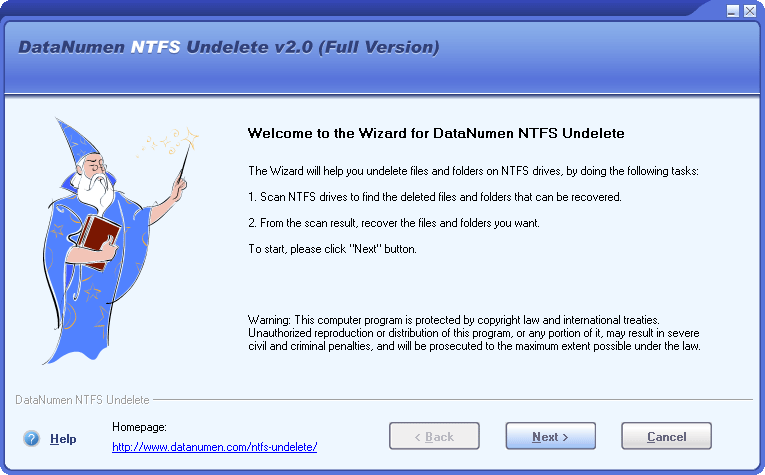
စတင်ရန် ဝစ်ဇာ
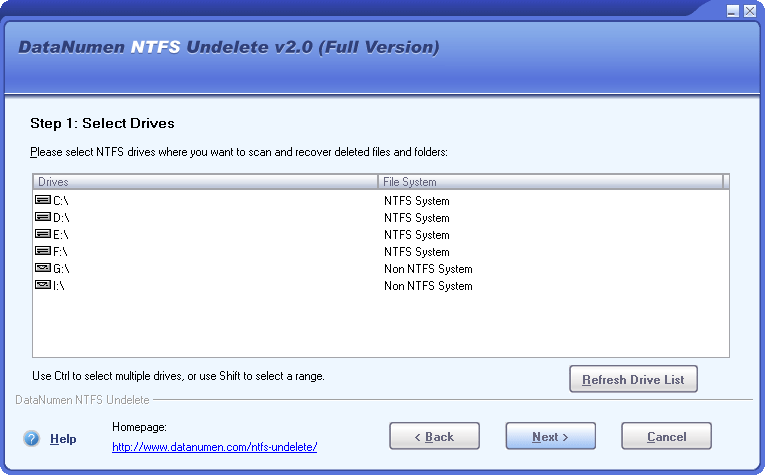
Drives ကို ရွေးပါ။
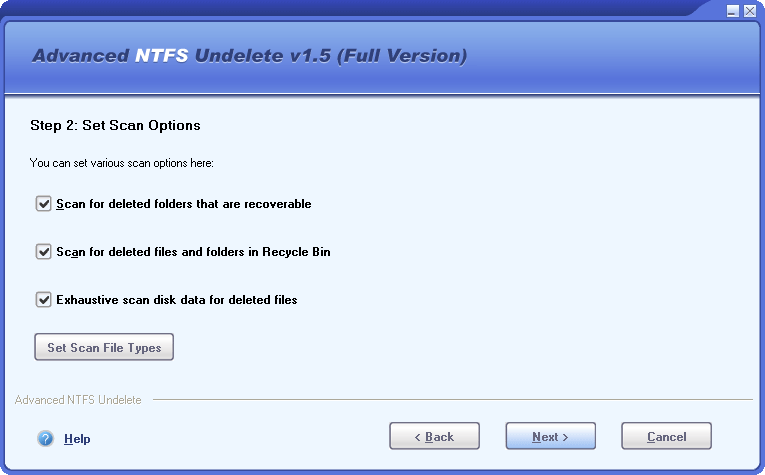
ရွေးချယ်စရာများကို စကင်ဖတ်ပါ။
အဓိကအင်္ဂါရပ်များ
- ဗားရှင်းအားလုံးအတွက် ပံ့ပိုးမှု NTFS ကို formats ။
- ဖျက်လိုက်သောဖိုင်များကို ပြန်လည်ရယူပါ။
- ဖျက်လိုက်သောဖိုင်များနှင့် ဆက်စပ်နေသော လမ်းကြောင်းများကို ပြန်လည်ရယူပါ။
- ကုန်ကြမ်းဒစ်ခ်ဒေတာကို ရှင်းရှင်းလင်းလင်းစကင်န်ဖတ်ပြီး ဖိုင်အမျိုးအစားသတ်မှတ်ချက်များ၏ လက္ခဏာများနှင့်ဖွဲ့စည်းပုံများအကြောင်း ကျယ်ပြန့်စွာသိရှိထားသော အတွင်းပိုင်းကျွမ်းကျင်သူစနစ်အား အသုံးပြုကာ ဖျက်လိုက်သောဖိုင်အမျိုးအစားပေါင်း 70 ကျော်ကို ရှာဖွေပါ။
- ဖျက်လိုက်သောဖိုင်များကို recycle bin မှပြန်လည်ရယူပါ။
- ဖျက်လိုက်သော ဖိုင်တွဲများနှင့် ဖိုင်တွဲအဆင့်ဆင့်တစ်ခုလုံးကို ထပ်ခါတလဲလဲ ပြန်လည်ရယူပါ။
- ထပ်တူရှိနေသောအခါတွင် ဖိုင်များနှင့် ဖိုင်တွဲများကို အလိုအလျောက် အမည်ပြောင်းပါ။
- ပြန်လည်ရယူခြင်းလုပ်ငန်းစဉ်ကို လွယ်ကူထိရောက်စွာ လုပ်ဆောင်ရန် ရိုးရှင်းသော wizard အင်တာဖေ့စ်ကို အသုံးပြုပါ။
- ဖျက်လိုက်သောဖိုင်များနှင့် ဖိုင်တွဲများကို စံနှုန်းအမျိုးမျိုးအရ စစ်ထုတ်ပြီး စီပါ။
အသုံးပြုခြင်း DataNumen NTFS Undelete ဖိုင်များကို Undelete လုပ်ရန် NTFS drives
စတင် DataNumen NTFS Undelete"Start Wizard" စာမျက်နှာကို သင်တွေ့ရမည်ဖြစ်ပြီး၊ ၎င်းတွင် ဖျက်မှုပြန်လည်ပြုလုပ်ခြင်းလုပ်ငန်းစဉ်တွင် လုပ်ဆောင်သော အဓိကလုပ်ဆောင်ချက်များကို ဖော်ပြထားသည်။
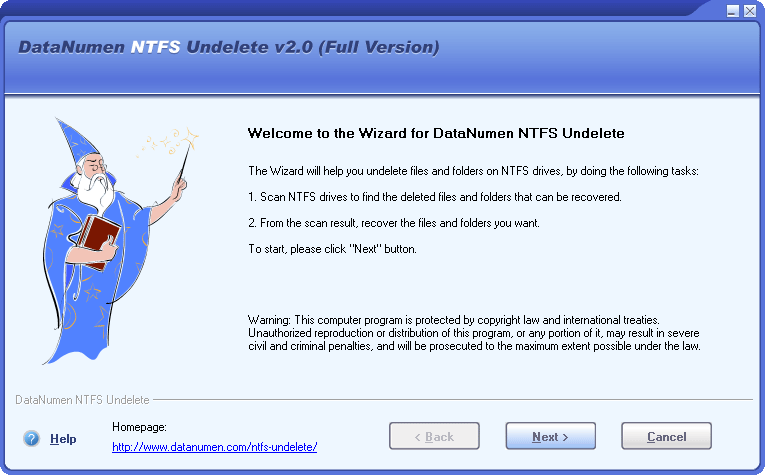
အကိုကလစ်နှိပ်ပါ  နောက်တစ်ဆင့်သို့သွားရန် ခလုတ်ကိုနှိပ်ပါ။
မှတ်စု: ဖျက်လိုက်သောဖိုင်များကို ပြန်လည်ရယူခြင်းမပြုမီတွင်၊ NTFS အတူမောင်းတယ်။ DataNumen NTFS Undeleteသင်သည် အခြားအပလီကေးရှင်းများကို ပိတ်လိုက်လျှင် ပိုကောင်းမည်ဖြစ်သည်။
ဤစာမျက်နှာတွင်၊ သင့်ကွန်ပြူတာရှိ drives အားလုံးကို အောက်ပါအတိုင်း ဖော်ပြထားပါသည်။
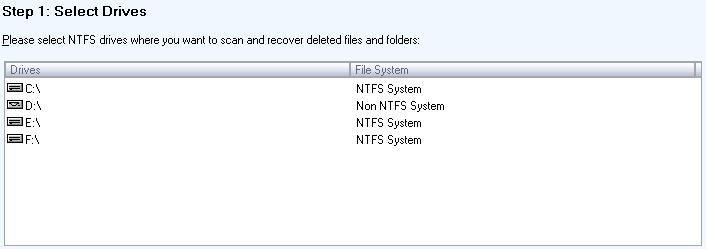
စာရင်းတွင် သင်သည် တစ်ခု သို့မဟုတ် အများအပြားကို ရွေးချယ်နိုင်သည်။ NTFS ဖျက်လိုက်သောဖိုင်များနှင့် ဖိုင်တွဲများကို စကင်န်ဖတ်ကာ ပြန်လည်ရယူလိုသည့်နေရာ drives များကို နှိပ်ပြီး နှိပ်ပါ။ နောက်တစ်ဆင့်သို့သွားရန် ခလုတ်ကိုနှိပ်ပါ။
ဤစာမျက်နှာတွင်၊ သင်သည် စကန်ဖတ်ခြင်းလုပ်ငန်းစဉ်အတွက် ရွေးချယ်စရာများကို သတ်မှတ်နိုင်သည်-
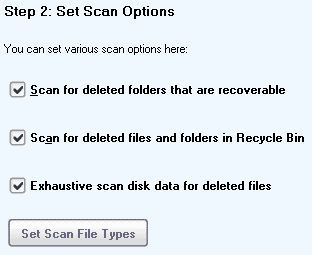
ထို့နောက်ကိုကလစ်နှိပ်ပါ နောက်တစ်ဆင့်သို့သွားရန် ခလုတ်ကိုနှိပ်ပါ။
ဤစာမျက်နှာတွင်၊ သင်ရွေးချယ်ထားသော drive များနှင့် စကင်ဖတ်စစ်ဆေးခြင်းလုပ်ငန်းစဉ်အတွက် သင်သတ်မှတ်ထားသည့်ရွေးချယ်စရာများအားလုံးကို သင်အတည်ပြုရန် စာရင်းသွင်းထားပါသည်-
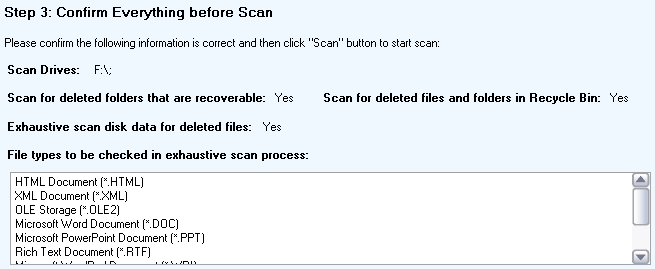
အားလုံးအဆင်ပြေရင် ကျေးဇူးပြုပြီး ကလစ်နှိပ်ပါ။  စကင်ဖတ်ခြင်းလုပ်ငန်းစဉ်ကိုစတင်ရန် ခလုတ်။
ဒီစာမျက်နှာမှာ DataNumen NTFS Undelete သင့်ဒရိုက်ဗ်များကို စကင်န်ဖတ်ပြီး ပြန်လည်ရယူနိုင်သော ဖိုင်များနှင့် ဖိုင်တွဲများကို ရှာဖွေလိမ့်မည်-
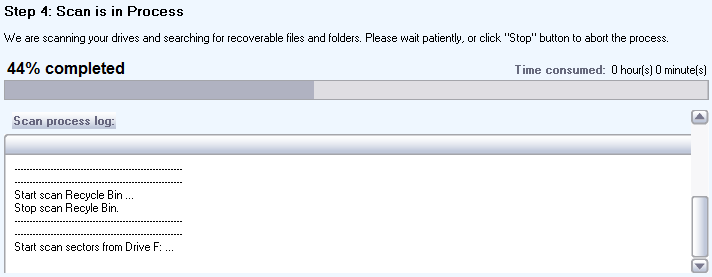
တိုးတက်မှုဘား

စကင်န်တိုးတက်မှုကိုညွှန်ပြလိမ့်မည်။
စကင်န်ဖတ်ခြင်းလုပ်ငန်းစဉ်ပြီးနောက်၊ ဖျက်လိုက်သောဖိုင်များ သို့မဟုတ် ဖိုင်တွဲများကို ပြန်လည်ရယူနိုင်ပါက၊ ဤကဲ့သို့သော မက်ဆေ့ချ်ဘောက်စ်ကို သင်တွေ့လိမ့်မည်-
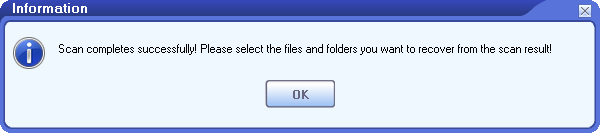
"OK" ခလုတ်ကိုနှိပ်ပါ၊ ထို့နောက်ကျွန်ုပ်တို့နောက်စာမျက်နှာသို့သွားပါမည်။
ဤစာမျက်နှာ၏ အလယ်ဗဟိုတွင်၊ ယခင်စကင်ဖတ်စစ်ဆေးခြင်းလုပ်ငန်းစဉ်အတွင်း ပြန်လည်တွေ့ရှိနိုင်သည့် ဖျက်လိုက်သောဖိုင်များအားလုံးကို စာရင်းပြုစုထားသည်။ စကင်န်ရွေးချယ်မှုများတွင် "ဖျက်လိုက်သောဖိုင်တွဲများကိုစကင်န်ဖတ်ရန်" ကိုဖွင့်ပါက၊ ပြန်လည်ရယူနိုင်သော ဖျက်လိုက်သောဖိုင်တွဲများကိုလည်း စာရင်းပြုစုထားသည်။
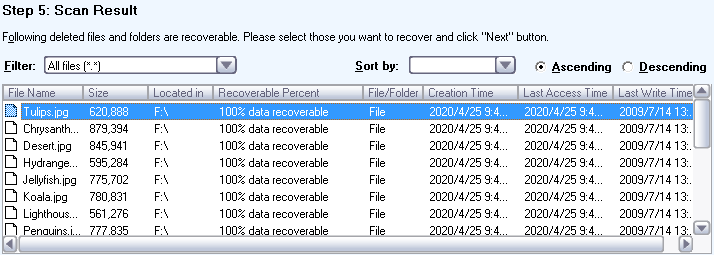
စာရင်းတွင်၊ သင်ပြန်လည်ရယူလိုသော ဖိုင်များ သို့မဟုတ် ဖိုင်တွဲတစ်ခု သို့မဟုတ် အများအပြားကို ရွေးချယ်နိုင်ပြီး ၎င်းကို နှိပ်ပါ။ နောက်တစ်ဆင့်သို့သွားရန် ခလုတ်ကိုနှိပ်ပါ။ သင်အလိုရှိသောအရာကို လျင်မြန်စွာရှာဖွေနိုင်ပြီး ရွေးချယ်မှုပြုလုပ်နိုင်စေရန် သင်သည် စာရင်းကို စစ်ထုတ်ခြင်း သို့မဟုတ် စီခွဲနိုင်ပါသည်။
ဤစာမျက်နှာတွင်၊ သင်သည် မဖျက်ရသေးသော ဖိုင်များနှင့် ဖိုင်တွဲများအတွက် အထွက်ဖိုင်တွဲကို ရွေးချယ်နိုင်သည်-
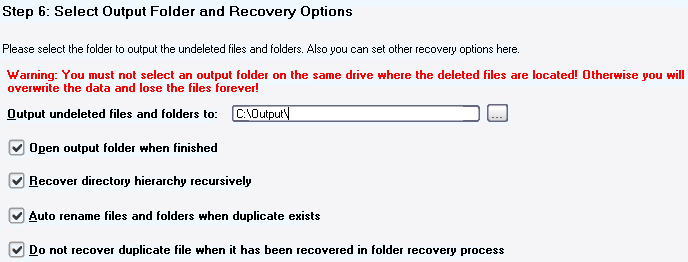
ထို့အပြင်၊ သင်သည် ဤနေရာတွင် အခြားသော ပြန်လည်ရယူရေး ရွေးစရာများကို သတ်မှတ်နိုင်သည်။ ထို့နောက် ကျေးဇူးပြု၍ ကလစ်နှိပ်ပါ။ နောက်တစ်ဆင့်သို့သွားရန် ခလုတ်ကိုနှိပ်ပါ။
ဤစာမျက်နှာတွင်၊ ပြန်လည်ရယူရန် သင်ရွေးချယ်ထားသော ဖိုင်များနှင့် ဖိုင်တွဲများအပြင် အထွက်ဖိုင်တွဲနှင့် ပြန်လည်ရယူခြင်းလုပ်ငန်းစဉ်အတွက် သင်သတ်မှတ်ထားသည့် ရွေးချယ်စရာများအားလုံးကို သင်အတည်ပြုရန် စာရင်းသွင်းထားပါသည်-
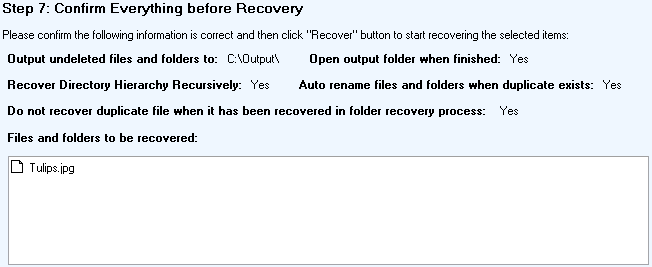
အားလုံးအဆင်ပြေရင် ကျေးဇူးပြုပြီး ကလစ်နှိပ်ပါ။  ပြန်လည်ရယူခြင်းလုပ်ငန်းစဉ်ကိုစတင်ရန် ခလုတ်။
ဒီစာမျက်နှာမှာ DataNumen NTFS Undelete သင်သတ်မှတ်ထားသည့် ပြန်လည်ရယူရေးရွေးချယ်မှုများနှင့်အညီ သင့်ဒရိုက်များမှ သင်ရွေးချယ်ထားသော ဖိုင်များနှင့် ဖိုဒါများကို ပြန်လည်ရယူမည်ဖြစ်ပြီး ၎င်းတို့ကို သင်သတ်မှတ်ထားသည့် အထွက်ဖိုင်တွဲသို့ ထုတ်ပေးမည်ဖြစ်သည်။
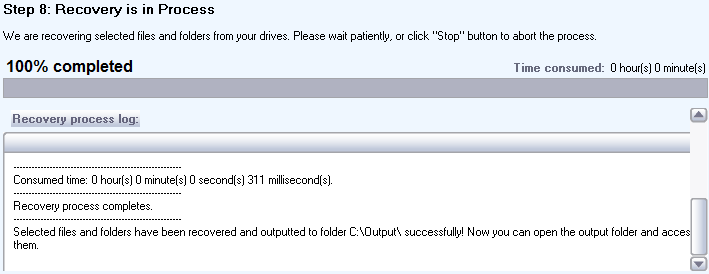
တိုးတက်မှုဘား
ပြန်လည်ထူထောင်ရေးတိုးတက်မှုကိုညွှန်ပြလိမ့်မည်။
ပြန်လည်ရယူခြင်းလုပ်ငန်းစဉ်ပြီးနောက်၊ ဖျက်လိုက်သောဖိုင်များ သို့မဟုတ် ဖိုင်တွဲများကို အောင်မြင်စွာပြန်လည်ရယူပါက၊ ဤကဲ့သို့သော မက်ဆေ့ချ်ဘောက်စ်ကို သင်တွေ့လိမ့်မည်-
ယခု သင်သည် output directory ကိုဖွင့်ပြီး ပြန်လည်ရယူထားသော ဖိုင်များနှင့် ဖိုင်တွဲများအားလုံးကို ဝင်ရောက်ကြည့်ရှုနိုင်ပါပြီ။
More Information ကို
| ဗားရှင်း | 2.0 (ဗားရှင်းသမိုင်း) |
| ဖြန့်ချိသည့်ရက် | စက်တင်ဘာလ 15th, 2014 |
| ကိုက်ခြင်း။ | 32-bit မှာ |
| ပံ့ပိုးပေးထားသော ဖိုင်စနစ် | NTFS |
| ပံ့ပိုးထားသော ဖိုင်အမျိုးအစားများ | ဖိုင်အမျိုးအစား ၄၃၀ ကျော် |
| ဖျက်လိုက်သောဖိုင်ပြန်လည်ရယူခြင်းအခြေအနေများ | ဖိုင်ကို မတော်တဆဖျက်မိခြင်း၊ Recycle Bin မှ ဖျက်မိခြင်းနှင့် Recycle Bin ကို ဗလာဖြစ်စေခြင်း |
| ပြန်လည်ရရှိနိုင်သော အရာဝတ္ထုများ | ဖိုင်များ၊ ဖိုင်တွဲများနှင့် NTFS အခြားဒေတာစီးကြောင်းများ |
| အမည်များထပ်ခြင်းကို ကာကွယ်ရန် အလိုအလျောက်အမည်ပြောင်းခြင်း | ထောက်ပံ့ထား |
| ရှာဖွေတွေ့ရှိထားသော ဖိုင်များနှင့် ဖိုင်တွဲများကို စစ်ထုတ်ခြင်းနှင့် စီခြင်း | ထောက်ပံ့ထား |
| ဝစ်ဇာ အင်တာဖေ့စ် | ထောက်ပံ့ထား |
| ထောကျပံ့ဘာသာစကားများ | အဂၤလိပ္ |
လိုအပ်ချက်များ
| ကွန်ပျူတာစက်လည်ပတ်ရေးစနစ်ပရိုဂရမ် | Windows ကို |
| processor ကို | Intel သို့မဟုတ် ညီမျှသော (x86၊ x64) |
| မှတ်ဉာဏ် | အနည်းဆုံး 32 MB (2 GB အကြံပြုထားသည်) |
| disk Space ကို | 3 ကို MB |
| အခွင့်ထူး | ဒစ်ခ်စကင်ဖတ်ခြင်းနှင့် ပြန်လည်ရယူခြင်းအတွက် စီမံခန့်ခွဲသူအခွင့်အရေးများ လိုအပ်သည် |
Related ထုတ်ကုန်များ
DataNumen Data Recovery
သင့် drive များ သို့မဟုတ် disk များရှိ ပျောက်ဆုံးပြီး ဖျက်လိုက်သော ဖိုင်များကို ပြန်လည်ရယူပါ။
အသေးစိတ် DataNumen NTFS Undelete