


ယိုယွင်းပျက်စီးသွားသော စာရွက်စာတမ်းများစွာပါရှိသည့် ကျွန်ုပ်တွင် thumb drive တစ်ခုရှိသည်။ Datanumen Word Repair အဲဒီထဲက ၉၅% ကျော် ပြန်ကောင်းလာခဲ့တယ်။
ျခံဳငံုသံုးသပ္မႈ
အင်္ဂါရပ်များ
ဘယ်လိုပြန်လည်ထူထောင်ရမလဲ
More Information ကို
Related ထုတ်ကုန်များ
အဘယ်ကြောင့် DataNumen Word Repair?

# 1 ပြန်လည်ထူထောင်ရေး
rate

၁၀ သန်းကျော်
အသုံးပြုသူများသည်

အနှစ် ၂၀ ကျော်
အတှေ့အကွုံ

100% ကျေနပ်မှု
အာမခံချက်
ကျွန်ုပ်တို့၏ပြိုင်ဘက်များထက်များစွာပြန်လည်ရယူပါ
DataNumen Word Repair Word အတွက် Kernel၊ Word အတွက် Recovery၊ Word အတွက် RecoveryFix စသဖြင့်
ပျမ်းမျှပြန်လည်ထူထောင်မှုနှုန်း
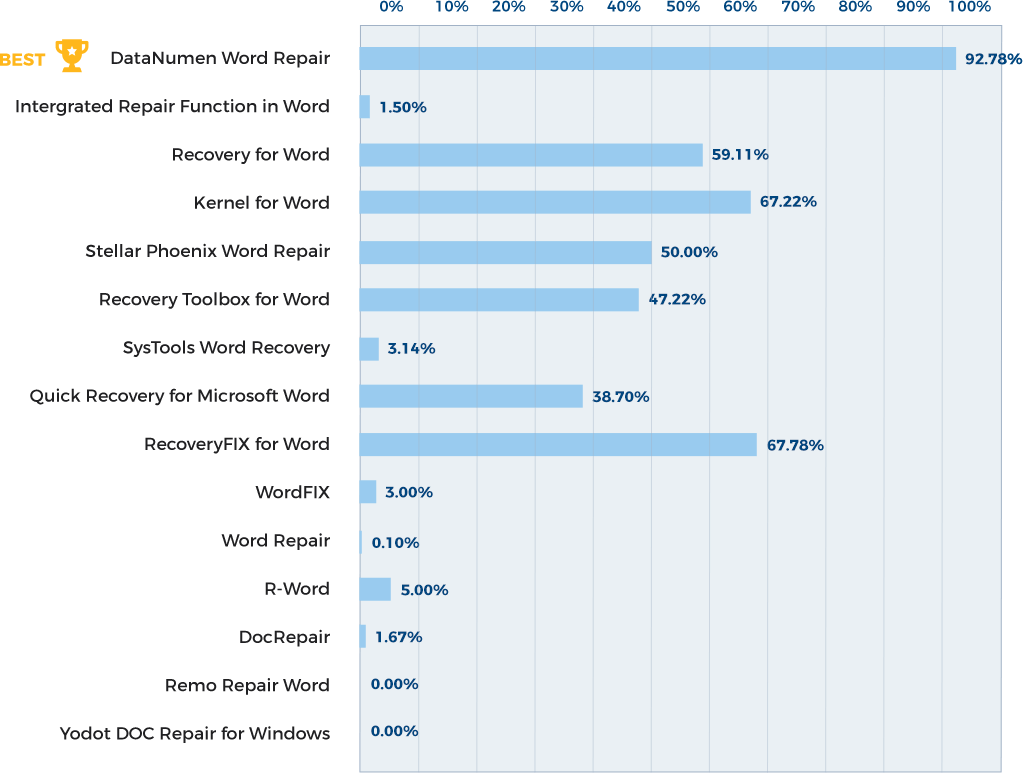
ဘယ်လိုအကြောင်းပိုမိုလေ့လာပါ DataNumen Word Repair ပြိုင်ပွဲကို ဆေးလိပ်သောက်သည်။
ကျွန်ုပ်တို့၏ဖောက်သည်များ၏သက်သေခံချက်

... ဆက်ဖတ်ရန်
ယိုယွင်းပျက်စီးသွားသော စာရွက်စာတမ်းများစွာပါရှိသည့် ကျွန်ုပ်တွင် thumb drive တစ်ခုရှိသည်။ Datanumen Word Repair ကျွန်တော်အသုံးပြုရန်ကြိုးစားသော အခြားအပလီကေးရှင်းများစွာ မအောင်မြင်သောအခါ ၎င်းတို့ထဲမှ 95% ကျော်ကို ပြန်လည်ရယူနိုင်ခဲ့သည်။
လစာတိုးအဖွဲ့ဝင်ဖြစ်ရတာ ဝမ်းသာပါတယ်။ ကျေးဇူးတင်ပါသည်
ရှင်ပေါလုခ
အမေရိကန်နိုင်ငံ ဝါရှင်တန်ပြည်နယ်
2024-12-18
သင့်ရဲ့ Word စာရွက်စာတမ်း ပြန်လည်ရယူရေးကိရိယာက အံ့သြစရာပါပဲ။ ဖော်မတ်နဲ့အတူ အကြောင်းအရာအများစုကို ပြန်လည်ယူဆောင်လာပေးပါတယ်။
နောဧ
ပြင်သစ်
စက်တင်ဘာလ 8th, 2021
ကျေးဇူးအများကြီးတင်ပါတယ်။ အမှန်စင်စစ်၊ သင်၏ MS Office ဖိုင်အကြောင်းအရာ ပြန်လည်ရယူခြင်းဖြေရှင်းချက်သည် ယခုအချိန်အထိ ကျွန်ုပ်စမ်းသပ်ခဲ့သည့် အကောင်းဆုံးဖြစ်သည်။
Tomasz Warmuz
နည်းပညာဆိုင်ရာဒါရိုက်တာ
Landis+Gyr ပိုလန် Sp. z oo
Poznan၊ ပိုလန်
မေလ 20, 2019
ပြုပြင်ရန် အမှားများပါသော ဖိုင်တစ်ဖိုင်ရှိပါသည်၊ သင့်ဝဘ်ဆိုဒ်သည် စကားလုံးဖိုင်ကို 6 မိနစ်အတွင်း ပြုပြင်ပေးပါသည်။
ဒါက ထူးခြားပြီး အရမ်းကောင်းပါတယ်။
Valentin Bogatu
ရူပဗေဒ အင်ဂျင်နီယာ https://helpwithphysics.com
ရိုမေးနီးယား
စက်တင်ဘာလ 4, 2019
အို ကောင်းမြတ်၊ ကျေးဇူးတင်ပါတယ်! ပြုပြင်နိုင်ခဲ့တယ်လို့ မယုံနိုင်ဘူး! တခြားအရာအားလုံးကို ငါ လက်တွေ့ကျကျ ကြိုးစားပြီးပြီ- ဒါက အံ့မခန်းပါပဲ၊ ငါလည်း အရမ်းပါပဲ။
အို ကောင်းမြတ်၊ ကျေးဇူးတင်ပါတယ်! ပြုပြင်နိုင်ခဲ့တယ်လို့ မယုံနိုင်စရာပါပဲ။ တခြားအရာအားလုံးကို ငါ လက်တွေ့ကျကျ ကြိုးစားပြီးပြီ- ဒါက အံ့သြစရာကောင်းပြီး အရမ်းကျေးဇူးတင်တယ်။
သင့်အကူအညီအတွက် ထပ်မံကျေးဇူးတင်ပါသည်။ မင်းလိုအပ်ရင် သက်သေခံချက်တစ်ခုရေးရတာ ငါပျော်တယ်- တခြားဘယ်သူမှ ဒါကိုပြင်လို့မရဘူး။
Mandy Clark
အေမရိကန္ျပည္ေထာင္စု
စက်တင်ဘာ ၁၉ ရက်၊ ၂၀၁၈ ခုနှစ်
မင်းရဲ့အကူအညီနဲ့ စိတ်ပါဝင်စားမှုအတွက် ကျေးဇူးအများကြီးတင်ပါတယ် မင်းဘယ်နည်းနဲ့မှ အခက်အခဲမရှိခဲ့ဘူး။
အရမ်းကျေနပ်တယ်။ ငါမင်းကိုလူတိုင်းကိုအကြံပေးတယ်။ ငါ မင်းကို ဆုတောင်းတယ်။
မင်းရဲ့အကူအညီနဲ့ စိတ်ပါဝင်စားမှုအတွက် ကျေးဇူးအများကြီးတင်ပါတယ် မင်းဘယ်နည်းနဲ့မှ အခက်အခဲမရှိခဲ့ဘူး။
အရမ်းကျေနပ်တယ်။ ငါမင်းကိုလူတိုင်းကိုအကြံပေးတယ်။ ဆက်လက်အောင်မြင်ပါစေလို့ ဆုတောင်းပါတယ်။
ကောင်းသောအလုပ်။
isil yaman baydar
တူရကီ, တူရကီ
ဇန်နဝါရီလ 29, 2019
အလွန်ရိုးရှင်းတဲ့ interface
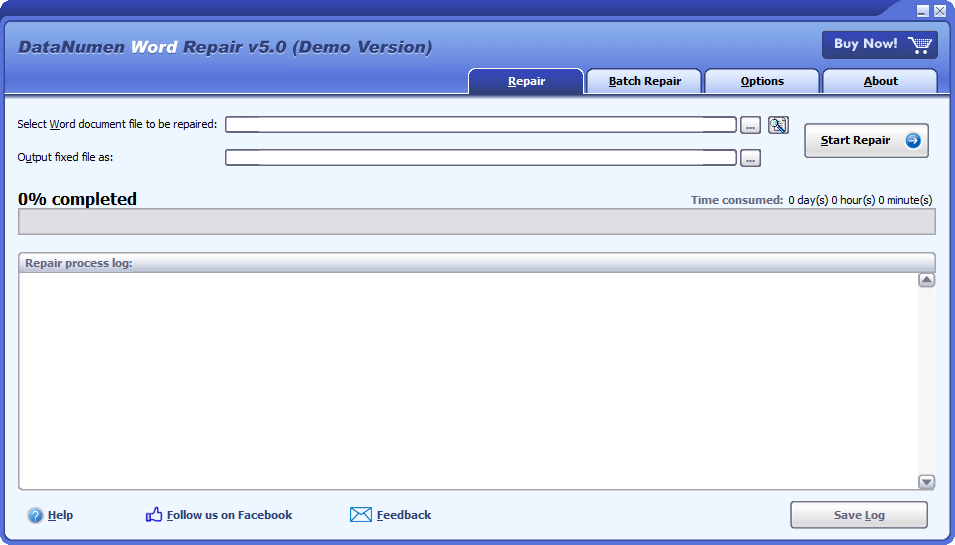
ပြုပြင်
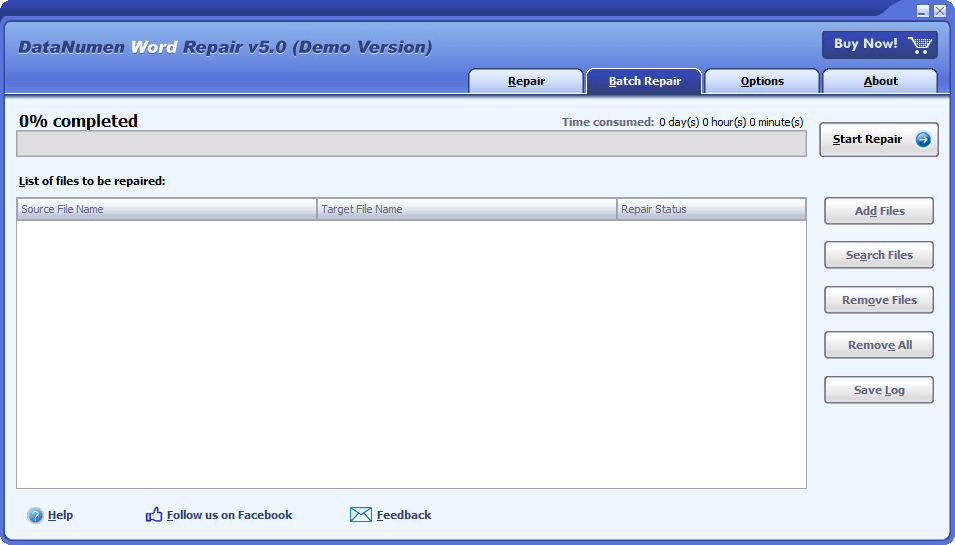
အသုတ်ပြုပြင်မှု
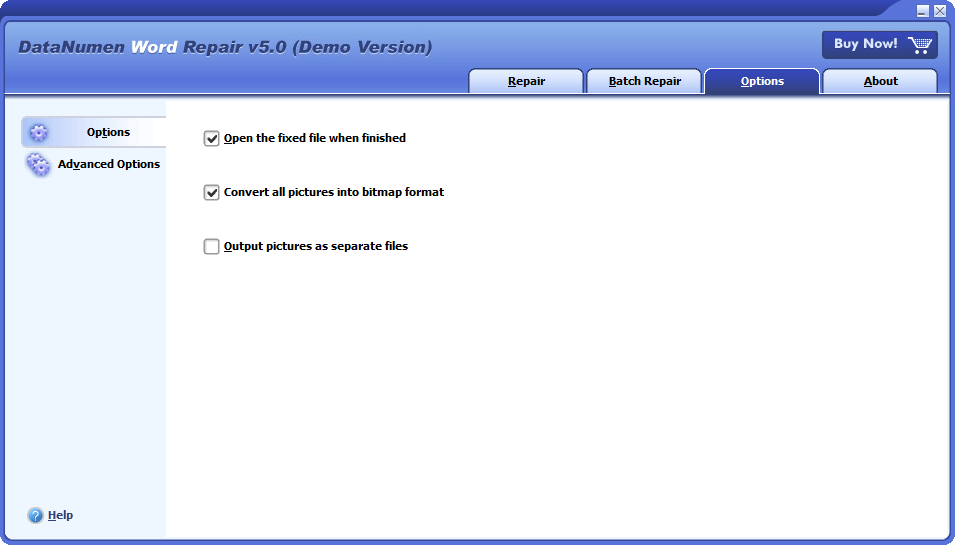
Options ကို
Word Document Corruption ကြောင့် ဖြစ်လေ့ရှိသော အမှားများကို လိုက်နာခြင်းအတွက် ဖြေရှင်းချက်

- အကြောင်းအရာများနှင့် ပြဿနာများရှိသောကြောင့် xxxx.docx ဖိုင်ကို ဖွင့်၍မရပါ။
- Word သည် ဖိုင်ကိုဖွင့်ရန်ကြိုးစားရာတွင် အမှားတစ်ခုကြုံတွေ့နေပါသည်။
- ပျက်စီးနေသော Word Document ကိုဖွင့်သောအခါ ဖိုင်ပြောင်းခြင်း ဒိုင်ယာလော့ဂ် ပေါ်လာသည်။
- ရုပ်ပုံများသည် ပျက်စီးနေသော Word Documents များတွင် မပြနိုင်ပါ။
free Downloadအတွေ့အကြုံ 20+ နှစ်
အခုတော့ Buy100% ကျေနပ်မှုအာမခံ
အဓိကအင်္ဂါရပ်များ
- .doc နှင့် .docx စာရွက်စာတမ်းများကို ပြုပြင်ပါ။ Microsoft Word ကို 6.0၊ 95၊ 97၊ 2000၊ XP၊ 2003၊ 2007၊ 2010၊ 2013၊ 2016၊ 2019၊ 2021၊ Word for Office 365 နှင့် Microsoft 365 ဖော်မတ်များ။
- Windows နှင့် Mac အတွက် Word မှထုတ်ပေးသောစာရွက်စာတမ်းများကိုပြုပြင်ပါ။
- Word စာရွက်စာတမ်းများတွင် စာသားများ၊ ရုပ်ပုံများ၊ ဖောင့်များ၊ အပြင်အဆင်များနှင့် ဖော်မတ်များကို ပြန်လည်ရယူပါ။
- ဇယားများကို ပြန်လည်ရယူပါ။
- ကျည်ဆံ သို့မဟုတ် နံပါတ်တပ်ထားသော စာရင်းများကို ပြန်လည်ရယူပါ။
- ဖော်မတ်ချခြင်းနှင့် ဟိုက်ပါလင့်ခ်များကို ပြန်လည်ရယူပါ။
- စာညှပ်များကို ပြန်လည်ရယူပါ။
- ဒေတာ ဘေးအန္တရာယ် ကြုံတွေ့ရသည့်အခါ ယာယီဖိုင်များမှ MS Word စာရွက်စာတမ်းကို ပြန်လည်ရယူပါ။
free Downloadအတွေ့အကြုံ 20+ နှစ်
အခုတော့ Buy100% ကျေနပ်မှုအာမခံ
အသုံးပြုခြင်း DataNumen Word Repair ပျက်စီးနေသော Word Documents များကို ပြန်လည်ရယူရန်
စတင် DataNumen Word Repair.
မှတ်ချက်- ပျက်စီးသွားသော သို့မဟုတ် ပျက်စီးနေသော Word ဖိုင်ကို ပြန်လည်ရယူခြင်းမပြုမီ DataNumen Word Repairကျေးဇူးပြု၍ Microsoft Word နှင့် Word ဖိုင်ကို ဝင်ရောက်ကြည့်ရှုနိုင်သည့် အခြားသော အပလီကေးရှင်းများကို ပိတ်ပါ။
ပြန်လည်ပြုပြင်ရန် ပျက်စီးနေသော သို့မဟုတ် ပျက်စီးနေသော Word .doc/.docx ဖိုင်ကို ရွေးပါ-

Word .doc/.docx ဖိုင်အမည်ကို တိုက်ရိုက်ရိုက်ထည့်နိုင်သည် သို့မဟုတ် နှိပ်ပါ။  ဖိုင်ကိုရှာဖွေပြီး ရွေးချယ်ရန်ခလုတ်။ သင်လည်း နှိပ်နိုင်သည်။
  စက်တွင်းကွန်ပျူတာပေါ်တွင် ပြုပြင်ရမည့်ဖိုင်ကို ရှာရန် ခလုတ်ကိုနှိပ်ပါ။
ပုံမှန်အားဖြင့်, DataNumen Word Repair xxxx သည် အရင်းအမြစ် Word .docx/.doc ဖိုင်၏ အမည်ဖြစ်သည့် xxxx_fixed.doc အဖြစ် သတ်မှတ်ထားသော Word ဖိုင်ကို သိမ်းဆည်းမည်ဖြစ်သည်။ ဥပမာအားဖြင့်၊ အရင်းအမြစ် Word ဖိုင် Damaged.docx အတွက်၊ ပုံသေဖိုင်အတွက် မူရင်းအမည်သည် Damaged_fixed.doc ဖြစ်လိမ့်မည်။ အခြားအမည်ကို အသုံးပြုလိုပါက ၎င်းကို ကျေးဇူးပြု၍ ရွေးချယ်ပါ သို့မဟုတ် သတ်မှတ်ပါ-

သင်သည် ပုံသေဖိုင်အမည်ကို တိုက်ရိုက်ထည့်သွင်းနိုင်သည် သို့မဟုတ် ၎င်းကို နှိပ်ပါ။ ရှာဖွေပြီး ပုံသေဖိုင်ကို ရွေးချယ်ရန် ခလုတ်။
မှတ်ချက်- အရင်းအမြစ်ဖော်မတ်သည် မည်သို့ပင်ဖြစ်စေ .doc ဖော်မတ်ဖြင့် ထုတ်ပေးသော ပုံသေဖိုင်ကို အမြဲသိမ်းဆည်းထားသည်။
အကိုကလစ်နှိပ်ပါ  ခလုတ်ကို။ DataNumen Word Repair မူရင်း Word ဖိုင်ကို စကင်ဖတ်ပြီး ပြုပြင်ပေးပါလိမ့်မယ်။
တိုးတက်မှုဘား

ဒေတာပြန်လည်ရယူခြင်းတိုးတက်မှုကိုညွှန်ပြလိမ့်မည်။
ဖိုင်ပြန်လည်ရယူခြင်းလုပ်ငန်းစဉ်ပြီးနောက်၊ အရင်းအမြစ် Word ဖိုင်ကိုအောင်မြင်စွာပြန်လည်ပြုပြင်နိုင်ပါက၊ ဤကဲ့သို့သောမက်ဆေ့ခ်ျဘောက်စ်ကိုသင်တွေ့လိမ့်မည်။
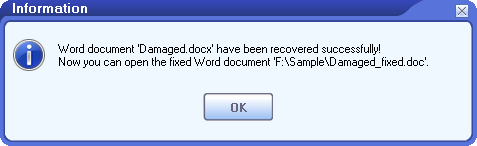
ယခု သင်သည် ပုံသေ Word ဖိုင်ကို Microsoft Word သို့မဟုတ် အခြားသော တွဲဖက်အသုံးပြုနိုင်သော အပလီကေးရှင်းများဖြင့် ဖွင့်နိုင်ပါပြီ။
More Information ကို
| ဗားရှင်း | 5.0 (ဗားရှင်းသမိုင်း) |
| ဖြန့်ချိသည့်ရက် | နိုဝင်ဘာလ 16th, 2023 |
| ပံ့ပိုးထားသော ဖိုင်အမျိုးအစားများ | DOC၊ DOCX |
| ပံ့ပိုးပေးထားသော Word ဗားရှင်းများ | Word 6.0–2021; Office 365 အတွက် Word; Microsoft 365 |
| ပြန်လည်ရရှိနိုင်သော အရာဝတ္ထုများ | စာသား၊ ရုပ်ပုံများ၊ ဖောင့်များ၊ အပြင်အဆင်များ၊ ဖော်မတ်ချခြင်း၊ ဇယားများ၊ bulleted list များ၊ နံပါတ်တပ်ထားသော list များ၊ hyperlink များ၊ bookmark များ |
| ယာယီဖိုင်ပြန်လည်ရယူခြင်း | ထောက်ပံ့ထား |
| ထောကျပံ့ဘာသာစကားများ | 95 ဘာသာစကားများ |
လိုအပ်ချက်များ
| ကွန်ပျူတာစက်လည်ပတ်ရေးစနစ်ပရိုဂရမ် | Windows ကို |
| processor ကို | Intel သို့မဟုတ် ညီမျှသော (x86၊ x64) |
| မှတ်ဉာဏ် | အနည်းဆုံး 32 MB (2 GB အကြံပြုထားသည်) |
| disk Space ကို | 22 ကို MB |
မသိမ်းဆည်းရသေးသော Word စာရွက်စာတမ်းများကို မည်သို့ပြန်လည်ရယူရမည်နည်း။
မသိမ်းဆည်းရသေးတဲ့ Word စာရွက်စာတမ်းတွေကို ပြန်လည်ရယူဖို့အတွက် နည်းလမ်းများစွာကို စမ်းကြည့်နိုင်ပါတယ်။ အများစုအတွက် Word မှာ AutoRecover option ကို အသုံးပြုဖို့ လိုအပ်ပါတယ်။
1. AutoRecover ရွေးချယ်မှု
Microsoft Word မှာ တစ်ခုရှိတယ်။ အလိုအလျောက်ပြန်လည်ရယူပါ။ ရွေးချယ်မှု။ ပုံမှန်အားဖြင့်၊ ၎င်းသည် သင်၏ Word စာရွက်စာတမ်းများကို 10 မိနစ်တိုင်း အလိုအလျောက် သိမ်းဆည်းမည်ဖြစ်သည်။ ဤရွေးချယ်မှုကို ပြောင်းလဲရန်၊ အောက်ပါအတိုင်း လုပ်ဆောင်ပါ။
- စတင် က MS သမ်မာကမျြး.
- အကိုကလစ်နှိပ်ပါ ဖိုင်မှတ်တမ်း tab ကိုနှိပ်ပါ။ Options ကို.
- ထဲမှာ သမ်မာကမျြး Options ကို dialog box ကိုနှိပ်ပါ။ ကြော်ငြာကို Save လုပ်ရန် tab ကို။
- သေချာပါစေ 10 မိနစ်တိုင်း AutoRecover အချက်အလက်ကိုသိမ်းဆည်းပါ။ ရွေးချယ်မှုကို ရွေးချယ်ထားသည်။ ပြီးတော့ save interval ကို လိုအပ်သလို ပြောင်းလဲနိုင်ပါတယ်။
- ဒါ့အပြင် သေချာစေသည အ မသိမ်းဘဲ ပိတ်လိုက်ရင် နောက်ဆုံး AutoRecovered ဗားရှင်းကို သိမ်းထားပါ။ ရွေးချယ်ထားသည်။ မှတ်ချက်- အကယ်၍ သင်သည် save interval ကို ဥပမာအားဖြင့် 1 မိနစ်သို့ လျှော့ချပါက၊ စကားလုံး အထူးသဖြင့် သင်၏ Word စာရွက်စာတမ်း ကြီးလာသောအခါတွင် သင်၏ စာရွက်စာတမ်းကို ပို၍ မကြာခဏ အလိုအလျောက် သိမ်းဆည်းပေးမည်ဖြစ်ပြီး၊ စွမ်းဆောင်ရည်ကို ကျဆင်းစေပြီး၊ အထူးသဖြင့် သင်၏ ဟာ့ဒ်ဒစ်ပေါ်တွင် နေရာလွတ်များ ပိုမိုသုံးစွဲလာမည်ဖြစ်သည်။ ဒါပေမယ့် save interval ကို ဥပမာ မိနစ် 100 မှာ တိုးထားရင်။ ဒါဆိုရင်တော့ စကားလုံး ၁၉၉ မိနစ်မှာ ပျက်သွားရင်တော့ ၁၀၀ မိနစ်ကနေ ၁၉၉ မိနစ်အတွင်း ပြုလုပ်ခဲ့တဲ့ ပြောင်းလဲမှုတွေ ဆုံးရှုံးသွားပါလိမ့်မယ်။ ဒါကြောင့် ၁၀ မိနစ် သိမ်းဆည်းချိန်ဟာ စွမ်းဆောင်ရည်နဲ့ အချက်အလက်ဆုံးရှုံးမှုတွေကြား ကောင်းမွန်တဲ့ အပေးအယူတစ်ခုပါပဲ။
2. Document Recovery panel မှတဆင့် ပြန်လည်ရယူပါ။
Word က သင်စတင်တိုင်း AutoRecover အချက်အလက်ကို စစ်ဆေးပါလိမ့်မယ်။ ဒါကြောင့် သင့်စာရွက်စာတမ်းကို မသိမ်းဆည်းခင် ၎င်းပျက်စီးသွားပါက မသိမ်းဆည်းရသေးသော Word စာရွက်စာတမ်းကို ပြန်လည်ရယူရန် အောက်ပါအတိုင်း လုပ်ဆောင်နိုင်ပါသည်။
- စတင် Microsoft Word ကို.
- Word ရှာတွေ့ပြီး သိမ်းထားရင် အလိုအလျောက်ပြန်လည်ရယူပါ။ ဟာ့ဒ်ဒစ်ပေါ်ရှိ အချက်အလက်တစ်ခုအား ပြသပေးမည်ဖြစ်သည်။ စာရွက်စာတမ်း Recovery ကို ဘောင်။ ပြန်လည်ရယူနိုင်သော စာရွက်စာတမ်းအားလုံးကို စာရင်းပြုစုထားသည်။ “စာရွက်စာတမ်းအမည် [မူရင်း]” သို့မဟုတ် “စာရွက်စာတမ်းအမည် [ပြန်လည်ရယူထားသော]”။
- မင်းဌost file စာရင်းထဲတွင် ရှိသည်၊ ၎င်းကိုဖွင့်ရန် နှစ်ချက်နှိပ်ပါ။
- ကလစ်နှိပ်ပါ Save အမျှ စာရွက်စာတမ်းကို ဖိုင်အသစ်တွင် သိမ်းဆည်းရန်။
3. Documents tab မှတဆင့် ပြန်လည်ရယူပါ။
Document Recovery panel ပေါ်မလာပါက၊ အောက်ပါအတိုင်း လုပ်ဆောင်ရန် ကြိုးစားနိုင်ပါသည်။
- အကိုကလစ်နှိပ်ပါ ဖိုင်မှတ်တမ်း tab ကိုနှိပ်ပါ။ ဖွင့်လှစ်.
- အကိုကလစ်နှိပ်ပါ မကြာမီက tab ကို။
- ညာဘက် panel တွင်၊ ကိုရွေးချယ်ပါ။ စာရွက်စာတမ်းများ tab ကို။
- အကိုကလစ်နှိပ်ပါ မသိမ်းဆည်းခဲ့သည့်စာရွက်စာတမ်းများ Recover အောက်ခြေမှာခလုတ်ကို။
- ထဲမှာ ဖွင့်လှစ် ဖိုင်ဒိုင်ယာလော့ဂ်ကို ဖွင့်ရန် အလိုရှိသော စာရွက်စာတမ်းကို နှစ်ချက်နှိပ်ပါ။
- အပေါ်ဘားတွင်၊ ရွေးပါ။ Restore မသိမ်းဆည်းရသေးသောစာရွက်စာတမ်းကို ပြန်လည်ရယူရန်။
- ကလစ်နှိပ်ပါ Save အမျှ စာရွက်စာတမ်းကို ဖိုင်အသစ်တွင် သိမ်းဆည်းရန်။
4. Manage Document လုပ်ဆောင်ချက်မှတစ်ဆင့် ပြန်လည်ရယူပါ။
သို့မဟုတ် သင်သုံးနိုင်သည်။ စာရွက်စာတမ်းများကိုစီမံကွပ်ကဲ မသိမ်းဆည်းရသေးသော Word စာရွက်စာတမ်းများကို အောက်ပါအတိုင်း ပြန်လည်ရယူရန်၊
- စတင် Microsoft Word ကို.
- ကိုသွားပါ အိမ် > အသစ်ထို့နောက်ကိုကလစ်နှိပ်ပါ ဗလာစာရွက်စာတမ်း.
- မီနူးအကြောင်းအရာများပေါ်လာလိမ့်မည်။
- ကို Select လုပ်ပါ ဖိုင်> အချက်အလက်
- ညာဘက် panel တွင်၊ ကိုနှိပ်ပါ။ စာရွက်စာတမ်းများကိုစီမံကွပ်ကဲ ခလုတ်ကို။
- ရွေးချယ်စရာနှစ်ခုတွေ့ပါလိမ့်မယ်၊ မသိမ်းဆည်းခဲ့သည့်စာရွက်စာတမ်းများ Recover နှင့် မသိမ်းဆည်းရသေးသော စာရွက်စာတမ်းများကို ဖျက်ပါ။
- ကလစ်နှိပ်ပါ မသိမ်းဆည်းခဲ့သည့်စာရွက်စာတမ်းများ Recover မသိမ်းဆည်းရသေးသော စာရွက်စာတမ်းများကို ရှာဖွေပြီး ပြန်လည်ရယူရန်။
5. AutoRecover ဖိုင်များကို တိုက်ရိုက်ရှာပါ။
သင်သည် AutoRecover ဖိုင်ကို တိုက်ရိုက်ရှာဖွေရန်လည်း ကြိုးစားနိုင်သည်။ AutoRecover ဖိုင်တွင် .asd ဖိုင်အမျိုးအစား ရှိသည်။
Windows စနစ်တွင်၊ ၎င်းသည်အောက်ပါလမ်းညွှန်များအောက်တွင်ရှိသည်။
- C:\အသုံးပြုသူများ\ \AppData\Roaming\Microsoft\Word
- C:\အသုံးပြုသူများ\ \AppData\Local\Microsoft\Office\UnsavedFiles
ဘယ်နေရာမှာ အစားထိုးသင့်လဲ။ သင့်အသုံးပြုသူအမည်ဖြင့်
Mac OS စနစ်တွင်၊ ထို့နောက်-
2016/2019 တွင် Word 365/2020/Office 2021 အတွက်၊ လမ်းညွှန်မှာ-
/အသုံးပြုသူများ/ /Library/Containers/com.microsoft.Word/Data/Library/Preferences/AutoRecovery
Word 2011 အတွက်၊ လမ်းညွှန်မှာ-
/အသုံးပြုသူများ/ /စာကြည့်တိုက်/အပလီကေးရှင်း ပံ့ပိုးမှု/မိုက်ခရိုဆော့ဖ်/ရုံး/ရုံး ၂၀၁၁ အလိုအလျောက်ပြန်လည်ရယူခြင်း
၆။ ယာယီဖိုင်များမှ ရှာဖွေပြီး ပြန်လည်ရယူပါ
သင်၏ကွန်ပျူတာတွင်လည်း မသိမ်းဆည်းရသေးသောစာရွက်စာတမ်းဖြစ်နိုင်သော ယာယီဖိုင်များကို အောက်ပါအတိုင်းရှာဖွေနိုင်သည်-
- ဖိုင်အမျိုးအစားကို .tmp နှင့် သင့် l အကြောင်း သင်သိထားသည်များကို အခြေခံ၍ အခြားရှာဖွေမှုစံနှုန်းများ သတ်မှတ်ပါ။ost fileအရွယ်အစား၊ နောက်ဆုံးအပ်ဒိတ်လုပ်သည့်ရက်စွဲနှင့်အချိန် စသည်တို့ကဲ့သို့။
- ယာယီဖိုင်များကို ရှာတွေ့ပြီးနောက်၊ ၎င်းကို သင့်ကိုယ်ပိုင် directory သို့ ကူးယူပါ။
- သင့်မူရင်းစာရွက်စာတမ်းအမျိုးအစားပေါ်အခြေခံ၍ .tmp ဖိုင်များကို .doc သို့မဟုတ် .docx ဖိုင်များသို့ အမည်ပြောင်းပါ။
- အမည်ပြောင်းထားသော ဖိုင်များကို ဖွင့်ပါ။ က MS သမ်မာကမျြး.
- အဆင့် ၂ မှာတွေ့ရတဲ့ ယာယီဖိုင်တွေကို ပြုပြင်ဖို့အတွက် ကျွန်ုပ်တို့ရဲ့ Word စာရွက်စာတမ်း ပြန်လည်ရယူရေးကိရိယာကိုလည်း အသုံးပြုနိုင်ပါတယ်။
Windows 10, ဗားရှင်း 2004 သို့မဟုတ် နောက်ပိုင်းတွင်၊ တစ်ခုရှိသည်။ Windows File Recovery ကိရိယာ. ဖျက်လိုက်သည် သို့မဟုတ် l ပြန်လည်ရယူရန် ၎င်းကို သင်သုံးနိုင်သည်။ost files.
အထက်ဖော်ပြပါနည်းလမ်းများ အဆင်မပြေပါက ကျွမ်းကျင်ပညာရှင်ကို အသုံးပြုနိုင်ပါသည်။ စကားလုံးပြန်လည်ရယူရေးကိရိယာ ဖိုင်များကိုပြန်လည်ရယူရန်။
ဖျက်လိုက်သော Word စာရွက်စာတမ်းကို မည်သို့ပြန်လည်ရယူရမည်နည်း။
MS Word စာရွက်စာတမ်းကို ပြည်တွင်းကွန်ပြူတာတွင် သိမ်းဆည်းထားပါက အောက်ပါနည်းလမ်း 3 ခုဖြင့် ပြန်လည်ရယူနိုင်ပါသည်။
- သင့်ကွန်ပျူတာကို ကြိုတင်အရန်သိမ်းဆည်းထားပါက၊ ဖျက်လိုက်သော Word စာရွက်စာတမ်းကို အရန်သိမ်းဆည်းမှုမှ ပြန်လည်ရယူနိုင်သည်။
- သငျသညျကိုလညျးစစျဆေးနိုငျ အမှိုက်ပုံး. ဖျက်ပြီးနောက် ၎င်းကို ရှင်းမပြရသေးပါက၊ ဖျက်လိုက်သော Word စာရွက်စာတမ်းကို ပြန်လည်ရယူနိုင်သည်။ အမှိုက်ပုံး. ဖိုင်အမည်ကို မသိပါက .doc နှင့် .docx ကဲ့သို့သော ဖိုင်အမျိုးအစားများပါသည့် ဖိုင်များကို ရှာဖွေနိုင်ပါသည်။
- သင် a ကိုသုံးနိုင်သည် ဒေတာဆယ်တင်ရေးဆော့ဖျဝဲ သင်၏ hard drive ကိုစကင်န်ဖတ်ရန်နှင့်ဖျက်ထားသောဖိုင်များကိုပြန်လည်ရယူရန်။
Word document ကို သိမ်းထားရင် on Microsoft Teams သို့မဟုတ် SharePoint ရှိ စာရွက်စာတမ်းစာကြည့်တိုက် သို့မဟုတ် စာရင်းတစ်ခု၊ သင်လည်း လုပ်ဆောင်နိုင်သည် ဖျက်လိုက်သော Word စာရွက်စာတမ်းအား SharePoint ဆိုက်မှ ပြန်လည်အသုံးပြုသည့်ဘင်မှ ပြန်လည်ရယူပါ။.
Word document ကို OneDrive မှာ သိမ်းထားရင် သင်လည်း လုပ်နိုင်ပါတယ်။ OneDrive recycle bin မှဖျက်လိုက်သော Word စာရွက်စာတမ်းကို ပြန်လည်ရယူပါ။.
ပျောက်ဆုံးသွားတဲ့ word document ကို ဘယ်လိုပြန်ယူမလဲ။
ပျောက်ဆုံးသွားတဲ့ Word စာရွက်စာတမ်းဟာ ဖျက်လိုက်တဲ့ စာရွက်စာတမ်းနဲ့ အတူတူပါပဲ၊ ဒါကြောင့် သင်စမ်းကြည့်နိုင်ပါတယ်၊ အလားတူနည်းလမ်းများ သင်၏အရန်သိမ်းခြင်း၊ Recycle Bin သို့မဟုတ် ဒေတာပြန်လည်ရယူခြင်းဆော့ဖ်ဝဲမှတစ်ဆင့် ၎င်းကို ပြန်လည်ရယူရန်။
ရေးထားသော Word စာရွက်စာတမ်းကို မည်သို့ပြန်လည်ရယူရမည်နည်း။
အနည်းငယ်ခက်ခဲသော်လည်း ရေးထားသော Word စာရွက်စာတမ်းများကို ပြန်လည်ရယူရန် ဖြစ်နိုင်သေးသည်။ အောက်ဖော်ပြပါ နည်းလမ်းအချို့မှာ-
- အကယ်၍ တစ်စုံတစ်ခု ရှိပါက၊ ယခင် အရန်သိမ်းဆည်းမှုဖြင့် ရေးထားသော Word စာရွက်စာတမ်းကို ပြန်လည်ရယူပါ။
- တစ်ဦးကိုသုံးပါ ဒေတာပြန်လည်ရယူခြင်း utility သင်၏ hard drives များကိုစကင်န်ဖတ်ရန်။ တစ်ခါတစ်ရံတွင်၊ ၎င်းသည် overwrite လုပ်ထားသောဖိုင်များကိုပြန်လည်ရယူနိုင်သည်။
Mac OS တွင် ပျက်စီးနေသော Word စာရွက်စာတမ်းများကို ပြန်လည်ရယူနိုင်ပါသလား။
ဟုတ်ပါသည်၊ Mac တွင် သင်၏ Microsoft Word စာရွက်စာတမ်းကို ပြုပြင်ရန် အောက်ပါအတိုင်း လုပ်ဆောင်နိုင်ပါသည်။
1. ကျွန်ုပ်တို့၏ Word ဒေတာပြန်လည်ရယူရေးဆော့ဖ်ဝဲကို PC/Windows ကွန်ပျူတာတွင် ထည့်သွင်းပါ။
2. ပျက်စီးနေသော Word စာရွက်စာတမ်းကို Mac မှ PC သို့ ကူးယူပါ။
3. PC ပေါ်တွင် ပျက်စီးနေသော Word document ကို ပြုပြင်ပါ။ DataNumen Word Repair.
4. ပုံသေ Word စာရွက်စာတမ်းကို Mac သို့ ပြန်ကူးပါ။
စိတ်မကောင်းပေမယ့် DataNumen Word Repair Mac အောက်တွင် တိုက်ရိုက်လည်ပတ်ရန် မပံ့ပိုးပါ။
Word document က ဘယ်လိုပျက်စီးသွားမလဲ။
ဗိုင်းရပ်စ်၊ မဲလ်ဝဲ၊ မမျှော်လင့်ထားသော Word ပျက်ကျမှု၊ ဟာ့ဒ်ဒရိုက် ဖော်မတ်ချခြင်း အစရှိသည့် ဗိုင်းရပ်စ်ပိုး၊ မဲလ်ဝဲ၊ ဟာ့ဒ်ဒရိုက်ကို ဖော်မတ်ချခြင်းစသည်ဖြင့် သင့်အား ပညာရှင်တစ်ဦးရှိရန် အကြံပြုလိုပါသည်။ စကားလုံးဒေတာပြန်လည်ရယူရေးကိရိယာ သင်၏ ပျက်စီးနေသော စာရွက်စာတမ်းကို တတ်နိုင်သမျှ အမြန်ဆုံး ပြုပြင်နိုင်စေရန် လက်ထဲတွင် ရှိနေပါသည်။
Word ၏ မည်သည့်ဗားရှင်းများကို ပံ့ပိုးထားသနည်း။
လောလောဆယ်တွင်၊ ကျွန်ုပ်တို့၏တူးလ်သည် Microsoft Word 6.0၊ 95၊ 97၊ 2000၊ XP၊ 2003၊ 2007၊ 2010၊ 2013၊ 2016၊ 2019၊ နှင့် Microsoft Office 365 နှင့် Word for Microsoft Office XNUMX မှ ဖန်တီးထားသော စာရွက်စာတမ်းများကို ပြုပြင်ပေးပါသည်။ ထို့အပြင်၊ ၎င်းကို ပံ့ပိုးပေးပါသည်။ doc နှင့် docx ဖိုင်ဖော်မတ်နှစ်မျိုးလုံး။
မည်သည့် Windows ဗားရှင်းများကို ပံ့ပိုးပေးသနည်း။
လက်ရှိတွင် ကျွန်ုပ်တို့၏တူးလ်သည် Windows 95/98/ME/NT/2000/XP/Vista/7/8/8.1/10 နှင့် Windows Server 2003/2008/2012/2016/2019 လည်ပတ်မှုစနစ်များကို ပံ့ပိုးပေးပါသည်။ ၎င်းသည် 32-bit နှင့် 64bit စနစ်နှစ်ခုလုံးကို ပံ့ပိုးပေးသည်။
သင်၏ Word ဖိုင်ပြန်လည်ရယူရေးကိရိယာကိုအသုံးပြုရန် ကျွန်ုပ်၏ကွန်ပျူတာပေါ်တွင် MS WORD ရှိရန် လိုအပ်ပါသလား။
ဟုတ်ကဲ့၊ ကျွန်ုပ်တို့၏ဖိုင်ပြန်လည်ရယူရေးဆော့ဖ်ဝဲကို run ရန် သင့်ကွန်ပျူတာပေါ်တွင် MS Word ထည့်သွင်းထားရန် လိုအပ်ပါသည်။ ပျက်စီးနေသော Microsoft Word စာရွက်စာတမ်းကို မပြုပြင်မီ၊ ကျွန်ုပ်တို့၏ ဖိုင်ပြန်လည်ရယူရေးဆော့ဖ်ဝဲသည် Word ထည့်သွင်းထားခြင်းမရှိကြောင်း တွေ့ရှိပါက၊ ၎င်းသည် error message ပေါ်လာပြီး ဒေတာပြန်လည်ရယူခြင်းလုပ်ငန်းစဉ်ကို ရပ်ဆိုင်းသွားမည်ဖြစ်သည်။
Related ထုတ်ကုန်များ

DataNumen Outlook Repair
ပျက်စီးနေသော Microsoft Outlook ဒေတာဖိုင်များ (.pst) ကို ပြုပြင်ပြီး ပြန်လည်ရယူပါ။
အသေးစိတ်
DataNumen Excel Repair
ပျက်စီးနေသော သို့မဟုတ် ပျက်စီးနေသည့် Microsoft Excel xls၊ xlw နှင့် xlsx ဖိုင်များကို ပြုပြင်ပြီး ပြန်လည်ရယူပါ။
အသေးစိတ်
ဒေတာဘေ့စ်ပြုပြင်ရေးတူးလ်ကို ဝင်သုံးပါ။
ပျက်စီးနေသော Microsoft Access databases (.mdb နှင့် .accdb ဖိုင်များ) ကို ပြုပြင်ပြီး ပြန်လည်ရယူပါ။
အသေးစိတ် DataNumen Word Repair