

ျခံဳငံုသံုးသပ္မႈ
အင်္ဂါရပ်များ
ဘယ်လိုပြန်လည်ထူထောင်ရမလဲ
More Information ကို
Related ထုတ်ကုန်များ
အဘယ်ကြောင့် DataNumen OST PST Converter သို့လား။

# 1 ပြန်လည်ထူထောင်ရေး
rate

၁၀ သန်းကျော်
အသုံးပြုသူများသည်

အနှစ် ၂၀ ကျော်
အတှေ့အကွုံ

100% ကျေနပ်မှု
အာမခံချက်
အလွန်ရိုးရှင်းတဲ့ interface
ပွောငျး
အသုတ်ပြောင်း
Options ကို
အဓိကအင်္ဂါရပ်များ
- Outlook 97+ နှင့် Office 365 နှင့် Microsoft 365 အတွက် Outlook ကို ပံ့ပိုးပါ။ OST ဖိုင်များကို။
- မေးလ်မက်ဆေ့ချ်များ၊ ဖိုင်တွဲများ၊ ပို့စ်များ၊ ချိန်းဆိုမှုများ၊ အစည်းအဝေးတောင်းဆိုမှုများ၊ အဆက်အသွယ်များ၊ ဖြန့်ဖြူးမှုစာရင်းများ၊ အလုပ်များ၊ အလုပ်တောင်းဆိုမှုများ၊ ဂျာနယ်များနှင့် မှတ်စုများကို ပြောင်းလဲရန် ပံ့ပိုးမှု OST ဖိုင်များ။ ဘာသာရပ်၊ မှ၊ မှ၊ စီစီ၊ ဘီစီ၊ ရက်စွဲ အစရှိသည့် ဂုဏ်သတ္တိအားလုံးကို ပြောင်းထားသည်။
- ရိုးရိုးစာသား၊ RTF နှင့် HTML ဖော်မတ်ဖြင့် မေးလ်မက်ဆေ့ချ်များကို ပြောင်းရန် ပံ့ပိုးမှု။
- မက်ဆေ့ချ်များနှင့် ချိတ်ဆက်ထားသော စာရွက်စာတမ်းများနှင့် ရုပ်ပုံများအပါအဝင် ပူးတွဲပါဖိုင်များကို ပြောင်းရန်နှင့် HTML ကောင်များတွင် ထည့်သွင်းရန် ပံ့ပိုးမှု။
- အခြားသော မက်ဆေ့ချ်၊ Excel Worksheets၊ Word စာရွက်စာတမ်းများ စသည်တို့ကဲ့သို့ မြှုပ်သွင်းထားသော အရာဝတ္ထုများကို ပြောင်းရန် ပံ့ပိုးကူညီပါ။
- ပြောင်းလဲထားသော အရာများကို Microsoft Outlook နှင့် အခြားသော တွဲဖက်သုံးနိုင်သော မေးလ်ကလိုင်းယင့်များက ဖတ်နိုင်သော ကိုယ်ပိုင်ဖိုင်တွဲဖိုင်များ (.pst) တွင် သိမ်းဆည်းထားသည်။
- မေးလ်မက်ဆေ့ချ်များ၊ ဖိုင်တွဲများ၊ ပို့စ်များ၊ ချိန်းဆိုမှုများ၊ အစည်းအဝေးတောင်းဆိုမှုများ၊ အဆက်အသွယ်များ၊ ဖြန့်ဖြူးမှုစာရင်းများ၊ အလုပ်များ၊ အလုပ်တောင်းဆိုမှုများ၊ ဂျာနယ်များနှင့် မှတ်စုများ အပါအဝင် ဖျက်လိုက်သော အရာများကို ပြောင်းလဲရန် ပံ့ပိုးမှု။
- ပြောင်းရန် ပံ့ပိုးမှု OST ဖိုင်များသည် 16777216 TB (Ie 17179869184 GB) အထိ ကြီးမားသည်။
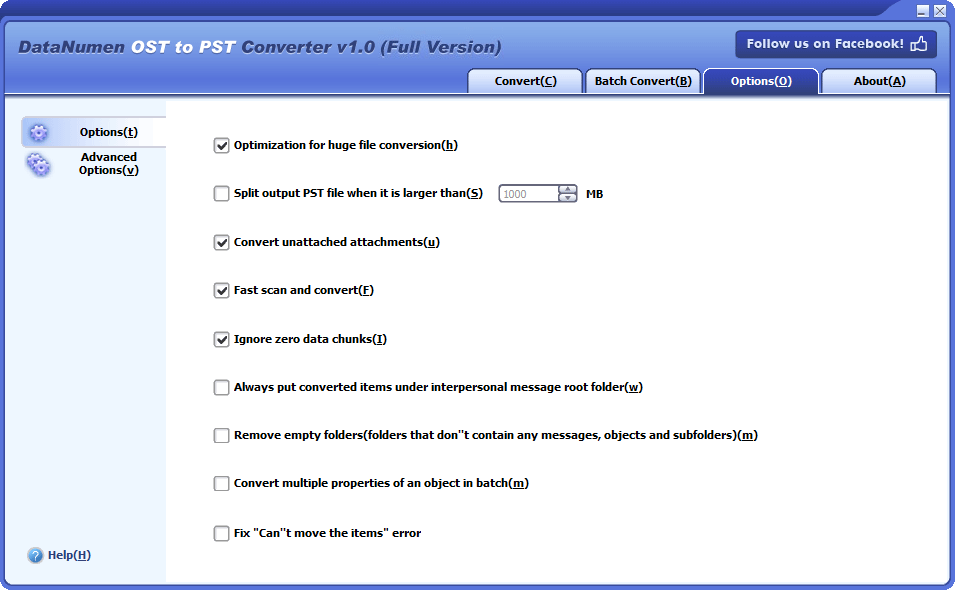
- အထွက် PST ဖိုင်ကို ဖိုင်သေးသေးလေးများအဖြစ် ခွဲရန် ပံ့ပိုးမှု။
- စကားဝှက်ကို အကာအကွယ်အဖြစ် ပြောင်းလဲရန် ပံ့ပိုးမှု OST ဖိုင်များ၊ ချုံ့နိုင်သော ကုဒ်ဝှက်ခြင်းနှင့် မြင့်မားသော ကုဒ်ဝှက်ခြင်း (သို့မဟုတ် အကောင်းဆုံး ကုဒ်ဝှက်ခြင်း) နှစ်ခုလုံးကို ပံ့ပိုးထားသည်။ ဟိ OST စကားဝှက်မရှိပါက ဖိုင်ကို ပြောင်းနိုင်သည်။
- Outlook 97-2002 ဖော်မတ်နှင့် Outlook 2003+/Office 365 ဖော်မတ်တွင် ပုံသေ PST ဖိုင်ကို ထုတ်ပေးရန် ပံ့ပိုးမှု။
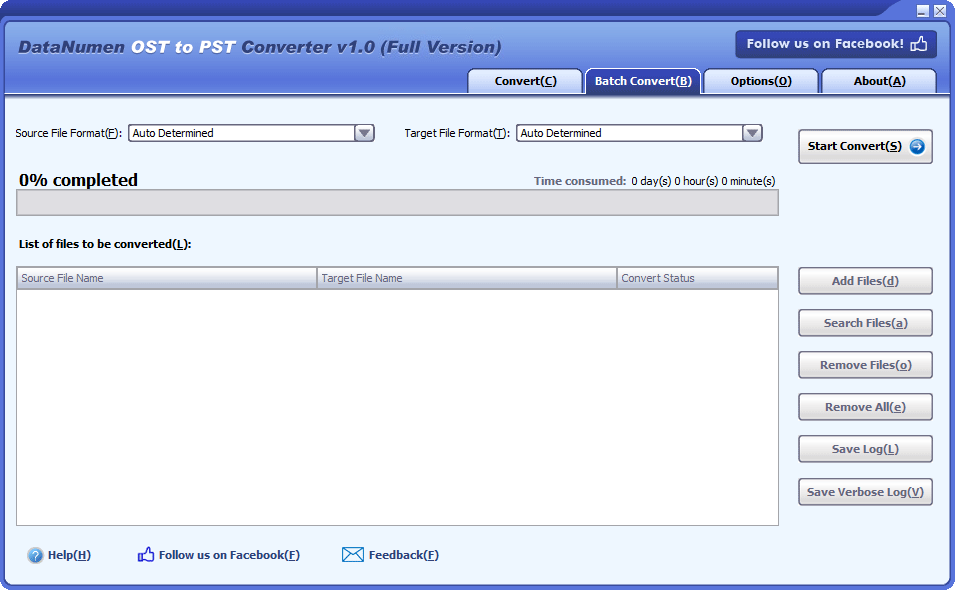
- တစ်သုတ်အဖြစ်ပြောင်းလဲရန်ပံ့ပိုးမှု OST ဖိုင်များကို။
Outlook ကိုဘယ်လိုပြောင်းမလဲ။ OST PST ဖိုင်များနှင့်အတူ DataNumen OST PST Converter သို့
စတင် DataNumen OST PST Converter သို့။
မှတ်ချက်- Microsoft Outlook နှင့် အခြားသော အပလီကေးရှင်းများကို သင်ဝင်ရောက်ခွင့်ပိတ်ကြောင်း သေချာပါစေ။ OST ဖိုင်။
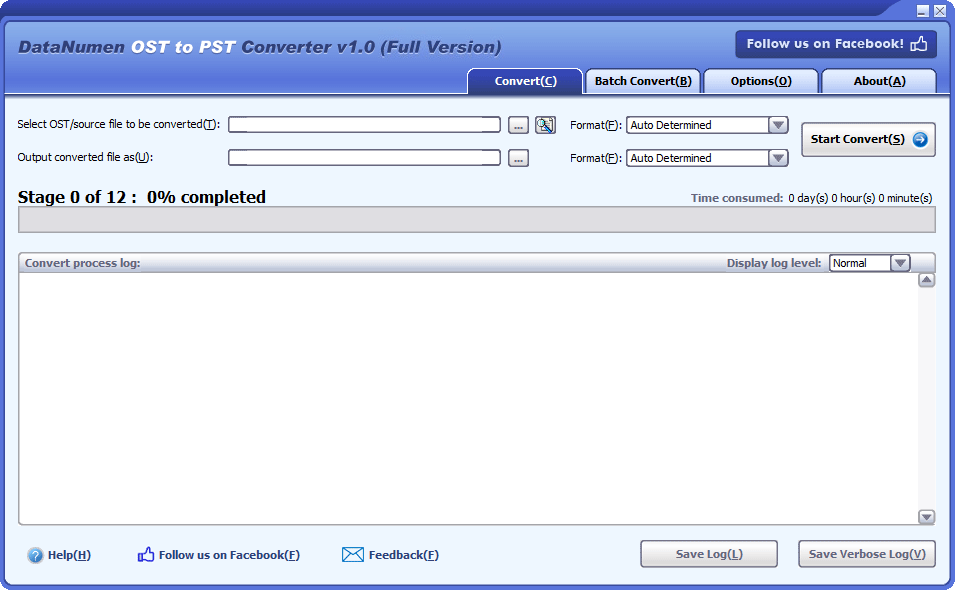
Outlook ကို ရွေးပါ။ OST ဖိုင်ကိုပြောင်းရန်-

ဖိုင်ကိုရွေးချယ်ရန်၊ ၎င်း၏အမည်ကို တိုက်ရိုက်ထည့်သွင်းပါ သို့မဟုတ် ၎င်းကို အသုံးပြုပါ။  ဖိုင်ကိုရှာဖွေရန်ခလုတ်။ ကိုသင်လည်းသုံးနိုင်သည်။
  ဖိုင်ကိုရှာဖွေရန်ခလုတ်။
Outlook အတွက် ဗားရှင်းကို သတ်မှတ်ပါ။ OST သိတယ်ဆိုရင် ဖိုင်ကိုမေးပါ။ သင် combo box ကိုသုံးနိုင်သည်။  ဒီလိုလုပ်ဖို့။ Outlook 2013-2019/Office 365 ကဲ့သို့သော ရရှိနိုင်သော ဖော်မတ်များစွာ ရှိပါသည်။ OST ဖိုင်။ ဖော်မတ်အတွက် "အလိုအလျောက်သတ်မှတ်ထားသည်" ကိုလည်း ရွေးချယ်နိုင်သည်။ ဒီလိုလုပ်ရင်၊ DataNumen OST PST Converter သည် ဖိုင်ဖော်မတ်သည် ဘာလဲဆိုတာ သိရန် အရင်းအမြစ်ဖိုင်ကို ပိုင်းခြားစိတ်ဖြာပြီး အချိန်ပိုကြာသည်။
DataNumen OST PST Converter သည် အသစ်စက်စက် PST ဖိုင် xxxx_recovered.pst သို့ ပြောင်းထားသော ဒေတာကို အလိုအလျောက် သိမ်းဆည်းပေးသည်၊၊ xxxx အရင်းအမြစ်၏ အမည်ကို ကိုယ်စားပြုသည့်၊ OST ဖိုင်။ ဥပမာအားဖြင့်၊ ရင်းမြစ်ဖိုင်သည် Outlook ဖြစ်ပါက.ostပြောင်းထားသောဖိုင်သည် Outlook_recovered.pst ဖြစ်လိမ့်မည်။ သင်အလိုရှိပါက output ဖိုင်ကို အမည်ပြောင်းနိုင်ပါသည်။

ဖိုင်အမည်ကို တိုက်ရိုက်ထည့်သွင်းနိုင်သည် သို့မဟုတ် အသုံးပြုနိုင်သည်။ ဖိုင်ကိုရှာဖွေပြီး ရွေးချယ်ရန်ခလုတ်။
ပေါင်းစပ်အကွက်တွင် ပြောင်းထားသော PST ဖိုင်၏ ဖော်မတ်ကိုလည်း သင်ရွေးချယ်နိုင်သည်။ edit box ရဲ့ ဘေးမှာ ရှိနေတဲ့ သင်ရွေးချယ်ရန် ဖြစ်နိုင်သည့် ဖော်မတ်နှစ်ခုရှိသည်- Outlook 97-2002 နှင့် Outlook 2003-2019/Office 365။ DataNumen OST "Auto Determined" အဖြစ် ဖော်မတ်ထားခဲ့ပါက PST Converter သည် ဒေသတွင်းကွန်ပျူတာရှိ Outlook ဗားရှင်းနှင့် ကိုက်ညီသော ဖိုင်ဖော်မတ်ကို ရွေးချယ်မည်ဖြစ်သည်။
အကိုကလစ်နှိပ်ပါ  ခလုတ် ပြီးနောက်, DataNumen OST PST Converter သို့ ပြောင်းလဲပေးပါလိမ့်မယ် OST ဖိုင်နှင့် တိုးတက်မှုဘားကို ပြပါ-

ပြောင်းလဲခြင်း လုပ်ငန်းစဉ် ပြီးသည်နှင့်၊ အောင်မြင်ပါက ဤကဲ့သို့သော မက်ဆေ့ချ်ကို သင်တွေ့လိမ့်မည်-
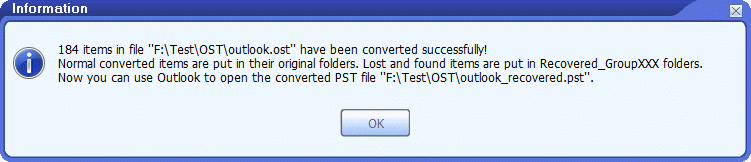
“OK” ကိုနှိပ်ပြီး MS Outlook သို့မဟုတ် ဖိုင်နှင့် တွဲဖက်အသုံးပြုနိုင်သော အခြားအီးမေးလ်ကလိုင်းယင့်များဖြင့် ပြောင်းထားသော PST ဖိုင်ကို သင်ဖွင့်နိုင်ရပါမည်။
ပြောင်းလဲထားသောဖိုင်တွင်၊ အီးမေးလ်များနှင့် အခြားအရာဝတ္ထုများကို ၎င်းတို့၏ မူလဖိုင်တွဲများတွင် ထားရှိပါမည်။ ပျောက်ဆုံးသွားသော & တွေ့ရှိထားသော အရာဝတ္ထုများကို Recovered_Groupxxx အမည်ရှိ ဖိုင်တွဲများတွင် ထားရှိပါမည်။
More Information ကို
| ဗားရှင်း | 1.0 (ဗားရှင်းသမိုင်း) |
| ဖြန့်ချိသည့်ရက် | အောက်တိုဘာလ 20th, 2024 |
| ကိုက်ခြင်း။ | ၁၀-ဘစ်၊ ၈-ဘစ် |
| ပံ့ပိုးထားသော ဖိုင်အမျိုးအစားများ | အရှေ့ |
| အထွက်ဖိုင်အမျိုးအစား | PST |
| ပံ့ပိုးပေးထားသော Outlook ဗားရှင်းများ | Outlook 97–2021; Office 365 အတွက် Outlook; Microsoft 365 |
| ပံ့ပိုးပေးထားသော Exchange Server ဗားရှင်းများ | Exchange Server 5.0 နှင့် နောက်ပိုင်းဗားရှင်းများ |
| ပံ့ပိုးပေးထားသော Exchange Protocol များ | Exchange ActiveSync |
| ပံ့ပိုးပေးထားသော အကောင့်အမျိုးအစားများ | IMAP အကောင့်များ (ဥပမာ Outlook.com၊ Gmail နှင့် Hotmail)၊ Microsoft 365 အကောင့်များနှင့် Exchange အကောင့်များ |
| ပြောင်းလဲနိုင်သော အရာဝတ္ထုများ | အီးမေးလ်မက်ဆေ့ချ်များ၊ ပူးတွဲပါဖိုင်များ၊ ထည့်သွင်းထားသော အရာဝတ္ထုများ၊ ဖိုင်တွဲများ၊ ပို့စ်များ၊ ပြက္ခဒိန်ပစ္စည်းများ၊ ချိန်းဆိုမှုများ၊ အစည်းအဝေးတောင်းဆိုမှုများ၊ အဆက်အသွယ်များ၊ ဖြန့်ဝေမှုစာရင်းများ၊ လုပ်ဆောင်စရာများ၊ လုပ်ဆောင်စရာတောင်းဆိုမှုများ၊ ဂျာနယ်များနှင့် မှတ်စုများ |
| ဖျက်လိုက်သော အရာဝတ္ထုပြောင်းလဲခြင်း | ဖျက်လိုက်သော အီးမေးလ်မက်ဆေ့ချ်များနှင့် အခြားအရာဝတ္ထုများ |
| စကားဝှက်ဖြင့်ကာကွယ်ထားသောဖိုင်များ | ထောက်ပံ့ထား |
| အရွယ်အစားကြီးမားသော ဖိုင်များ | ထောက်ပံ့ထား |
| အထွက်ဖိုင်များကို ခွဲထုတ်ပါ | ထောက်ပံ့ထား |
| batch ကူးပြောင်းခြင်း | ထောက်ပံ့ထား |
| ထောကျပံ့ဘာသာစကားများ | 95 ဘာသာစကားများ |
လိုအပ်ချက်များ
| ကွန်ပျူတာစက်လည်ပတ်ရေးစနစ်ပရိုဂရမ် | Windows ကို |
| processor ကို | Intel သို့မဟုတ် ညီမျှသော (x86၊ x64) |
| မှတ်ဉာဏ် | အနည်းဆုံး 32 MB (2 GB အကြံပြုထားသည်) |
| disk Space ကို | 34.5 ကို MB |
Related ထုတ်ကုန်များ
DataNumen Outlook Drive Recovery
raw disk များ သို့မဟုတ် drive များမှ အီးမေးလ်များနှင့် အခြားအရာဝတ္ထုများ အပါအဝင် ပျောက်ဆုံးသွားသော Outlook ဒေတာများကို ပြန်လည်ရယူပါ
အသေးစိတ်
DataNumen Exchange Recovery
ပျောက်ဆုံးနေသော သို့မဟုတ် ပျက်စီးနေသော Microsoft Exchange အော့ဖ်လိုင်းသိုလှောင်မှုဖိုင်များမှ မက်ဆေ့ချ်များနှင့် အခြားအရာများကို ပြန်လည်ရယူပါ (.ost)
အသေးစိတ်
DataNumen Outlook Repair
ပျက်စီးနေသော Microsoft Outlook ဒေတာဖိုင်များ (.pst) ကို ပြုပြင်ပြီး ပြန်လည်ရယူပါ။
အသေးစိတ် DataNumen OST PST Converter သို့