
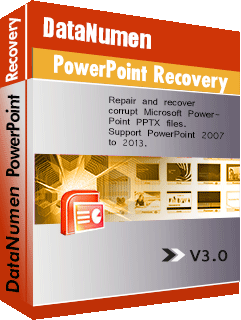

ျခံဳငံုသံုးသပ္မႈ
အင်္ဂါရပ်များ
ဘယ်လိုပြန်လည်ထူထောင်ရမလဲ
More Information ကို
Related ထုတ်ကုန်များ
အဘယ်ကြောင့် DataNumen PowerPoint Recovery?

# 1 ပြန်လည်ထူထောင်ရေး
rate

၁၀ သန်းကျော်
အသုံးပြုသူများသည်

အနှစ် ၂၀ ကျော်
အတှေ့အကွုံ

100% ကျေနပ်မှု
အာမခံချက်
အလွန်ရိုးရှင်းတဲ့ interface
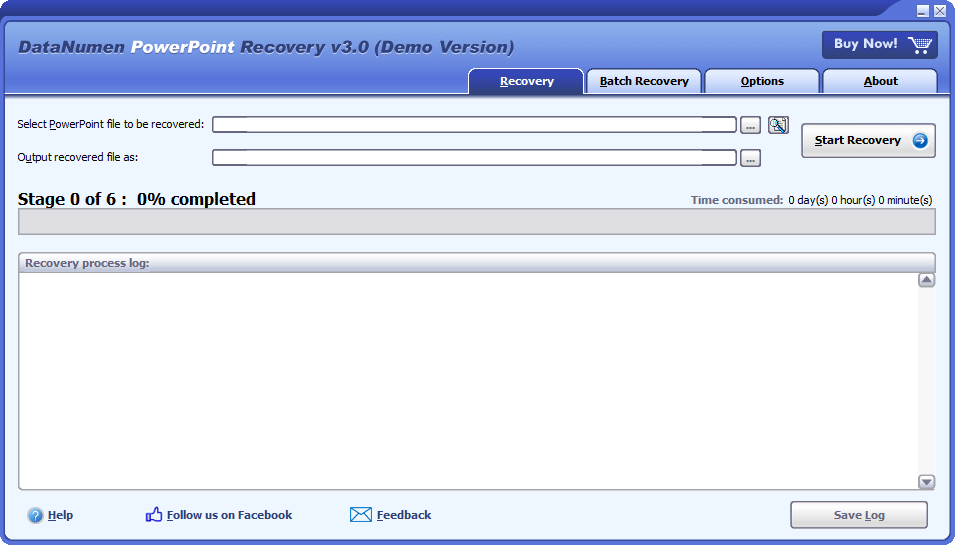
recovery
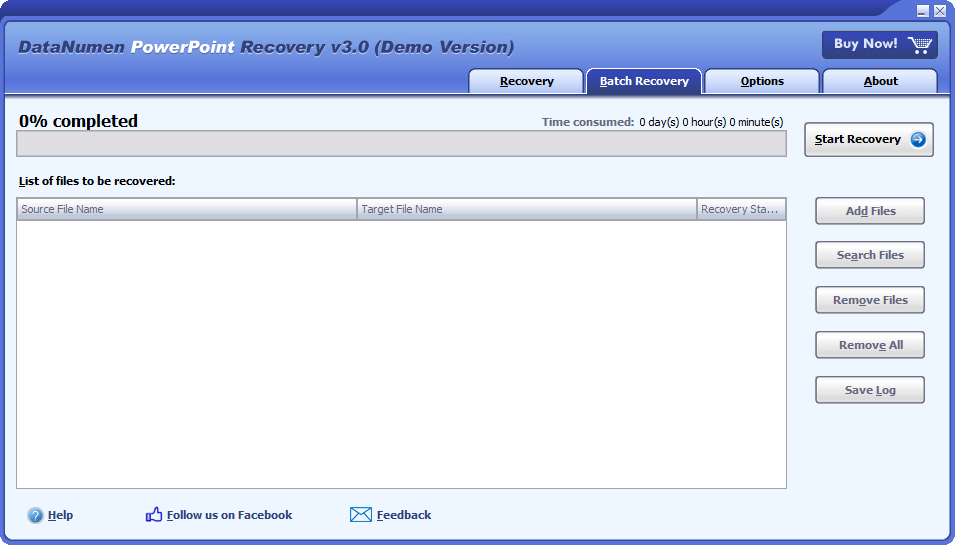
Batch Recovery
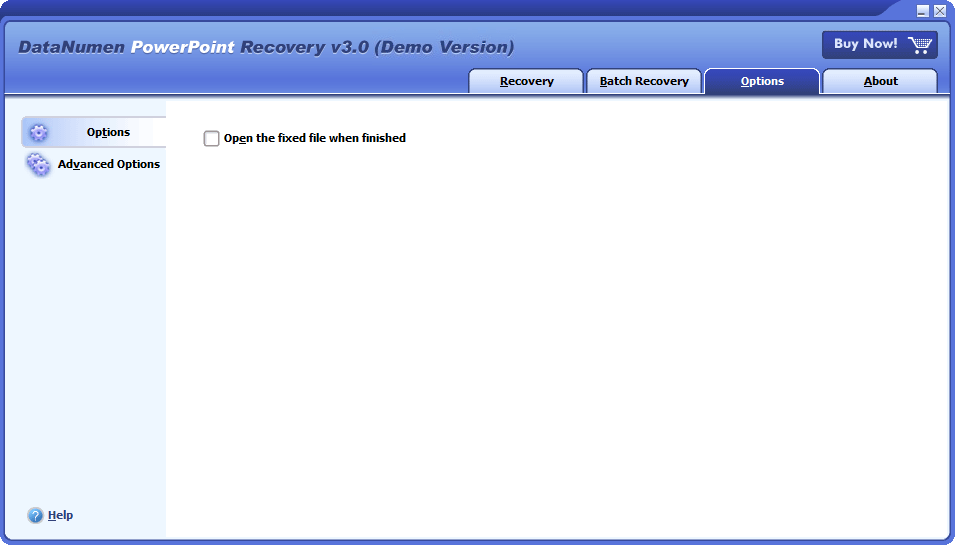
Options ကို
အဓိကအင်္ဂါရပ်များ
- ထောက်ပံ့ Microsoft က PowerPoint ၂၅၊ ၂၄၊ ၂၃၊ ၂၂၊ ၂၁၊ ၂၀၊ PowerPoint Office 365 နှင့် Microsoft 365 pptx ဖိုင်များအတွက်။
- ဆလိုက်မာစတာများ၊ အပြင်အဆင်များ၊ ဆလိုက်များ၊ မှတ်စုမာစတာများ၊ မှတ်စုများ၊ လက်ကမ်းစာစောင်မာစတာများနှင့် အပြင်အဆင်များကို ပြန်လည်ရယူပါ။
- ရုပ်ပုံများ၊ 3D မော်ဒယ်များ၊ ဗီဒီယိုများနှင့် အသံများ အပါအဝင် မီဒီယာ အမျိုးအစားအားလုံးကို ပြန်လည်ရယူပါ။
အသုံးပြုခြင်း DataNumen PowerPoint Recovery ပျက်စီးနေသော PPTX ဖိုင်များကို ပြန်လည်ရယူရန်
စတင် DataNumen PowerPoint Recovery.
မှတ်ချက်- ပျက်စီးနေသော သို့မဟုတ် ပျက်စီးနေသည့် PPTX ဖိုင်များကို ပြန်လည်ရယူခြင်းမပြုမီ DataNumen PowerPoint Recoveryကျေးဇူးပြု၍ PPTX ဖိုင်များကို မွမ်းမံနိုင်သော အခြားအပလီကေးရှင်းများကို ပိတ်ပါ။
ပြန်လည်ရယူရန် ပျက်စီးနေသော သို့မဟုတ် ပျက်စီးနေသော PPTX ဖိုင်ကို ရွေးပါ-

သင်သည် PPTX ဖိုင်အမည်ကို တိုက်ရိုက်ထည့်သွင်းနိုင်သည် သို့မဟုတ် ၎င်းကို နှိပ်ပါ။  ဖိုင်ကိုရှာဖွေပြီး ရွေးချယ်ရန်ခလုတ်။ သင်လည်း နှိပ်နိုင်သည်။
  ပြည်တွင်းကွန်ပျူတာပေါ်တွင် ပြန်လည်ရယူမည့် PPTX ဖိုင်ကို ရှာဖွေရန် ခလုတ်။
ပုံမှန်အားဖြင့်, DataNumen PowerPoint Recovery ပြန်လည်ရယူထားသော PPTX ဖိုင်ကို xxxx_fixed.PPTX အမည်ရှိ ဖိုင်အသစ်တွင် သိမ်းဆည်းမည်ဖြစ်ပြီး xxxx သည် အရင်းအမြစ် PPTX ဖိုင်၏ အမည်ဖြစ်သည်။ ဥပမာအားဖြင့်၊ အရင်းအမြစ် PPTX ဖိုင် Damaged.PPTX အတွက်၊ ပြန်လည်ရယူထားသောဖိုင်အတွက် မူရင်းအမည်သည် Damaged_fixed.PPTX ဖြစ်လိမ့်မည်။ အခြားအမည်ကို အသုံးပြုလိုပါက ၎င်းကို ကျေးဇူးပြု၍ ရွေးချယ်ပါ သို့မဟုတ် သတ်မှတ်ပါ-
Fixed File Name ကို ရွေးပါ။

ပြန်လည်ရယူထားသော ဖိုင်အမည်ကို တိုက်ရိုက်ရိုက်ထည့်နိုင်သည် သို့မဟုတ် နှိပ်ပါ။ ရှာဖွေပြီး ပြန်လည်ရယူထားသောဖိုင်ကို ရွေးချယ်ရန် ခလုတ်ကိုနှိပ်ပါ။
အကိုကလစ်နှိပ်ပါ  ခလုတ်နှင့် DataNumen PowerPoint Recovery မူရင်း PPTX ဖိုင်ကို စကင်ဖတ်ပြီး ပြန်လည်ရယူရန် စတင်ပါလိမ့်မည်။

ဒေတာပြန်လည်ရယူခြင်းတိုးတက်မှုကိုညွှန်ပြလိမ့်မည်။
ပြန်လည်ရယူခြင်းလုပ်ငန်းစဉ်ပြီးနောက်၊ အရင်းအမြစ် PPTX ဖိုင်ကို အောင်မြင်စွာ ပြန်လည်ရယူနိုင်ပါက၊ ဤကဲ့သို့သော မက်ဆေ့ချ်ဘောက်စ်ကို သင်တွေ့မြင်ရလိမ့်မည်-
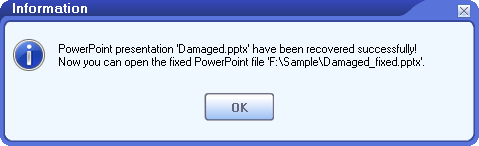
ယခု သင်သည် ပြန်လည်ရယူထားသော PPTX ဖိုင်ကို Microsoft ဖြင့် ဖွင့်နိုင်ပါပြီ။ PowerPoint.
More Information ကို
| ဗားရှင်း | 3.0 (ဗားရှင်းသမိုင်း) |
| ဖြန့်ချိသည့်ရက် | နိုဝင်ဘာလ 29th, 2023 |
| ပံ့ပိုးထားသော ဖိုင်အမျိုးအစားများ | PPTX |
| ထောက်ပံ့ထား PowerPoint ဗားရှင်း | PowerPoint 2007-2021; PowerPoint Office 365 အတွက်၊ Microsoft 365 |
| ပြန်လည်ရရှိနိုင်သော အရာဝတ္ထုများ | ဆလိုက်မာစတာများ၊ အပြင်အဆင်များ၊ ဆလိုက်များ၊ မှတ်စုမာစတာများ၊ မှတ်စုများ၊ လက်ကမ်းစာစောင်မာစတာများ၊ အပြင်အဆင်များ၊ ရုပ်ပုံများ၊ 3D မော်ဒယ်များ၊ ဗီဒီယိုများ၊ အသံ |
| ထောကျပံ့ဘာသာစကားများ | 95 ဘာသာစကားများ |
လိုအပ်ချက်များ
| ကွန်ပျူတာစက်လည်ပတ်ရေးစနစ်ပရိုဂရမ် | Windows ကို |
| processor ကို | Intel သို့မဟုတ် ညီမျှသော (x86၊ x64) |
| မှတ်ဉာဏ် | အနည်းဆုံး 32 MB (2 GB အကြံပြုထားသည်) |
| disk Space ကို | 21 ကို MB |
အကျင့်ပျက်ခြစားမှုကို ပြုပြင်ရန် အခမဲ့နည်းလမ်းများ ရှိပါသလား။ PowerPoint ဖိုင်တွေလား?
ဟုတ်တယ်၊ ပျက်ယွင်းနေတာကို ပြင်ဖို့ သင်ကြိုးစားနိုင်တဲ့ အခမဲ့နည်းလမ်းတချို့ ရှိပါတယ်။ PowerPoint ဖိုင်တွေကို ကိုယ်တိုင်လုပ်ပါတယ်။ အများစုကတော့ ပျက်စီးနေတဲ့ PPT ဖိုင်တွေနဲ့ PPTX ဖိုင်တွေ နှစ်မျိုးလုံးအတွက် အလုပ်လုပ်ပါတယ်။
1. ဖိုင်ကို တည်နေရာအသစ်သို့ ကူးယူပါ။
တစ်ခါတစ်ရံ PowerPoint တင်၍မရပါ။ PowerPoint ကွန်ရက်ဒရိုက်၊ ပြင်ပဟာ့ဒ်ဒရိုက်စသည်ဖြင့် ယုံကြည်စိတ်ချရသော သိုလှောင်မှုကိရိယာများပေါ်တွင် တည်ရှိသောကြောင့် တင်ပြချက်ဖိုင်ကို သင်ဖြေရှင်းနိုင်ပါသည်။ ထို့ကြောင့် ပြဿနာကို သင်ဖြေရှင်းနိုင်သည်-
- ဖိုင်ကို စက်တွင်း hard drive ကဲ့သို့သော တည်နေရာအသစ်သို့ ကူးယူပါ။
- စတင် Microsoft က PowerPoint.
- ကလစ်နှိပ်ပါ ဖိုင်> ဖွင့်ရန် တင်ပြချက်ဖိုင်ကို တည်နေရာအသစ်မှ ဖွင့်ရန်။
2. Corrupt Presentation ကို ဖွင့်ပြီး ပြုပြင်ပါ။ PowerPoint
Microsoft Office suite မှ အခြားသော software များကဲ့သို့၊ PowerPoint Built-in ပြုပြင်မှုလုပ်ဆောင်ချက်ပါရှိသည်။ ပျက်စီးနေသော တင်ပြချက်အား အောက်ပါအတိုင်း ပြုပြင်နိုင်ပါသည်။
- ဖွင့်လှစ် PowerPoint.
- အကိုကလစ်နှိပ်ပါ ဖိုင်မှတ်တမ်း menu ကိုနှိပ်ပါ။ ဖွင့်လှစ်.
- ထဲမှာ ဖွင့်လှစ် ဒိုင်ယာလော့ဂ်ကို ရှာဖွေပြီး အကျင့်ပျက်မှုကို ရွေးချယ်ပါ။ PowerPoint တင်ပြချက်။
- ဘေးက မြှားကို နှိပ်ပါ။ ဖွင့်လှစ် ခလုတ်ကိုနှိပ်ပါ ပွင့်လင်း။ ပြုပြင်ပါ.
- MS ဆိုရင်၊ PowerPoint ဖိုင်ကိုအောင်မြင်စွာဖွင့်ပြီး ပြုပြင်နိုင်သည်၊ သင်တင်ပြချက်ကို ကြည့်ရှုနိုင်ပါသည်။ PowerPoint.
- အကိုကလစ်နှိပ်ပါ ဖိုင်မှတ်တမ်း menu ကိုနှိပ်ပါ။ Save အမျှ အမည်အသစ်ဖြင့် တင်ပြမှုကို သိမ်းဆည်းရန်။
3. ဖိုင်ကို လုံခြုံသောမုဒ်တွင် ဖွင့်ပါ။
If PowerPoint ပျက်စီးနေသော အရာကို ဖွင့်ရန် ပျက်ကွက်သည်။ PowerPoint ဖိုင်ကို ပုံမှန်မုဒ်တွင်၊ သင် ၎င်းကို လုံခြုံသောမုဒ်တွင် ဖွင့်ရန် ကြိုးစားနိုင်သည်-
- အကိုကလစ်နှိပ်ပါ စတင် menu ကို။
- ရှာဖွေရေးဘောက်စ်တွင် ထည့်သွင်းပါ။ powerpnt.exe /safe နှင့်စာနယ်ဇင်း ဝင်ရောက်.
- MS PowerPoint စတင်ပါလိမ့်မယ်။ တစ်ခုရှိကြောင်း သေချာအောင်လုပ်ပါ (Safe Mode) ခေါင်းစဉ်ဘားတွင်။
- အကိုကလစ်နှိပ်ပါ ဖိုင်မှတ်တမ်း ထို့နောက် menu ကိုရွေးချယ်ပါ ဖွင့်လှစ် အကျင့်ပျက်ခြစားမှုကိုဖွင့်ရန် PowerPoint ဖိုင်။
- အောင်မြင်စွာဖွင့်နိုင်လျှင် နှိပ်ပါ။ File> Save As နာမည်အသစ်ဖြင့် သိမ်းဆည်းရန်။
4. တင်ပြချက်အသစ်တစ်ခုသို့ ဆလိုက်များနှင့် ပုံစံခွက်ကို ထည့်သွင်းပါ။
တစ်ခါတစ်ရံတွင် သင်သည် ပုံမှန် သို့မဟုတ် ဘေးကင်းသောမုဒ်တွင် အကျင့်ပျက်တင်ဆက်မှုကို ဖွင့်ရန် ပျက်ကွက်သော်လည်း တင်ပြမှုရှိ ဆလိုက်များနှင့် ပုံစံခွက်များကို ဆက်လက်အသုံးပြုနိုင်ပါသည်။ ထို့ကြောင့်၊ အောက်ပါအတိုင်း တင်ဆက်မှုအသစ်တစ်ခုကို ဖန်တီးခြင်းဖြင့် ၎င်းတို့ကို ပြန်လည်ရယူနိုင်သည်-
- စတင် PowerPoint.
- ကလစ်နှိပ်ပါ ဖိုင်> အသစ်.
- ကို Select လုပ်ပါ အလွတ်တင်ပြခြင်း။ နမူနာပုံစံအတိုင်း နှိပ်ပါ။ ဖန်တီး.
- ယခု သင်သည် အလွတ်တင်ပြချက်တစ်ခုကို ဖန်တီးပြီးဖြစ်သည်။
- အကိုကလစ်နှိပ်ပါ ပင်မစာမျက်နှာ tab ကို။
- ဘေးက မြှားကို နှိပ်ပါ။ Slide အသစ် ခလုတ်ကို။ ထိုအခါကိုကလစ်နှိပ်ပါ ဆလိုက်များကို ပြန်သုံးပါ။.
- ထဲမှာ ဆလိုက်များကို ပြန်သုံးပါ။ panel ကိုနှိပ်ပါ Browse ကို.
- ပျက်စီးနေသောတင်ပြမှုကို ရွေးပါ။ ပြီးရင် နှိပ်ပါ။ ဖွင့်လှစ်.
- If PowerPoint ပျက်စီးနေသောတင်ပြချက်တွင် ဆလိုက်အချို့ သို့မဟုတ် အားလုံးကို ဖတ်နိုင်သည်၊ ၎င်းတို့ကို အကန့်တွင် သင်မြင်ရပါမည်။
- အ Check ရင်းမြစ်ဖော်မတ်ကို ဆက်ထားပါ။ အကန့်၏အောက်ခြေရှိရွေးချယ်မှု။
- ထည့်သွင်းလိုသော slide ကို ညာဖက်ကလစ်နှိပ်ပါ။ ထို့နောက် ရွေးချယ်ပါ။ Slide ထည့်ပါ။ လက်ရှိတင်ပြမှုတွင် ထည့်သွင်းရန်။
- ဆလိုက်များအားလုံးကို ထည့်သွင်းလိုပါက ညာဖက်ကလစ်နှိပ်ပြီး ရွေးချယ်ပါ။ Slides အားလုံးကို ထည့်သွင်းပါ။.
- ကလစ်နှိပ်ပါ File> သိမ်းပါ တင်ပြမှုကို အမည်အသစ်အဖြစ် သိမ်းဆည်းရန်။
- လက်ရှိတင်ပြမှု၏ အပြင်အဆင် သို့မဟုတ် အပြင်အဆင်ကို အလိုမရှိပါက၊ ပျက်စီးနေသောအရာကို သင်အသုံးပြုနိုင်သည်။ PowerPoint ဖိုင်ပုံစံအတိုင်း။
- အကိုကလစ်နှိပ်ပါ ပုံစံ tab ကို။
- ထဲမှာ themes အုပ်စု၊ ညာဘက်အောက်ခြေထောင့်ရှိ မြှားကိုနှိပ်ပါ။
- ပေါ်လာသောဝင်းဒိုးတွင်၊ ရွေးချယ်ပါ။ Themes အတွက် ရှာဖွေကြည့်ရှုပါ။.
- ပျက်စီးနေသောတင်ပြမှုကို ရွေးပါ၊ ထို့နောက် နှိပ်ပါ။ Apply.
- PowerPoint အကျင့်ပျက်တင်ဆက်မှုတွင် ဆောင်ပုဒ်ကို လက်ရှိတစ်ခုနှင့် အသုံးချပါမည်။
၅။ ယာယီဖိုင်မှ ပြန်လည်ရယူပါ
MS PowerPoint လက်ရှိတင်ဆက်မှုအတွက် ယာယီဗားရှင်းတစ်ခုကို သင်တည်းဖြတ်သောအခါတွင် ၎င်းကို ဖန်တီးပေးပါလိမ့်မည်။ သင့်လက်ရှိဖိုင် ပျက်စီးနေပါက ယာယီဗားရှင်းမှ သင့်ဒေတာကို ပြန်လည်ရယူရန် ကြိုးစားနိုင်ပါသည်။ ယာယီဗားရှင်းကို အောက်ပါအတိုင်း သိမ်းဆည်းထားသည် PPT####.tmp၊ #### သည် ဂဏန်းလေးလုံးပါ နံပါတ်တစ်ခုဖြစ်သည်။ ၎င်းကို မူရင်းတင်ဆက်မှုနှင့်အတူ တူညီသောဖိုင်တွဲတွင် သိမ်းဆည်းနိုင်သည်။ သို့မဟုတ် စနစ်ယာယီဖိုင်တွဲတွင် သိမ်းဆည်းနိုင်သည်။ ၎င်းကို ရှာမတွေ့ပါက Windows ရှိ ရှာဖွေရေးလုပ်ဆောင်ချက်ကို အသုံးပြု၍ ကွန်ပျူတာတစ်ခုလုံးတွင် ထိုကဲ့သို့သောဖိုင်များကို ရှာဖွေနိုင်သည်။
ယာယီဖိုင်ကို ရရှိပြီးသည်နှင့် အောက်ပါအတိုင်း လုပ်ဆောင်နိုင်ပါသည်။
- ၎င်း၏ extension ကို .tmp မှ .pptx သို့ ပြောင်းခြင်းဖြင့် ဖိုင်ကို အမည်ပြောင်းပါ။
- ဖွင့်လှစ် PowerPoint.
- ကလစ်နှိပ်ပါ ဖိုင်> ဖွင့်ရန် ဖိုင်ကိုဖွင့်ရန်။
- အောင်မြင်စွာဖွင့်နိုင်လျှင် နှိပ်ပါ။ File> Save As ဖိုင်အသစ်အဖြစ် သိမ်းဆည်းရန်။
- ၎င်းကိုဖွင့်ရန် ဖိုင်ကို နှစ်ချက်နှိပ်နိုင်သည်။ PowerPoint တိုက်ရိုက်။
6. AutoRecover အချက်အလက်မှ ပြန်လည်ရယူပါ။
PowerPoint built-in အလိုအလျောက်ပြန်လည်ရယူခြင်းအင်္ဂါရပ်ရှိသည်။ ထို့ကြောင့်၊ အထက်ဖော်ပြပါနည်းလမ်းများအားလုံး အလုပ်မလုပ်ပါက၊ AutoRecover ဖိုင်များရရှိနိုင်သည်ရှိမရှိ စစ်ဆေးနိုင်ပါသည်။
- စတင် Microsoft က PowerPoint.
- ကလစ်နှိပ်ပါ ဖိုင်> ရွေးစရာများ.
- ထဲမှာ PowerPoint Options ကို dialog ကိုနှိပ်ပါ။ ကြော်ငြာကို Save လုပ်ရန် tab ကို။
- ထဲမှာ တင်ပြချက်များကို သိမ်းဆည်းပါ။ အပိုင်းကိုရှာပါ။ AutoRecover ဖိုင်တည်နေရာ.
- Windows Explorer တွင်၊ ထိုနေရာသို့သွား၍ ထိုနေရာတွင် သင့်ဖိုင်ကို ရှာပါ။ AutoRecover ဖိုင်များကို *.tmp သို့မဟုတ် *.pcb ဖိုင်များအဖြစ် သိမ်းဆည်းထားသည်။ ၎င်းတို့ကို ppt433F.tmp ကဲ့သို့ ကျပန်း hexadecimal ဂဏန်းများဖြင့် အမည်ပေးထားသည်။ ဒါကြောင့် ဘယ်ဖိုင်က လိုချင်လဲဆိုတာ ဆုံးဖြတ်ဖို့ ကြိုးစားပြီး စမ်းသပ်ဖို့ လိုပါတယ်။
- ဖိုင်ကိုတွေ့ပါက တည်နေရာအသစ်သို့ ကူးယူပါ။ ၎င်းကို .pptx တိုးချဲ့မှုအဖြစ် အမည်ပြောင်းပါ။
- ကလစ်နှိပ်ပါ ဖိုင်> ဖွင့်ရန် တင်ပြချက်ဖိုင်ကိုဖွင့်ရန်။
အထက်ဖော်ပြပါ နည်းလမ်းများ အားလုံး ပျက်ကွက်ပါက ပျက်စီးနေသော ကျွန်ုပ်တို့၏ ကိရိယာကို အသုံးပြု၍ ပြုပြင်နိုင်ပါသည်။ PowerPoint ဖိုင်များကို။
မည်သည့် Windows ဗားရှင်းများကို ပံ့ပိုးပေးသနည်း။
လက်ရှိတွင်၊ ကျွန်ုပ်တို့၏ပြုပြင်ရေးတူးလ်သည် Windows 95/98/ME/NT/2000/XP/Vista/7/8/8.1/10/11 နှင့် Windows Server 2003/2008/2012/2016/2019 အပါအဝင် Windows ဗားရှင်းအားလုံးကို ပံ့ပိုးပေးပါသည်။ 32bit နှင့် 64bit နှစ်မျိုးလုံးကို ပံ့ပိုးပေးထားပါသည်။
မည်သည့်ဖိုင်အမျိုးအစားများကို ပံ့ပိုးပေးသနည်း။
လောလောဆယ်တော့ ကျွန်တော်တို့ရဲ့ PowerPoint ပြုပြင်ရေးကိရိယာသည် *.PPTX ဖိုင်များကိုသာ ပံ့ပိုးပေးသည် (Microsoft Office 2007 နှင့် နောက်ပိုင်း)။ *.PPT ဖိုင်များသည် အနှစ် 97 နီးပါး သက်တမ်းရှိပြီဖြစ်သောကြောင့် ပျက်စီးနေသော PPT ဖိုင်များ (Microsoft Office 2003-20) ကို ပြုပြင်ရန် ၎င်းသည် မပံ့ပိုးနိုင်ပါ။
သင့်ကိရိယာအတွက် လိုအပ်ချက်တွေက ဘာတွေလဲ။
- Windows 95/98/ME/NT/2000/XP/Vista/7/8/8.1/10/11 and Windows Server 2003/2008/2012/2016/2019.
- အောက်ပါ MS များထဲမှ တစ်ခု PowerPoint ဗားရှင်းများကို သင့်စက်တွင်းကွန်ပျူတာပေါ်တွင် ထည့်သွင်းထားသည်- PowerPoint 2007, PowerPoint 2010, PowerPoint 2013, PowerPoint 2016, ဒါမှမဟုတ် PowerPoint 2019 ။
ထည့်သွင်းထားသော မီဒီယာဖိုင်များကို ပြန်လည်ရယူရန် သင်ပံ့ပိုးပါသလား။
ဟုတ်ပါသည်၊ ကျွန်ုပ်တို့၏ပြုပြင်ရေးဆော့ဖ်ဝဲသည် ရုပ်ပုံများ၊ ဗီဒီယိုများနှင့် အခြားမီဒီယာဖိုင်များအပါအဝင် မြှုပ်သွင်းထားသော မီဒီယာဖိုင်များကို ပြန်လည်ရယူနိုင်ပြီး ၎င်းတို့ကို အထွက်တင်ပြမှုဖိုင်သို့ ပြန်လည်ထားရှိနိုင်ပါသည်။
ထည့်သွင်းထားသော မီဒီယာဖိုင်များကို သီးခြားလမ်းညွှန်တစ်ခုသို့ သင်ထုတ်ပေးနိုင်ပါသလား။
တောင်းပန်ပါတယ် ဒါပေမယ့် လောလောဆယ် ကျွန်တော်တို့ PowerPoint data recovery tool သည် media files များကိုသာ recover လုပ်ပြီး output presentation သို့ ပြန်ထည့်ပါမည်။ ၎င်းသည် မီဒီယာဖိုင်များကို သီးခြားလမ်းညွှန်တစ်ခုသို့ ထုတ်မပေးနိုင်ပါ။
သင်သည် Slide Master ကိုပြန်လည်ရယူနိုင်ပါသလား။
slide master သည် template တစ်ခုကဲ့သို့ အလုပ်လုပ်သည်။ PowerPoint တင်ပြချက်။ ကျွန်တော်တို့ရဲ့ PowerPoint ပြုပြင်သည့်ဆော့ဖ်ဝဲသည် slides များကိုသာမက slide master ကိုပါ ပြန်လည်ရယူနိုင်သည်။
ပြန်ကောင်းလာဖို့ ထောက်ခံပါသလား။ PowerPoint Mac မှာ ဖိုင်တွေလား။
ဟုတ်ကဲ့၊ အောက်ပါအတိုင်း လုပ်ဆောင်နိုင်ပါတယ်။
- ပျက်စီးနေသော ဖိုင်ကို ကူးယူပါ။ PowerPoint Mac မှ PC သို့တင်ပြချက်ဖိုင်။
- ကျွန်ုပ်တို့၏ကိရိယာကို PC တွင်ထည့်သွင်းပါ။
- ပျက်စီးနေသော တင်ပြချက်ဖိုင်ကို ပြုပြင်ပါ။
- ပုံသေတင်ပြချက်ဖိုင်ကို Mac ကွန်ပျူတာသို့ ပြန်ကူးပါ။
ဘာကြောင့်လဲ PowerPoint presentation တွေ ယိုယွင်းလာမှာလား။
ဖြစ်ပေါ်စေတဲ့ အကြောင်းရင်းများစွာရှိပါတယ်။ PowerPoint ဟာ့ဒ်ဒရိုက်ချို့ယွင်းမှု၊ သိုလှောင်မှုကိရိယာ အမှားအယွင်းများ၊ ဗိုင်းရပ်စ်များ၊ MS ကဲ့သို့သော ဖိုင်ပျက်စီးမှုများ PowerPoint ပျက်ကျခြင်း၊ စိတ်မချရသော ကွန်ရက်ချိတ်ဆက်မှုများ စသည်တို့။ ကျွန်ုပ်တို့၏ကိရိယာ၏ မိတ္တူတစ်ခုရှိရန် သင့်အား အကြံပြုအပ်ပါသည်။ ဒါကြောင့် အဂတိလိုက်စားမှု ပေါ်ပေါက်လာတဲ့အခါ အကျင့်ပျက်ခြစားမှုတွေကို ဖြေရှင်းဖို့ ကျွန်ုပ်တို့ရဲ့ ကိရိယာကို အသုံးပြုနိုင်ပါတယ်။ PowerPoint အမြန်ဆုံးတင်ပြပါ။
ပြန်လည်ရယူခြင်းလုပ်ငန်းစဉ်သည် အချိန်မည်မျှကြာသနည်း။
အချိန်သည် အချက်များစွာပေါ်တွင် မူတည်သည်-
- စုစုပေါင်းဆလိုက်အရေအတွက်။
- ဆလိုက်မာစတာများ၊ အပြင်အဆင်များ စသည်တို့ကဲ့သို့သော အခြားအစိတ်အပိုင်းများ၏ စုစုပေါင်းအရေအတွက်။
- MS ၏စုစုပေါင်းအရွယ်အစား PowerPoint ဖိုင်။
Related ထုတ်ကုန်များ

DataNumen Word Repair
ပျက်စီးနေသော Microsoft Word စာရွက်စာတမ်းများ (.doc နှင့် .docx ဖိုင်များ) ကို ပြုပြင်ပြီး ပြန်လည်ရယူပါ။
အသေးစိတ်
DataNumen Excel Repair
ပျက်စီးနေသော သို့မဟုတ် ပျက်စီးနေသည့် Microsoft Excel xls၊ xlw နှင့် xlsx ဖိုင်များကို ပြုပြင်ပြီး ပြန်လည်ရယူပါ။
အသေးစိတ်
ဒေတာဘေ့စ်ပြုပြင်ရေးတူးလ်ကို ဝင်သုံးပါ။
ပျက်စီးနေသော Microsoft Access databases (.mdb နှင့် .accdb ဖိုင်များ) ကို ပြုပြင်ပြီး ပြန်လည်ရယူပါ။
အသေးစိတ် DataNumen PowerPoint Recovery